
CMS: ऑडियो प्लेयर को कलेक्शन कंटेंट से कनेक्ट करना
6 मिनट
ऑडियो प्लेयर को अपने CMS (कंटेंट मैनेजमेंट सिस्टम) कलेक्शन से कनेक्ट करके अपनी साइट पर ऑडियो ट्रैक डायनेमिक रूप से दिखाएं। ऑडियो प्लेयर में, आप अपने कलेक्शन के ऑडियो या URL फ़ील्ड में स्टोर किए गए ट्रैक प्ले कर सकते हैं। इससे आप एडिटर से अलग कलेक्शन में ऑडियो कंटेंट की बड़ी लाइब्रेरी मैनेज कर सकते हैं।
ध्यान दें:
Wix Harmony Editor में, आप टेक्स्ट, इमेज और बटन एलिमेंट्स को अपने कलेक्शन से कनेक्ट कर सकते हैं और गैलरी को 'मीडिया गैलरी' फ़ील्ड से कनेक्ट कर सकते हैं। ऑडियो प्लेयर जैसे दूसरे एलिमेंट्स को कनेक्ट नहीं किया जा सकता। Wix Harmony में और एलिमेंट टाइप्स कनेक्ट करने के लिए, आप वोट कर सकते हैं।
शुरू करने से पहले:
- अगर आपने अभी तक अपनी साइट पर CMS नहीं जोड़ा है, तो CMS ऐड करें।
- अपनी साइट पर प्ले किए जाने वाले ऑडियो ट्रैक के साथ एक कलेक्शन बनाएं।
ऑडियो प्लेयर को CMS से कनेक्ट करने के लिए:
Wix Editor
Studio एडिटर
- अपने एडिटर पर जाएं।
- ऑडियो प्लेयर ऐड करें:
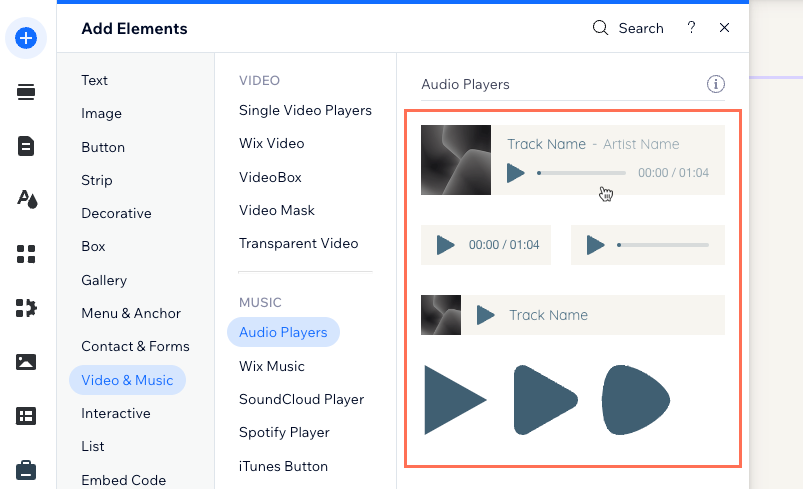
- एडिटर की बाईं ओर ऐड एलिमेंट्स पर क्लिक करें।
- वीडियो और म्यूज़िक पर क्लिक करें।
- ऑडियो प्लेयर्स पर क्लिक करें और जिस प्लेयर का इस्तेमाल करना है, उसे अपने पेज पर ड्रैग करें।
 पर क्लिक करें।
- अभी-अभी ऐड किए गए ऑडियो प्लेयर को चुनें और कनेक्ट टू CMS आइकन पर क्लिक करें।
- चूज़ अ डेटासेट ड्रॉप-डाउन पर क्लिक करें और अपने कलेक्शन से कनेक्ट होने वाला मौजूदा डेटासेट चुनें। इसके बजाय, ऐड अ डेटासेट पर क्लिक करें, वह कलेक्शन चुनें जिसे आप कनेक्ट करना चाहते हैं, डेटासेट को नाम दें और क्रिएट पर क्लिक करें।
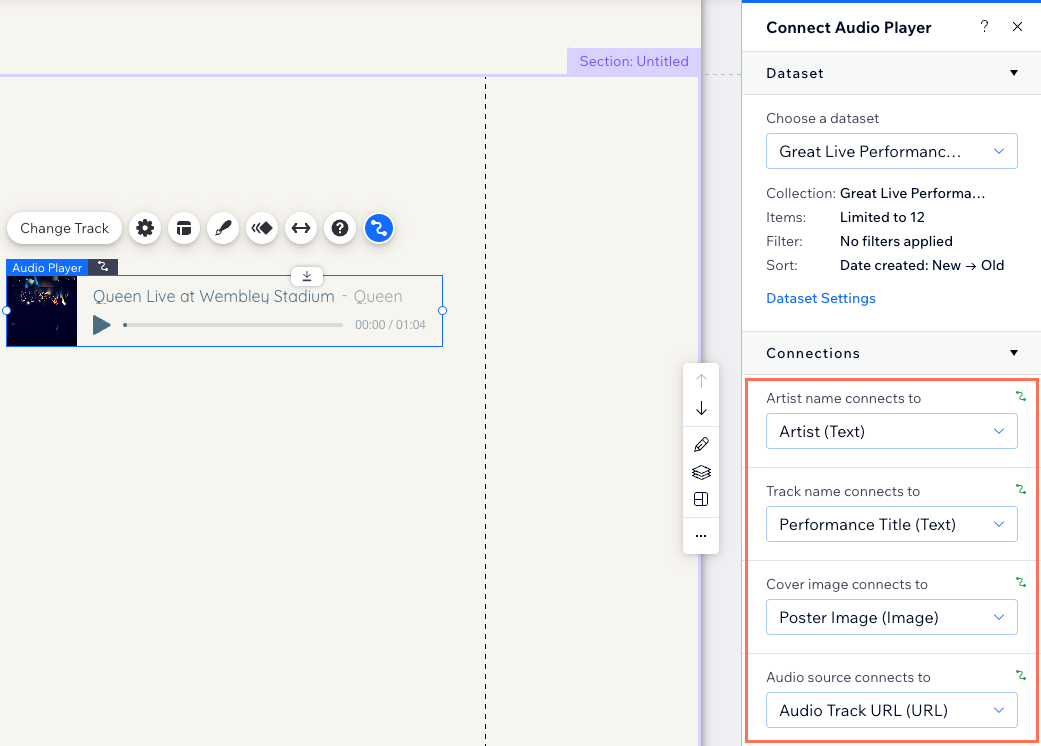
- कनेक्शंस के तहत, प्लेयर को संबंधित कलेक्शन फ़ील्ड से कनेक्ट करने के लिए संबंधित ड्रॉप-डाउन पर क्लिक करें:
टिप: अगर आप नए कलेक्शन फ़ील्ड ऐड और कनेक्ट करना चाहते हैं, तो किसी भी ड्रॉप-डाउन में + ऐड चुनें।- आर्टिस्ट नेम कनेक्ट्स टू: वह टेक्स्ट, एड्रेस या टैग्स फ़ील्ड चुनें जिसका इस्तेमाल आप आर्टिस्ट के नामों के लिए करना चाहते हैं।
- ट्रैक नेम कनेक्ट्स टू: वह टेक्स्ट, एड्रेस या टैग्स फ़ील्ड चुनें जिसका इस्तेमाल आप ट्रैक के नामों के लिए करना चाहते हैं।
- कवर इमेज कनेक्ट्स टू: वह इमेज फ़ील्ड चुनें जिसका इस्तेमाल आप कवर इमेज के लिए करना चाहते हैं।
- ऑडियो सोर्स कनेक्ट्स टू: वह ऑडियो या URL फ़ील्ड चुनें जिसका इस्तेमाल आप ऑडियो ट्रैक के सोर्स के रूप में करना चाहते हैं।
- वीडियो टाइटल कनेक्ट्स टू: वह टेक्स्ट, एड्रेस या टैग्स फ़ील्ड चुनें जिसका इस्तेमाल आप वीडियो टाइटल के रूप में करना चाहते हैं। वीडियो टाइटल के लिए नया कलेक्शन फ़ील्ड ऐड और कनेक्ट करने के लिए + ऐड चुनें।
- वीडियो सोर्स कनेक्ट्स टू: वह वीडियो या URL फ़ील्ड चुनें जिसका इस्तेमाल आप वीडियो के सोर्स के रूप में करना चाहते हैं। वीडियो सोर्स के लिए नया कलेक्शन फ़ील्ड ऐड और कनेक्ट करने के लिए + ऐड चुनें।
 पर क्लिक करें।
- (अगर ज़रूरत हो) डेटासेट सेटिंग्स एडजस्ट करें:
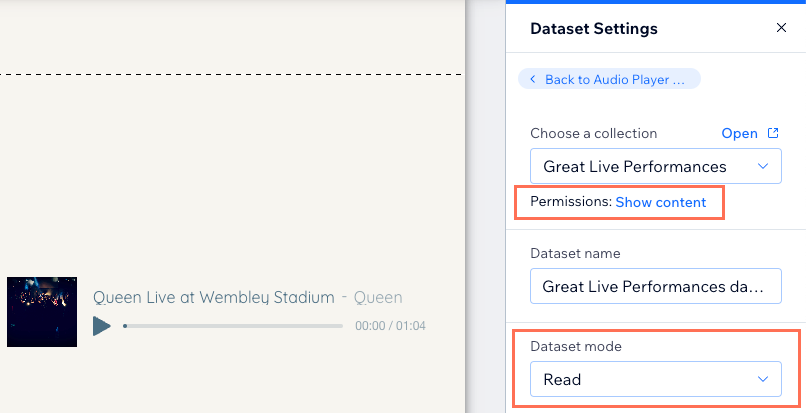
- दाईं ओर मौजूद कनेक्ट ऑडियो प्लेयर पैनल में डेटासेट सेटिंग्स पर क्लिक करें।
- अपने कलेक्शन की परमिशन और प्राइवेसी सेटिंग्स एडिट करने के लिए, परमिशन के बगल में परमिशन टाइप पर क्लिक करें।
- डेटासेट मोड ड्रॉप-डाउन पर क्लिक करें और सही ऑप्शन चुनें:
- रीड: डेटासेट से कनेक्ट किए गए एलिमेंट आपके कलेक्शन का कंटेंट पढ़ और दिखा सकते हैं। ये एलिमेंट कलेक्शन के कंटेंट में बदलाव नहीं कर सकते।
- रीड और राइट: डेटासेट से कनेक्ट किए गए एलिमेंट आपके कलेक्शन का कंटेंट दिखा सकते हैं। इनपुट एलिमेंट आपके कलेक्शन में कंटेंट जोड़ या एडिट कर सकते हैं।
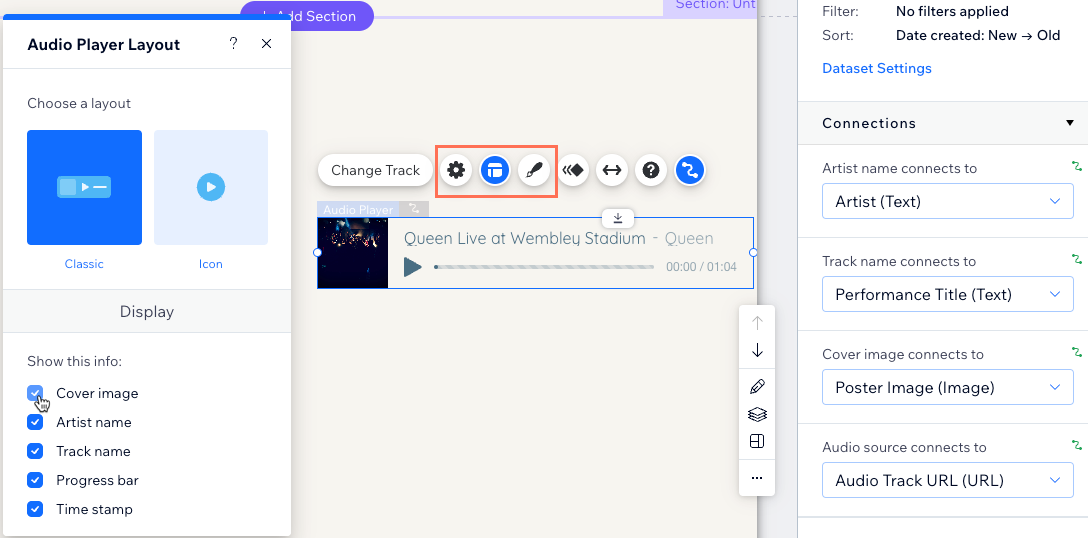
- अपने ऑडियो प्लेयर की सेटिंग्स, डिज़ाइन और लेआउट कस्टमाइज़ करें। ऑडियो प्लेयर को कस्टमाइज़ करने का तरीका जानें।
टिप: प्लेबैक ऑप्शन को एक बार या लूप में चलाने के लिए, ऑडियो प्लेयर पर सेटिंग्स पर क्लिक करें। अगर आप इमेज, ऑडियो और ट्रैक की जानकारी को डेटासेट के कलेक्शन फ़ील्ड से कनेक्ट करते हैं, तो वे सेटिंग्स में दिखाई गई जानकारी को ओवरराइड कर देंगे।
- अपने ऑडियो प्लेयर को टेस्ट करने के लिए, ऊपर दाईं ओर प्रीव्यू पर क्लिक करें।
- अगर आप बदलावों को लाइव करने के लिए तैयार हैं, तो प्रकाशित करें पर क्लिक करें।