
Wix Audio Player: Wix Audio Player जोड़ना और सेट अप करना
9 मिनट
Wix Audio Player एक स्टाइलिश और आसान म्यूजिक एलिमेंट है, जिससे आप अपनी वेबसाइट के किसी पेज पर एक ट्रैक जोड़ सकते हैं। अपनी पसंद का प्लेयर स्टाइल चुनें, ट्रैक और कवर इमेज जोड़ें, और इसका डिजाइन कस्टमाइज करें।
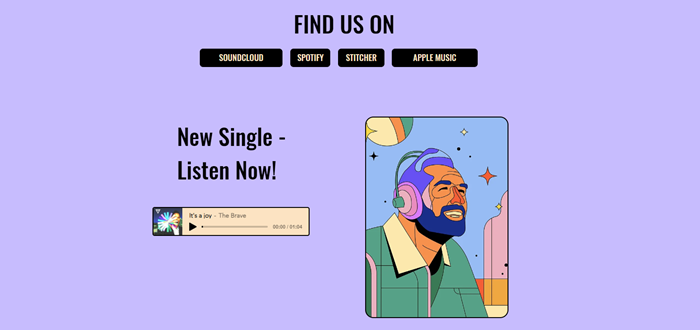
स्टेप 1 | अपनी साइट पर प्लेयर जोड़ें
सबसे पहले, अपनी पसंद का प्लेयर प्रीसेट चुनें और उसे अपने पेज पर जोड़ें।
Wix Editor
Studio Editor
Wix Harmony Editor
- अपने एडिटर पर जाएं।
- ऐड
 पर क्लिक करें।
- वीडियो और म्यूजिक पर क्लिक करें।
- ऑडियो प्लेयर्स पर क्लिक करें।
- कोई प्लेयर चुनें और उसे अपने पेज पर सही जगह ड्रैग करें।
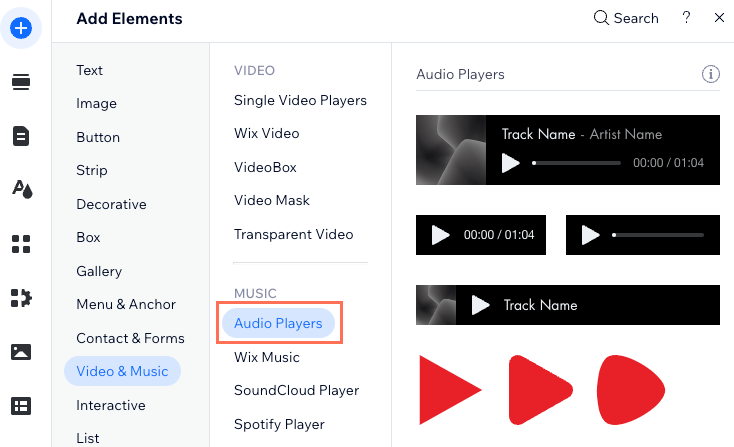
स्टेप 2 | अपना ऑडियो प्लेयर सेट करें
इसके बाद, अपना प्लेयर सेट करें। ट्रैक अपलोड करें, इमेज और ट्रैक की जानकारी जोड़ें, और प्लेयर की प्लेबैक सेटिंग्स तय करें।
Wix Editor
Studio Editor
Wix Harmony Editor
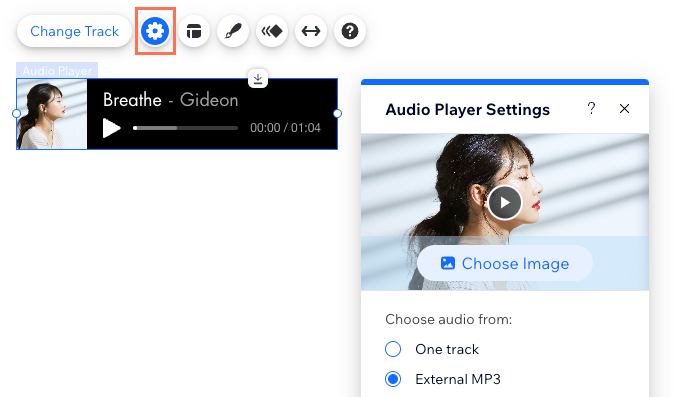
- अपने एडिटर में प्लेयर पर क्लिक करें।
- सेटिंग्स आइकन
 पर क्लिक करें।
- इन ऑप्शन का इस्तेमाल करके अपना प्लेयर सेट करें:
- इमेज चुनें: वह इमेज चुनें जिसे आप अपने प्लेयर में दिखाना चाहते हैं और ऐड टू पेज पर क्लिक करें।
- यहां से ऑडियो चुनें:
- एक ट्रैक: अपने मीडिया मैनेजर को एक्सेस करने के लिए अपलोड ट्रैक पर क्लिक करें। अपना चुना हुआ ट्रैक चुनें और ऐड ट्रैक पर क्लिक करें।
- एक्सटर्नल MP3: उस ट्रैक का URL डालें जिसे आप प्ले करना चाहते हैं।
- ट्रैक की जानकारी: आर्टिस्ट और ट्रैक का नाम डालें।
- प्लेबैक ऑप्शन: कोई ऑप्शन चुनें:
- एक बार प्ले करें: ट्रैक एक बार प्ले होता है।
- लूप में प्ले करें: ट्रैक लगातार लूप में प्ले होता है।
स्टेप 3 | प्लेयर का लेआउट और डिज़ाइन कस्टमाइज़ करें
आखिर में, प्लेयर का लेआउट और डिज़ाइन कस्टमाइज़ करें, ताकि वह आपकी साइट की स्टाइल से मेल खाए।
Wix Editor
Studio Editor
Wix Harmony Editor
- अपने एडिटर में प्लेयर पर क्लिक करें।
- लेआउट आइकन
 पर क्लिक करें और कोई लेआउट चुनें: क्लासिक या आइकन।
नोट: अगर आप क्लासिक लेआउट चुनते हैं, तो यह चुन सकते हैं कि कौन-सी जानकारी दिखानी है, जैसे प्रोग्रेस बार या टाइमस्टैंप। - डिज़ाइन आइकन पर क्लिक करें और इन विकल्पों को कस्टमाइज़ करें:
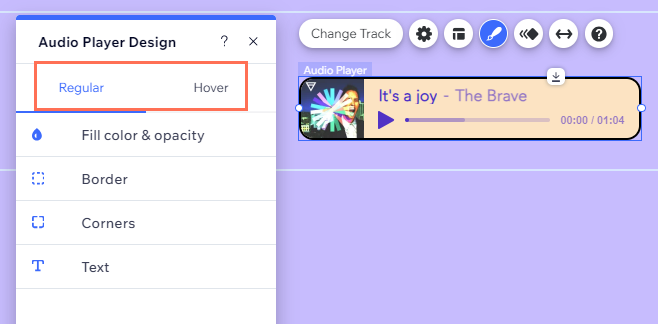
- क्लासिक लेआउट: अपने प्लेयर के रेगुलर और होवर व्यू को कस्टमाइज़ करें।
- रेगुलर:
- फ़िल कलर और अपारदर्शिता: अपने प्लेयर के बैकग्राउंड के लिए कोई कलर चुनें और उसकी अपारदर्शिता एडजस्ट करें।
- बॉर्डर: प्लेयर के बॉर्डर का कलर और मोटाई एडजस्ट करें।
- कॉर्नर: कॉर्नर रेडियस एडजस्ट करके प्लेयर का आकार बदलें।
- टेक्स्ट: प्लेयर के टेक्स्ट और कंट्रोल्स के लिए फ़ॉन्ट और कलर चुनें, फिर उनका साइज़ एडजस्ट करें।
- होवर: जब कोई विज़िटर प्लेयर पर होवर करे, तब टेक्स्ट और कंट्रोल्स के लिए दिखने वाला कलर चुनें।
- रेगुलर:
- आइकन लेआउट: अपना पसंदीदा आइकन चुनें और कस्टमाइज़ डिज़ाइन पर क्लिक करें।
- रेगुलर: आइकन का कलर चुनें और उसकी अपारदर्शिता एडजस्ट करें।
- होवर: जब कोई विज़िटर प्लेयर पर होवर करे, तब कंट्रोल्स के लिए दिखने वाला कलर चुनें।
- क्लासिक लेआउट: अपने प्लेयर के रेगुलर और होवर व्यू को कस्टमाइज़ करें।
Wix ऑडियो प्लेयर से जुड़ी समस्याएं ठीक करना
समस्या हल करने का तरीका जानने के लिए, नीचे संबंधित समस्या पर क्लिक करें।
म्यूजिक फ़ाइलें अपलोड नहीं हो रही हैं
एक्सटर्नल MP3 म्यूज़िक काम नहीं कर रहा है
अक्सर पूछे जाने वाले सवाल
ज़्यादा जानकारी के लिए, नीचे दिए गए किसी सवाल पर क्लिक करें।
Wix ऑडियो प्लेयर किन फ़ाइल टाइप को सपोर्ट करता है?
क्या मैं मोबाइल पर Wix ऑडियो प्लेयर को कस्टमाइज़ कर सकता हूं?
क्या मैं अपनी साइट पर एक से ज़्यादा प्लेयर जोड़ सकता हूं?
अगर मुझे सपोर्ट से संपर्क करना हो, तो मुझे कौन-सी जानकारी शामिल करनी चाहिए?