
CMS: स्विच इनपुट एलिमेंट जोड़ना और सेट अप करना
6 मिनट
विज़िटर्स को स्विच टॉगल करने और बूलियन (ट्रू या फॉल्स) कलेक्शन फ़ील्ड में बाइनरी रिस्पॉन्स सबमिट करने की सुविधा दें। उदाहरण के लिए, विज़िटर्स को न्यूज़लेटर के लिए ऑप्ट-इन करने की सुविधा देने के लिए, आप दूसरे इनपुट एलिमेंट्स से बने
कस्टम फ़ॉर्म में स्विच इनपुट एलिमेंट का इस्तेमाल कर सकते हैं।
ध्यान दें:
Wix Harmony Editor में इनपुट एलिमेंट्स उपलब्ध नहीं हैं, इसलिए विज़िटर्स आपका कंटेंट फ़िल्टर नहीं कर सकते या आपके कलेक्शन में आइटम सबमिट नहीं कर सकते। विज़िटर्स से जानकारी लेने के लिए, इसके बजाय Wix फ़ॉर्म्स से कोई फ़ॉर्म जोड़ें। Wix Harmony में अलग तरीके से काम करने वाले फ़ीचर्स के बारे में और जानें।
Wix Editor
Studio Editor
- अपने एडिटर पर जाएं।
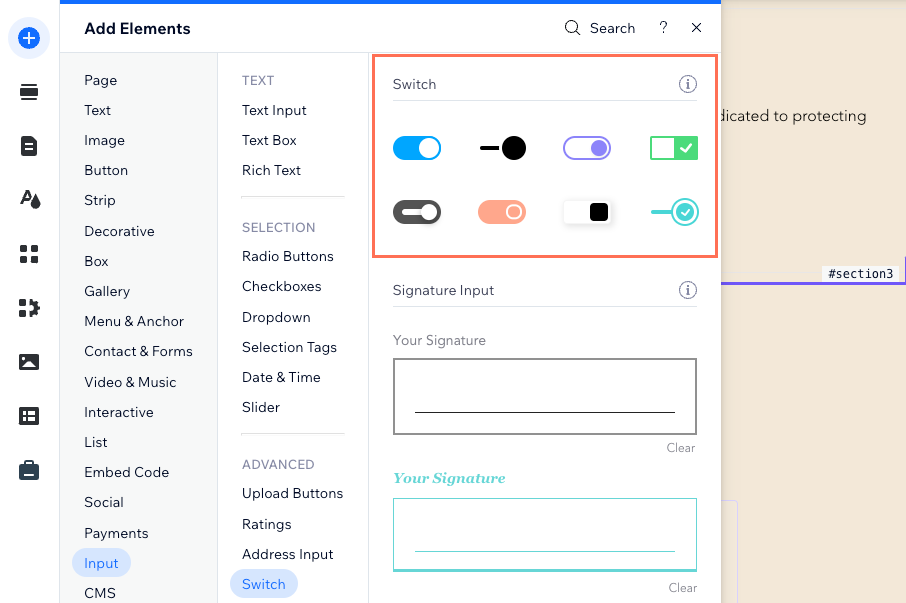
- स्विच इनपुट एलिमेंट जोड़ें:
- उस पेज पर जाएं जहां आप चाहते हैं कि विज़िटर्स स्विच इनपुट का इस्तेमाल करके रिस्पॉन्स सबमिट करें।
- एडिटर की बाईं ओर ऐड एलिमेंट्स पर क्लिक करें।
- इनपुट पर क्लिक करें।
- स्विच पर क्लिक करें।
- संबंधित स्विच इनपुट एलिमेंट पर क्लिक करके उसे पेज पर ड्रैग करें।
 पर क्लिक करें।
- स्विच एलिमेंट को उस CMS कलेक्शन से कनेक्ट करें जहां आप सबमिशन स्टोर करेंगे:
- स्विच एलिमेंट पर मौजूद कनेक्ट टू CMS आइकन पर क्लिक करें।
- चूज़ अ डेटासेट ड्रॉप-डाउन पर क्लिक करें और उस कलेक्शन से कनेक्ट होने वाला डेटासेट चुनें जिसमें आप सबमिशन स्टोर करेंगे।
- टॉगल्ड स्टेट कनेक्ट्स टू ड्रॉप-डाउन पर क्लिक करें और वह बूलियन फ़ील्ड चुनें जिसमें आप सबमिशन स्टोर करेंगे।
टिप: सबमिशन स्टोर करने के लिए नया फ़ील्ड जोड़ने हेतु, + ऐड चुनें। फिर फ़ील्ड का नाम डालें और ऐड पर क्लिक करें। - डेटासेट मोड और कलेक्शन परमिशन सेट करें:
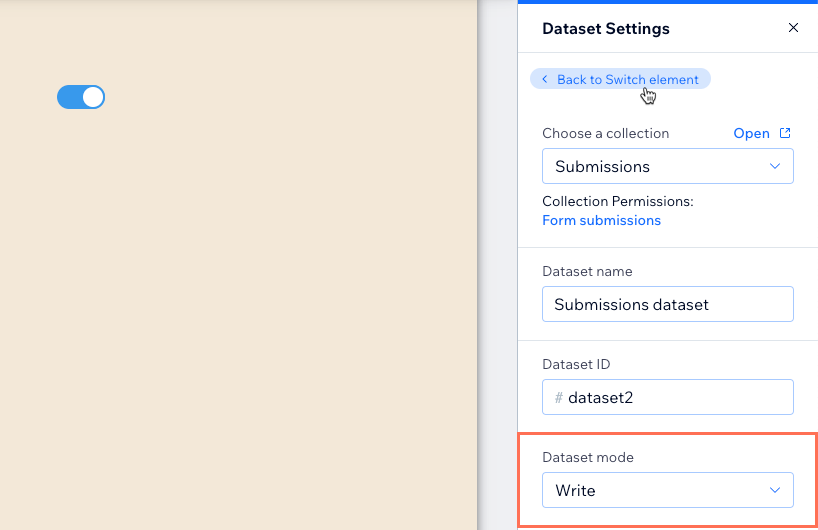
- दाईं ओर मौजूद पैनल में डेटासेट सेटिंग्स पर क्लिक करें।
- (वैकल्पिक) परमिशन टाइप पर क्लिक करें, जो परमिशंस के आगे मौजूद है। इससे आप तय कर सकते हैं कि कलेक्शन का कंटेंट कौन देख, जोड़, अपडेट या डिलीट कर सकता है।
- डेटासेट मोड ड्रॉप-डाउन पर क्लिक करें और सही ऑप्शन चुनें:
- राइट: कनेक्टेड इनपुट एलिमेंट्स कलेक्शन में नए आइटम जोड़ सकते हैं, लेकिन मौजूदा आइटम एडिट नहीं कर सकते।
- रीड और राइट: कनेक्टेड एलिमेंट्स कलेक्शन में मौजूदा आइटम अपडेट कर सकते हैं। अगर आप न्यू बटन कनेक्ट करते हैं, तो विज़िटर्स इसका इस्तेमाल करके मौजूदा आइटम अपडेट कर सकते हैं और आपके कलेक्शन में नए आइटम जोड़ सकते हैं।
- डेटासेट सेटिंग्स पैनल में सबसे ऊपर बैक टू स्विच एलिमेंट पर क्लिक करें।
 पर क्लिक करें।
- स्विच इनपुट एलिमेंट को कस्टमाइज़ करें:
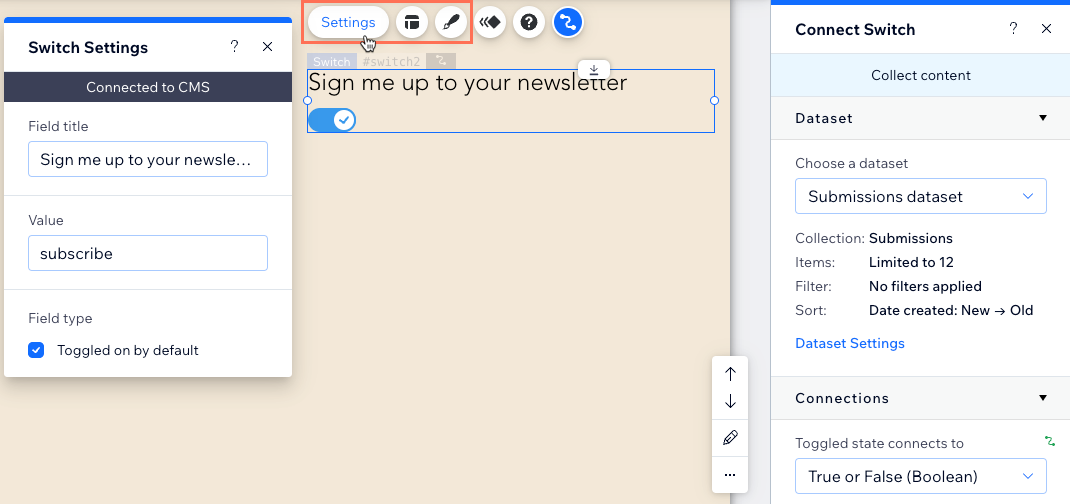
- इन चीज़ों को एडिट करने के लिए, सेटिंग्स पर क्लिक करें:
- फ़ील्ड टाइटल: टाइटल टेक्स्ट को एडिट करें, ताकि विज़िटर समझ सकें कि स्विच क्या करता है।
- वैल्यू: (सिर्फ़ Velo के लिए) अपने JavaScript कोड में इस्तेमाल की जाने वाली कंपोनेंट की वैल्यू प्रॉपर्टी डालें।
- फ़ील्ड टाइप: अगर आप स्विच को डिफ़ॉल्ट रूप से ऑन रखना चाहते हैं, तो चेकबॉक्स चुनें।
- इन चीज़ों को एडिट करने के लिए, लेआउट आइकन पर क्लिक करें:
- फ़ील्ड टाइटल फ़ॉर्मैट: अगर पर्याप्त स्पेस नहीं है, तो चुनें कि फ़ील्ड टाइटल कैसे दिखाई दे: रैप या शो ओवरफ़्लो
- हैंडल प्लेसमेंट: चुनें कि हैंडल स्लाइडर ट्रैक के अंदर दिखाई दे या बाहर।
- हैंडल/ट्रैक साइज़ (ट्रैक/हैंडल का %): हैंडल या ट्रैक का साइज़ बदलने के लिए स्लाइडर को ड्रैग करें।
- स्विच की ऊंचाई: स्विच कंपोनेंट की ऊंचाई सेट करें।
- स्विच और टाइटल के बीच स्पेस: टाइटल और स्विच के बीच की स्पेसिंग एडिट करें।
- फ़ील्ड टाइटल इंडेंट: फ़ील्ड टाइटल का इंडेंट एडिट करने के लिए स्लाइडर को ड्रैग करें।
- हैंडल आइकन दिखाएं: हैंडल आइकन चालू या बंद करने के लिए टॉगल पर क्लिक करें।
- फ़ॉर्मैटिंग: टेक्स्ट की दिशा और एलाइनमेंट सेट करें।
- दोनों स्टेट के डिज़ाइन को कस्टमाइज़ करने के लिए, डिज़ाइन आइकन पर क्लिक करें: स्विच ऑन और स्विच ऑफ़
- इन चीज़ों को एडिट करने के लिए, सेटिंग्स पर क्लिक करें:
 पर क्लिक करें:
 पर क्लिक करें: स्विच ऑन और स्विच ऑफ़
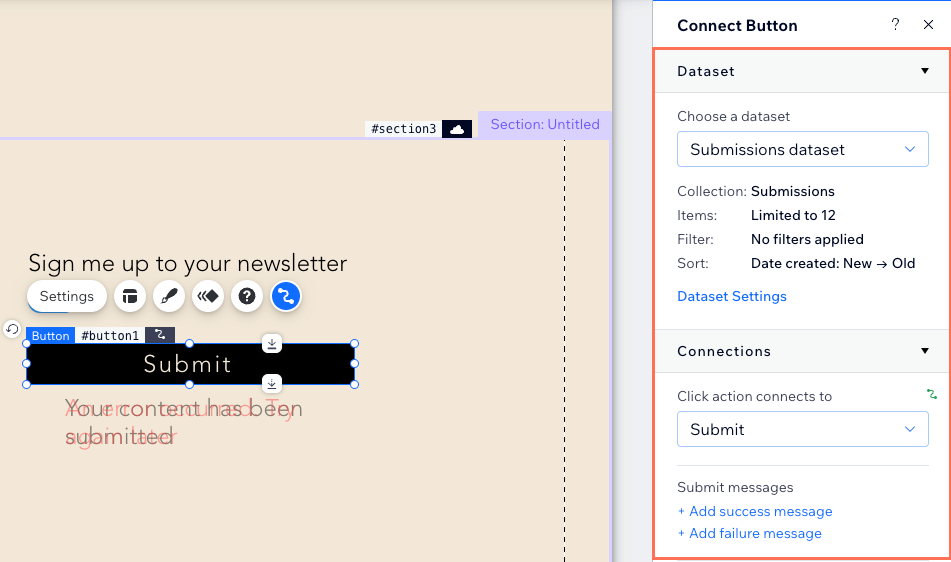
- विज़िटर अपने सबमिशन भेज सकें, इसके लिए क्लिक करने वाला ‘सबमिट करें’ बटन जोड़ें।
- अपने कनेक्शंस को टेस्ट करने के लिए, प्रीव्यू पर क्लिक करें।
- अगर आप बदलावों को लाइव करने के लिए तैयार हैं, तो पब्लिश पर क्लिक करें।