


अपनी साइट का डैशबोर्ड एक्सेस करना
आपकी साइट के डैशबोर्ड में वह सब कुछ मौजूद है, जिसकी मदद से आप अपनी साइट और ऑनलाइन बिज़नेस को मैनेज कर सकते हैं।
एक ही जगह से आप अपना एडिटर एक्सेस कर सकते हैं, पेमेंट मेथड सेट अप कर सकते हैं, अपनी साइट के कॉन्टैक्ट्स से संपर्क कर सकते हैं या दूसरे ज़रूरी काम कर सकते हैं। आप अपनी साइट के एनालिटिक्स भी देख सकते हैं, जिनसे आपको अपने विज़िटर्स को बेहतर तरीके से समझने के लिए इनसाइट्स मिलती हैं।
अपनी साइट के डैशबोर्ड के बारे में और जानें
साइन इन करते समय अपनी साइट का डैशबोर्ड एक्सेस करना
अगर आपके Wix अकाउंट में सिर्फ़ एक साइट है, तो साइन इन करने पर आप सीधे अपनी साइट के डैशबोर्ड पर पहुंच जाएंगे।
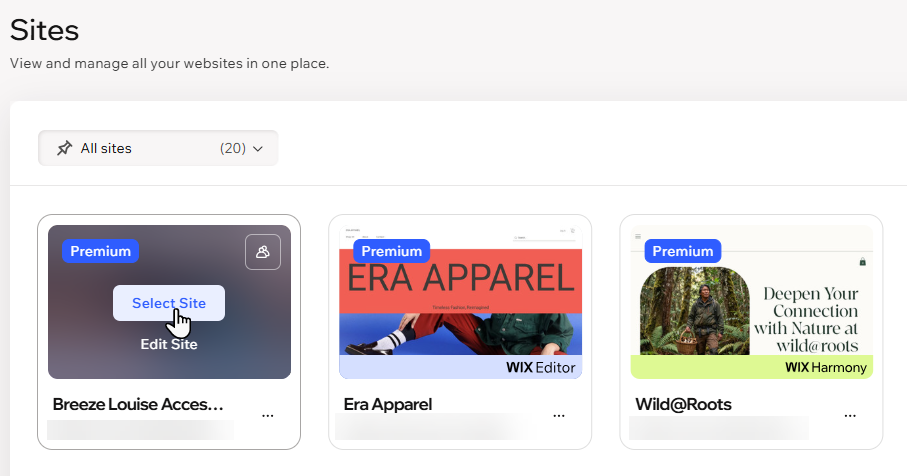
अगर आपके पास कई साइट्स हैं, तो आपको साइट्स पृष्ठ पर ले जाया जाएगा। वहां आप अपनी सभी साइट्स के डैशबोर्ड एक्सेस कर सकते हैं और आसानी से उनके बीच स्विच कर सकते हैं। जिस साइट को एक्सेस करना है, उस पर सिलेक्ट साइट पर क्लिक करें।
अपनी साइट को एडिट करते समय डैशबोर्ड एक्सेस करना
ज़रूरत पड़ने पर आप अपने एडिटर से सीधे अपनी साइट का डैशबोर्ड एक्सेस कर सकते हैं। इससे आप एडिटिंग एनवायरनमेंट से बाहर निकले बिना अपडेट कर सकते हैं।
Wix Editor
Studio एडिटर
Harmony एडिटर
Wix ऐप
- अपने एडिटर पर जाएं।
- एडिटर में सबसे ऊपर बाईं ओर Wix लोगो पर होवर करें।
- गो टू डैशबोर्ड पर क्लिक करें।

अपने अकाउंट में किसी दूसरी साइट के डैशबोर्ड पर स्विच करना
आपके Wix अकाउंट में कई साइट्स हो सकती हैं। आप आसानी से एक साइट के डैशबोर्ड से दूसरी साइट के डैशबोर्ड पर स्विच कर सकते हैं।
किसी दूसरी साइट के डैशबोर्ड पर स्विच करने के लिए:
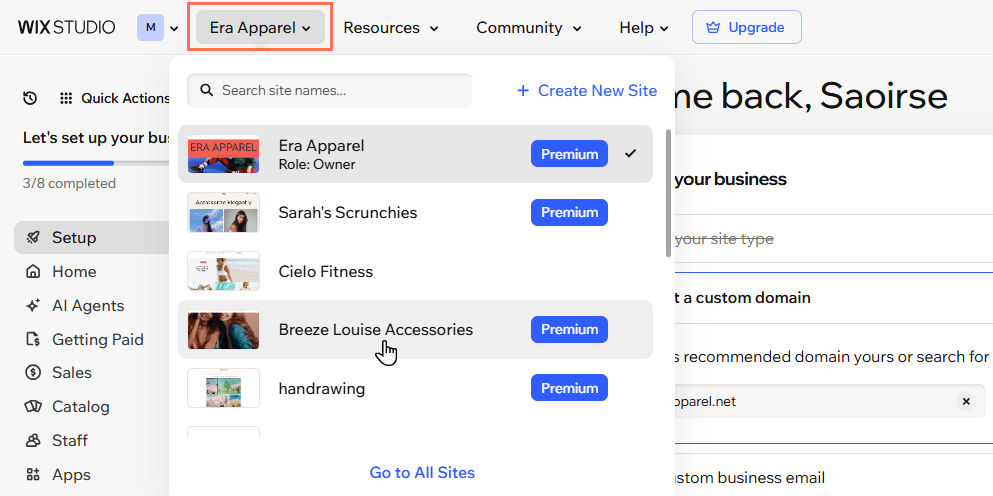
- डैशबोर्ड में सबसे ऊपर बाईं ओर, उस मौजूदा साइट के नाम पर क्लिक करें जिस पर आप काम कर रहे हैं।
- जिस साइट को एक्सेस करना है, उस पर क्लिक करें।
अक्सर पूछे जाने वाले सवाल
ज़्यादा जानकारी पाने के लिए, नीचे दिए गए किसी सवाल पर क्लिक करें।
मुझे अपने अकाउंट में अपनी साइट क्यों नहीं मिल रही है?
मुझे साइट डैशबोर्ड में कुछ सेक्शन क्यों नहीं दिख रहे हैं?
अगर मेरे डेस्कटॉप पर डैशबोर्ड सही तरीके से दिखाई नहीं दे रहा है, तो मुझे क्या करना चाहिए?
मैं अपने अकाउंट में लॉग इन क्यों नहीं कर पा रहा हूं?
मैं साइट डैशबोर्ड में अपनी जरूरत की चीज क्यों नहीं ढूंढ पा रहा हूं?
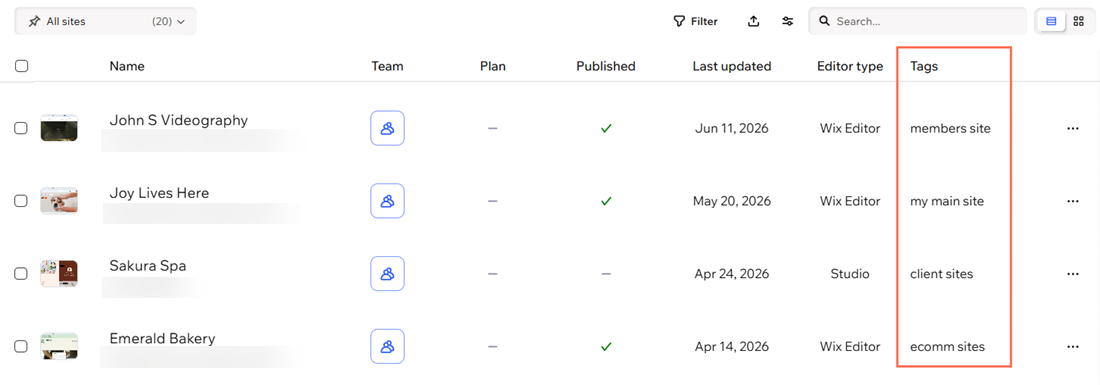
क्या मैं अपनी साइट्स को ऑर्गनाइज करने के लिए टैग असाइन कर सकता हूं?
अगर मैंने गलती से अपनी साइट डिलीट कर दी है, तो क्या मैं उसे रिस्टोर कर सकता हूं?