


साइट को ट्रैश में मूव करना
आप अपने
Sites पेज से अनयूज्ड साइट्स को ट्रैश फ़ोल्डर में ले जाकर डिलीट कर सकते हैं। साइट को डिलीट करने से वह अनपब्लिश हो जाती है, जिससे वह ऑनलाइन विज़िटर्स के लिए उपलब्ध नहीं रहती। हालाँकि, यदि आप अपना मन बदलते हैं, तो साइट को स्थायी रूप से डिलीट होने से पहले आपके पास उसे ट्रैश से रिस्टोर करने के लिए 90 दिनों का समय होता है।
साइट को ट्रैश में मूव करना (साइट डिलीट करना)
आप अपनी साइट के डैशबोर्ड से सीधे किसी भी साइट को ट्रैश में मूव कर सकते हैं।
साइट को ट्रैश में मूव करने के लिए:
- अपने साइट के डैशबोर्ड पर जाएं।
- More Actions आइकन
 पर क्लिक करें।
 - Move to trash पर क्लिक करें।
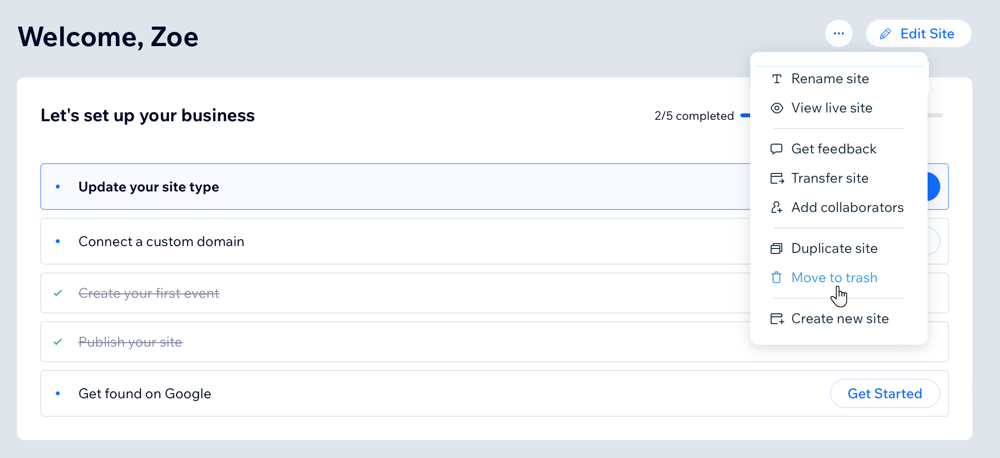
- कन्फर्म करने के लिए Move to Trash पर क्लिक करें।
एक से ज़्यादा साइट्स को ट्रैश में ले जाना
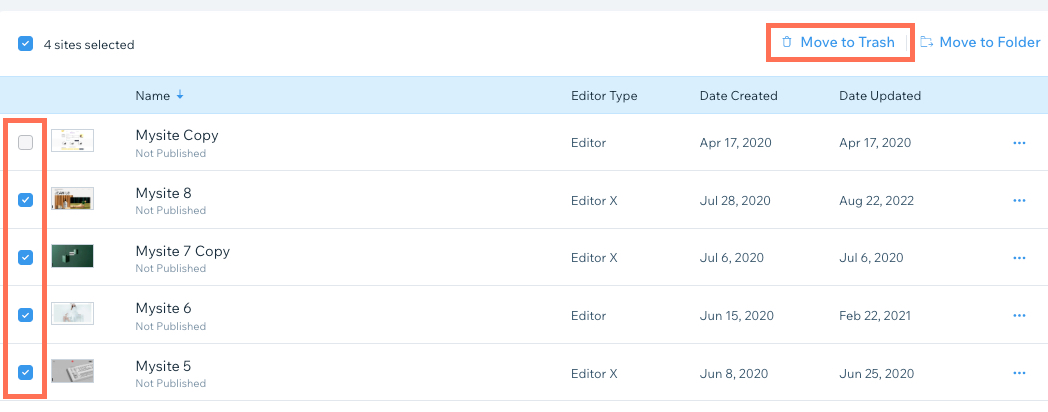
आप एक साथ कई साइट्स को ट्रैश फोल्डर में ले जाकर अपने Sites पेज को व्यवस्थित कर सकते हैं।
एक साथ कई साइट्स को ट्रैश में मूव करने के लिए:
- अपने Wix अकाउंट में Sites पर जाएं।
- ऊपर दाईं ओर List आइकन
 पर क्लिक करें।

- उन साइट्स के बगल में मौजूद चेकबॉक्स चुनें जिन्हें आप ट्रैश में ले जाना चाहते हैं।
- Move to Trash पर क्लिक करें।
ट्रैश से साइट को रिस्टोर करना
यदि आपने गलती से कोई साइट डिलीट कर दी है, या यदि आप इसे फिर से उपयोग करने का निर्णय लेते हैं, तो आप ट्रैश फ़ोल्डर से साइट को रिस्टोर कर सकते हैं। साइट को स्थायी रूप से डिलीट होने से पहले आपके पास उसे ट्रैश से रिस्टोर करने के लिए 90 दिनों का समय होता है।
नोट:
ट्रैश से साइट को रिस्टोर करने से वह ऑटोमैटिकली पब्लिश नहीं होती है। इसे फिर से लाइव करने के लिए अपनी साइट का एडिटर खोलें और इसे पब्लिश करना सुनिश्चित करें।
ट्रैश फोल्डर को एक्सेस करने और साइट को रिस्टोर करने का तरीका जानने के लिए, वह व्यू चुनें जिसका आप अपने Sites पेज पर उपयोग कर रहे हैं।
ट्रैश से साइट को रिस्टोर करने के लिए:
ग्रिड व्यू
लिस्ट व्यू
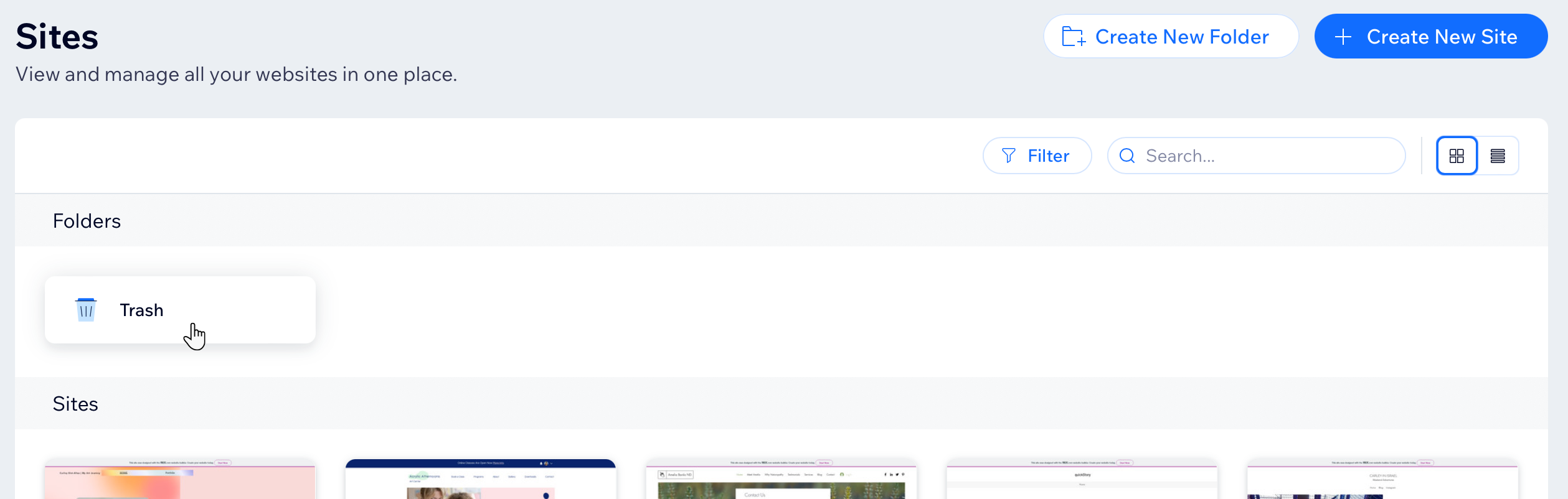
ग्रिड व्यू में, ट्रैश फोल्डर पेज के सबसे ऊपर फोल्डर्स सेक्शन में दिखाई देता है।
- अपने Wix अकाउंट में Sites पर जाएं।
- Trash फोल्डर पर क्लिक करें।
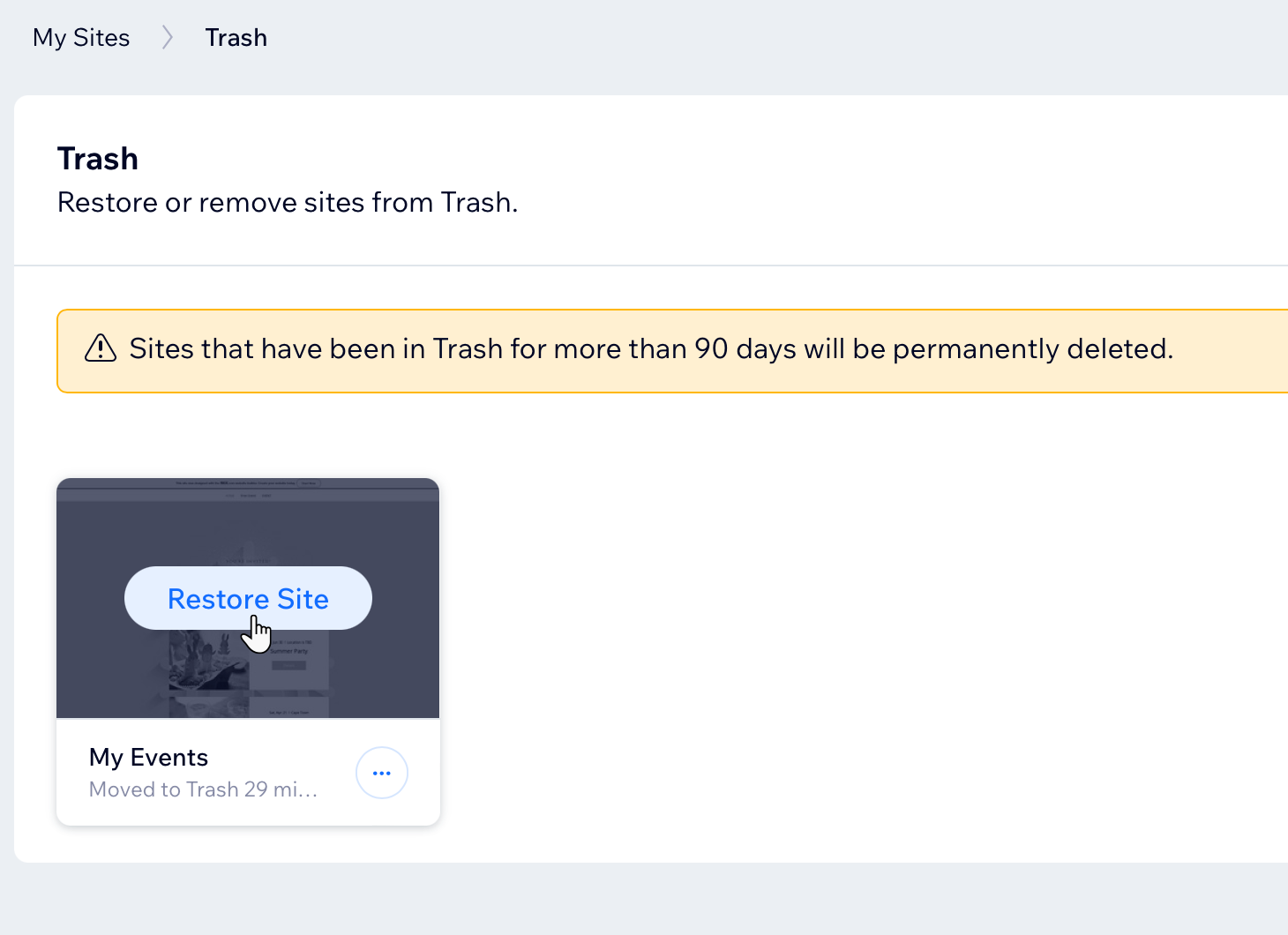
- संबंधित साइट पर होवर करें और Restore Site पर क्लिक करें।
- कन्फर्म करने के लिए Restore पर क्लिक करें।
अक्सर पूछे जाने वाले सवाल (FAQs)
ज़्यादा जानकारी के लिए नीचे दिए गए किसी सवाल पर क्लिक करें।
अपनी साइट को ट्रैश में ले जाने के बाद मैं अपने डोमेन का क्या करूँ?
क्या मैं एक्टिव थर्ड-पार्टी ऐप सब्सक्रिप्शन वाली साइट को डिलीट कर सकता हूँ?
क्या मेरी साइट ट्रैश से रिस्टोर करने के लिए हमेशा उपलब्ध रहेगी?
मेरे लिए साइट को ट्रैश में ले जाने का विकल्प उपलब्ध क्यों नहीं है?
