


नई कैटेगरी पेज एक्सपीरियंस के बारे में
ज़रूरी जानकारी:
यह आर्टिकल उन स्टोर के लिए है जो Wix स्टोर कैटेगरी के पिछले वर्जन का इस्तेमाल कर रहे हैं और नई कैटेगरी पेज एक्सपीरियंस पर माइग्रेट करना चाहते हैं।
माइग्रेट करने के बाद, आप पिछले वर्जन पर वापस नहीं जा सकते। स्थायी रूप से स्विच करने से पहले टेस्ट करने के लिए, अपनी साइट को डुप्लीकेट करें।
अगर आपको नहीं पता कि आपके पास कौन-सा वर्जन है, तो Wix स्टोर कैटेगरी के पिछले वर्जन के बारे में जानें।
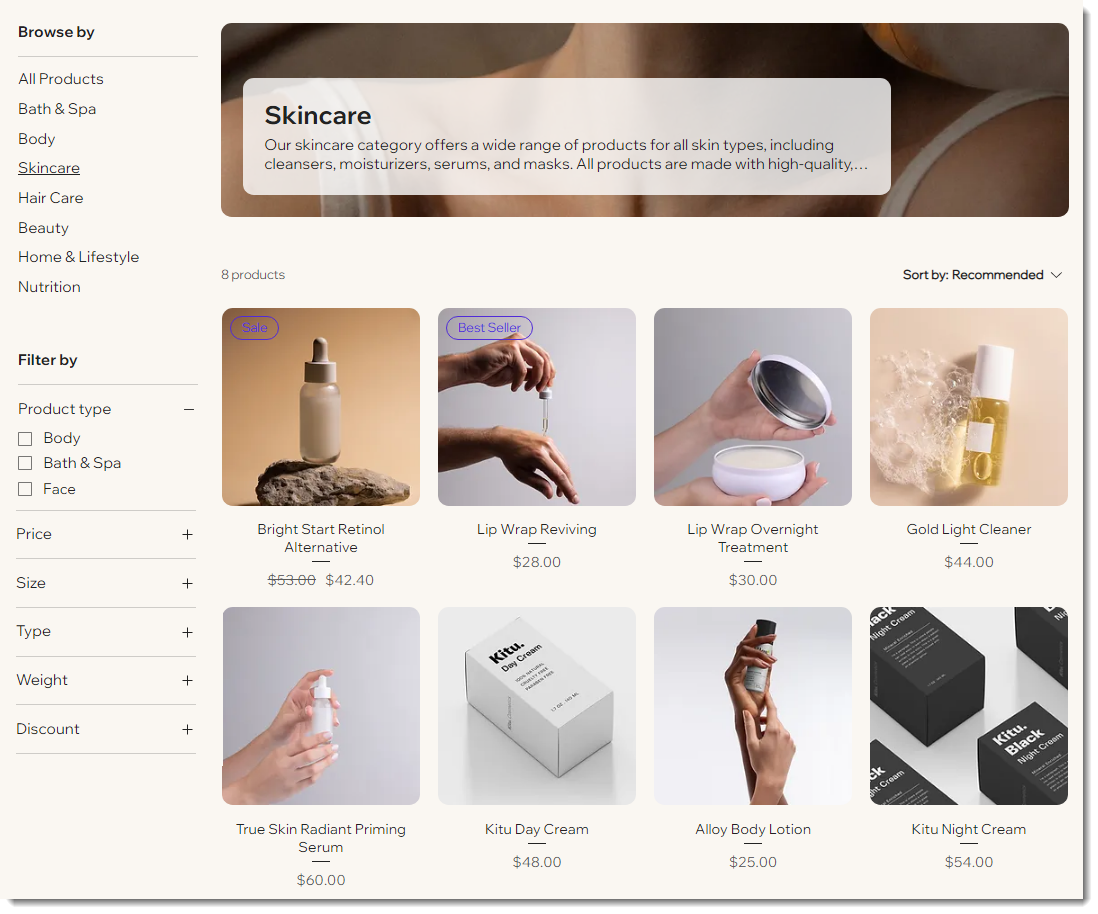
नई कैटेगरी पेज एक्सपीरियंस से नई कैटेगरी जोड़ना और अपनी साइट का SEO बेहतर बनाना आसान हो जाता है। यह एक डायनामिक पेज है, इसलिए आपको इसे सिर्फ़ एक बार कस्टमाइज़ करना होगा—आपकी चुनी गई सेटिंग्स सभी कैटेगरी पर लागू हो जाएंगी।
इस आर्टिकल में आपको नई कैटेगरी पेज एक्सपीरियंस पर माइग्रेट करने के बाद होने वाले बदलावों का ओवरव्यू मिलेगा।
लाइव शॉप वाले मर्चेंट के लिए ज़रूरी जानकारी
अगर आपकी साइट लाइव है, तो संभव है कि उसकी SEO रैंकिंग से कस्टमर आपकी शॉप तक आते हों और उन्होंने आपकी साइट के पेज बुकमार्क किए हों।
इसके अलावा, दूसरी साइटों या सोशल मीडिया अकाउंट के लिंक भी आपकी शॉप के पेजों पर ले जाते होंगे।
इन
स्टेप-बाय-स्टेप माइग्रेशन निर्देशों को फ़ॉलो करें
, ताकि आपकी SEO रैंकिंग पर बुरा असर न पड़े और लिंक टूटने के बजाय आपके नए पेजों पर ले जाएं।
अपनी शॉप डिज़ाइन करने में समय बचाएं
नई एक्सपीरियंस में, आप अपनी कैटेगरी को एक बार डिज़ाइन कर सकते हैं। इसके बाद, हर नई कैटेगरी उसी डिज़ाइन के साथ अपने-आप दिखाई देगी। आपको किसी अलग शॉप पेज पर कैटेगरी मैन्युअली जोड़ने और उसे कस्टमाइज़ करने की ज़रूरत नहीं है।
हालांकि, अगर आप अपनी साइट पर किसी खास कैटेगरी को एक यूनिक डिज़ाइन के साथ दिखाना चाहते हैं, तो साइट पेज पर
प्रोडक्ट गैलरी जोड़ें और उसे अपनी पसंद के अनुसार कस्टमाइज़ करें।
अपनी शॉप का SEO बेहतर बनाएं
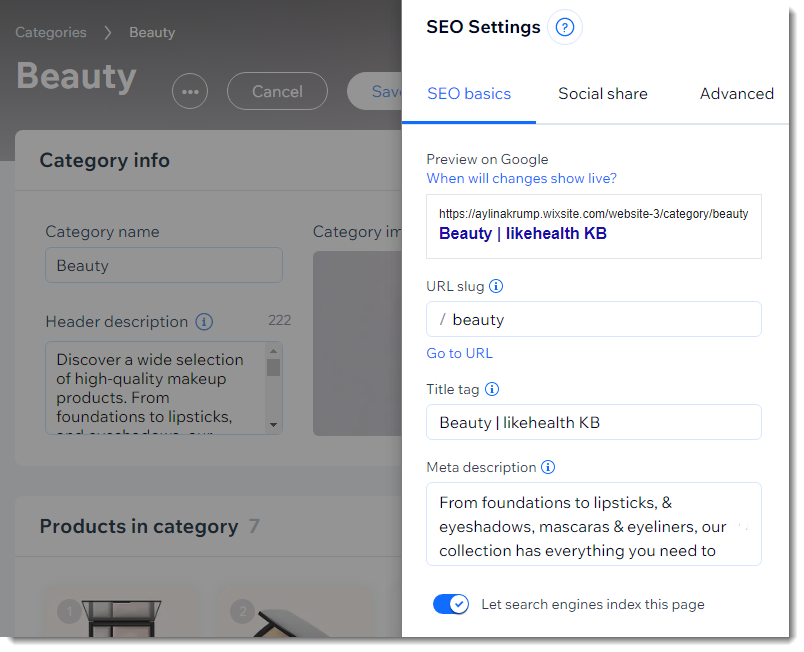
कैटेगरी पेज इस तरह सेट किए गए हैं कि वे आपके स्टोर की SEO रैंकिंग बेहतर करने में मदद करें। हर कैटेगरी का एक यूनिक URL होता है, जिसका स्लग यानी आखिरी हिस्सा कैटेगरी के नाम पर आधारित होता है।
इसके अलावा, कैटेगरी में एडवांस्ड SEO सेटिंग्स होती हैं। इनका इस्तेमाल करने से आप सर्च इंजन और सोशल मीडिया पर अपने प्रोडक्ट प्रमोट कर सकते हैं।
माइग्रेट करने पर होने वाले बदलाव
नई कैटेगरी पेज एक्सपीरियंस पर माइग्रेट करते ही, आपकी साइट में कई ज़रूरी बदलाव होते हैं:
- कैटेगरी पेज जोड़ा जाता है: आपकी साइट पर नया, डायनेमिक कैटेगरी पेज जोड़ा जाता है।
- डिफ़ॉल्ट रूप से, इस पेज पर एक साइडबार दिखता है, जिसमें आपकी सभी कैटेगरी की लिस्ट और कस्टमर्स के लिए नेविगेशन आसान बनाने वाले फ़िल्टर होते हैं। आप इन एलिमेंट्स को हटा या कस्टमाइज़ कर सकते हैं।
- इस पेज में प्रीव्यू टूलबार मिलता है, जिससे आप आसानी से देख सकते हैं कि हर कैटेगरी के लिए आपके कस्टमाइज़ेशन कैसे दिखाई देते हैं।
- सभी कैटेगरी कस्टमर्स को दिखाई देने लगती हैं: आपकी साइट की सभी मौजूदा कैटेगरी सक्रिय हो जाती हैं। कैटेगरी को डीऐक्टिवेट या छिपाने के लिए, स्टेप-बाय-स्टेप माइग्रेशन निर्देशों को फॉलो करें। किसी कैटेगरी के सक्रिय होने का मतलब है कि:
- वह कैटेगरी पेज के साइडबार में दिखाई देती है। ध्यान रखें कि आप साइडबार को छिपा सकते हैं और उसमें मौजूद खास कैटेगरी को भी छिपा सकते हैं।
- उसे एक यूनिक URL मिलता है और सर्च इंजन उसे इंडेक्स कर सकते हैं, लेकिन आप उसे सर्च इंजन से छिपा सकते हैं।
- नई शॉप पेज नहीं बनाए जा सकते: अब आप नई शॉप पेज नहीं जोड़ सकते, यानी ऐसे पेज जिनमें बिल्ट-इन प्रोडक्ट गैलरी होती है। हालांकि, मौजूदा शॉप पेज अपने-आप डिलीट नहीं होते।
नोट: आप अब भी साइट के किसी भी पेज पर प्रोडक्ट गैलरी एलिमेंट जोड़ सकते हैं।
माइग्रेशन के बाद किए जाने वाले काम
अगर आपकी साइट पहले से सक्रिय है, तो नए कैटेगरी पेज पर आसानी से स्विच करने के लिए
स्टेप-बाय-स्टेप निर्देशों को फॉलो करें। इन निर्देशों में वे सभी बदलाव बताए गए हैं जो आपको करने होंगे, जैसे:
- इंटरनल कैटेगरी को डीऐक्टिवेट करना यानी छिपाना: डैशबोर्ड में उन सभी कैटेगरी को डीऐक्टिवेट करें जिन्हें आप अपनी साइट पर दिखाना या शेयर नहीं करना चाहते या जिन्हें सर्च इंजन से इंडेक्स नहीं कराना चाहते।
- कैटेगरी पेज के साइडबार को कस्टमाइज़ करना: एडिटर में, उन कैटेगरी को साइडबार से हटाएं जिन्हें आपने सक्रिय रखा है, लेकिन कैटेगरी पेज पर नहीं दिखाना चाहते।
- कैटेगरी एडिट करना: कैटेगरी की इमेज और डिस्क्रिप्शन जोड़ें और SEO सेटिंग्स को ऑप्टिमाइज़ करें।
- (ज़रूरी) पुराने शॉप पेज को रिडायरेक्ट करना: शॉप पेज को उससे जुड़े नए कैटेगरी URL पर रिडायरेक्ट करें। ऐसा करने से आपकी SEO रैंकिंग बनी रहेगी।
- साइट मेन्यू अपडेट करना: साइट मेन्यू में पुराने शॉप पेज को नए कैटेगरी URL के लिंक से बदलें। ऐसा करने से कस्टमर्स के लिए आपकी साइट पर नेविगेट करना आसान होगा, खासकर मोबाइल पर।
- (ज़रूरी) गैर-ज़रूरी शॉप पेज डिलीट करना: रिडायरेक्ट पूरा होने के बाद, आप उन शॉप पेज को डिलीट कर सकते हैं जिनकी अब ज़रूरत नहीं है। ऐसा करने से आपकी साइट पर डुप्लीकेट कंटेंट नहीं रहेगा, जो SEO पर बुरा असर डाल सकता है।
ज़रूरी:
आपको अपने पुराने शॉप पेज में से कम से कम एक पेज रखना होगा।
आखिरी शॉप पेज डिलीट करने से Wix स्टोर्स डिलीट हो जाएगा। हालांकि, आप अपनी साइट में इस पेज के सभी ऐक्सेस हटा सकते हैं और इसे सर्च इंजन से छिपा सकते हैं।
माइग्रेशन शुरू करना
माइग्रेट करने से पहले टेस्ट करें:
ध्यान रखें, आप अपनी साइट को डुप्लीकेट करके डुप्लीकेट साइट पर टेस्ट कर सकते हैं।
शुरू करने के लिए तैयार हैं?
पेजेस और मेन्यू पर वापस जाएं और
माइग्रेट टू कैटेगरी पेज पर क्लिक करें।
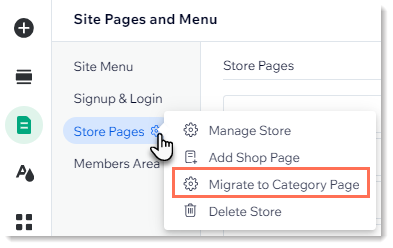
नया कैटेगरी पेज एक्सपीरियंस पाने के लिए, पहले
माइग्रेट टू कैटेगरी पेज पर और फिर
आई अंडरस्टैंड, इंस्टॉल नाउ पर क्लिक करें।
विस्तार से जानें:
- नए कैटेगरी पेज एक्सपीरियंस पर माइग्रेट करने के तरीके के बारे में स्टेप-बाय-स्टेप गाइड पढ़ें
- नए कैटेगरी पेज के बारे में और जानें