


חיוב לקוחות דרך עמוד ההזמנות
5 דקות
דרך הלשונית Orders (הזמנות) בדאשבורד של האתר אפשר לחייב לקוחות על הזמנות שלא שולמו. ניתן לשלוח לינק לתשלום, לחייב באמצעות קורא כרטיסים (במדינות הרלוונטיות), להזין את פרטי כרטיס האשראי של הלקוחות באופן ידני, לשלוח חשבונית לתשלום או לאשר תשלום למועד מאוחר יותר (Authorization).
חיוב באמצעות לינק לתשלום
שלחו ללקוחות לינק לתשלום שהם יכולים להקליק עליו כדי לשלם אונליין בצורה מאובטחת. אתם יכולים להעתיק את הלינק ולשתף אותו עם הלקוחות, לשלוח את הלינק ישירות לכתובת המייל שלהם, או להפיק קוד QR שתוכלו להדפיס או להוריד. כדי לתת ללינק מראה מקצועי יותר, הוסיפו את לוגו החברה שלכם ועצבו את הכפתור Pay Now ("לתשלום").
כדי לחייב באמצעות לינק לתשלום:
- בחרו את ההזמנה שעבורה אתם רוצים לגבות תשלום.
- הקליקו על Collect Payment.
- בחרו ב-Charge with pay link.
- (אם האפשרות Wix Tips מופעלת בתהליך התשלום) בחרו את סכום הטיפ והקליקו על Add Tip and Continue (להוסיף טיפ ולהמשיך) או על Continue Without Tip (להמשיך ללא טיפ).
טיפ: קראו איך להוסיף ולהגדיר את Wix Tips. - תנו שם ללינק.
- הכניסו את הסכום הרצוי בשדה Price.
- (אופציונלי) הוסיפו תיאור ללינק התשלום.
- (אופציונלי) הקליקו על Open Settings (פתיחת הגדרות):
- Set an expiration date (הגדרת תאריך תפוגה): הפעילו את המתג ובחרו תאריך כדי להגדיר לכמה זמן לינק התשלום יהיה פעיל. תאריך התפוגה יוצג עם הלינק לתשלום.
- הקליקו על Create Pay Link (יצירת לינק לתשלום)
- שתפו את הלינק עם הלקוחות: העתיקו אותו, שלחו אותו במייל או הפיקו קוד QR להורדה.
שימו לב: אתם תקבלו עדכון ברגע שהתשלום יתקבל. - הקליקו על Done (סיום).
קראו עוד על יצירה וניהול של לינקים לתשלום.
חיוב באמצעות קורא כרטיסים
חשוב:
- קורא הכרטיסים Wix POS Go זמין כרגע רק בארה"ב ובקנדה.
- ה-Desktop Card Reader כבר לא מוצע למכירה. לחלופין, אתם יכולים לרכוש את קורא הכרטיסים Wix POS Go מה-Wix POS shop שלנו.
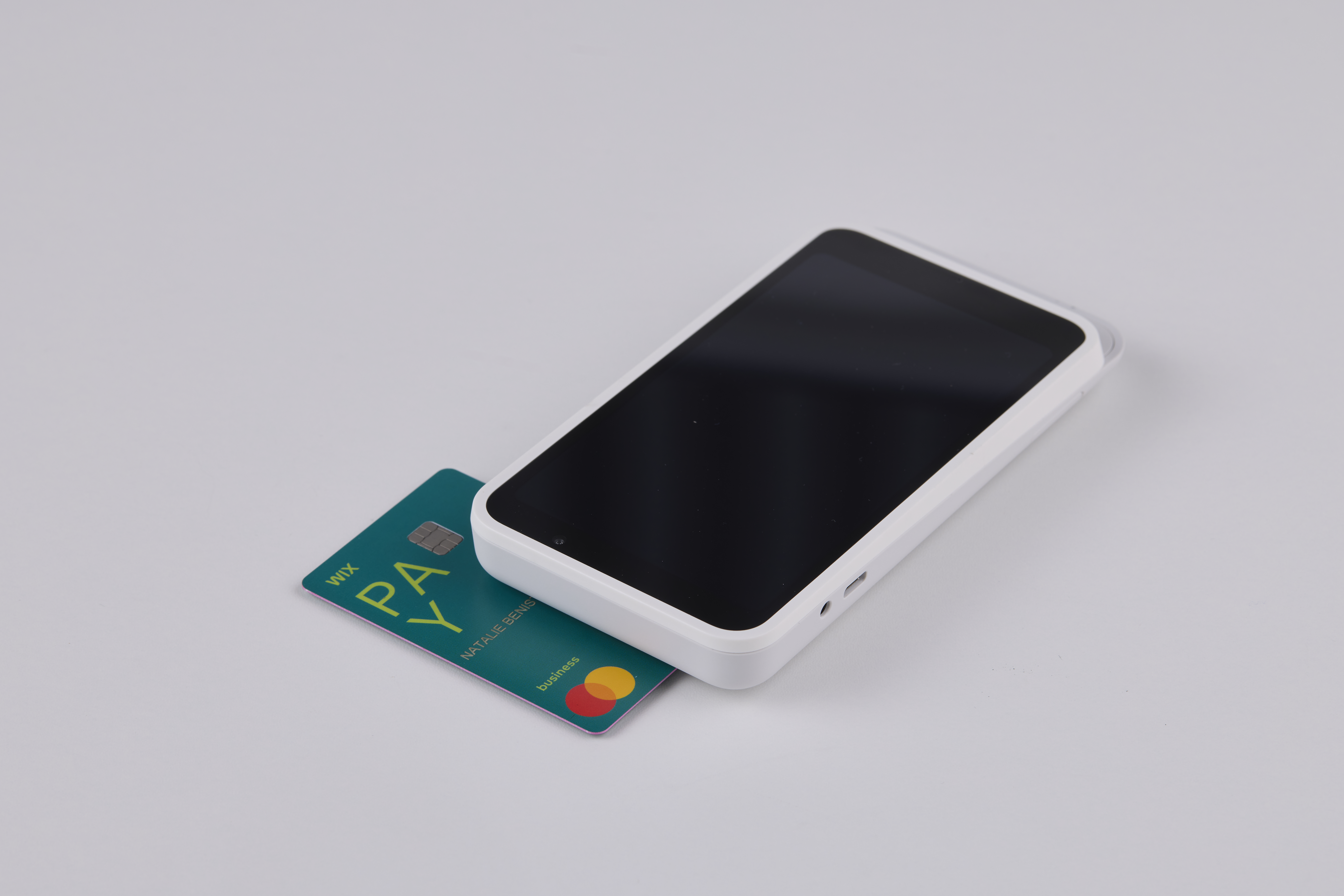
אתם יכולים לחייב לקוחות שמגיעים אליכם פיזית באמצעות אחד מקוראי הכרטיסים האלחוטיים שלנו: Wix POS Go או ה-Desktop Card Reader. כדי להשתמש באמצעי תשלום זה, עליכם לרכוש מכשיר, לחבר את Wix Payments, להפעיל את Wix POS כאמצעי תשלום וגם לקשר את קורא הכרטיסים שלכם.
כדי לגבות תשלום מהלשונית Orders (הזמנות) באמצעות קורא כרטיסים, הקליקו על Collect Payment (גביית תשלום), בחרו ב-Charge with card reader (חיוב באמצעות קורא כרטיסים) ואפשרו ללקוחות שלכם להעביר, להצמיד או להכניס את כרטיס האשראי או הדביט שלהם.
כדי לחייב באמצעות קורא כרטיסים:
- בחרו את ההזמנה שעבורה אתם רוצים לגבות תשלום.
- הקליקו על Collect Payment.
- בחרו ב-Charge with card reader.
- (אם האפשרות Wix Tips מופעלת בתהליך התשלום) בחרו את סכום הטיפ והקליקו על Add Tip and Continue (להוסיף טיפ ולהמשיך) או על Continue Without Tip (להמשיך ללא טיפ).
טיפ: קראו איך להוסיף ולהגדיר את Wix Tips. - בקשו מהלקוחות להצמיד או להכניס את הכרטיס שלהם לקורא הכרטיסים.
חיוב באמצעות הזנה ידנית של כרטיס אשראי
חשוב:
הקלדה ידנית של פרטי כרטיס האשראי זמינה רק אם אתם משתמשים בחברת סליקה שתומכת בשיטת תשלום זו.
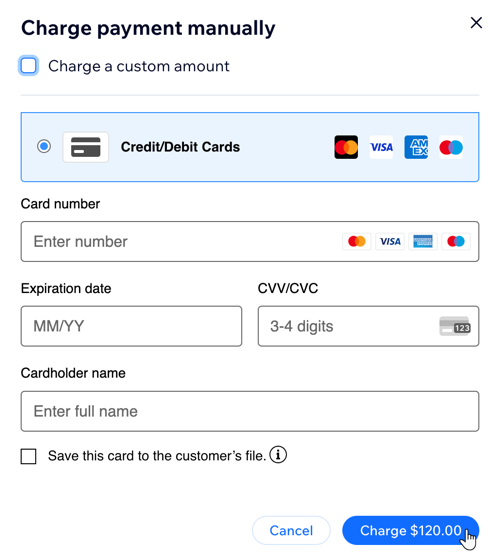
כדי לחייב לקוח על הזמנה שלא שולמה, אתם יכולים להזין את פרטי כרטיס האשראי שלו בעצמכם ולחייב אותו בתשלום מלא או חלקי.
כדי לחייב באמצעות הזנה ידנית של פרטי כרטיס אשראי:
- בחרו את ההזמנה שעבורה אתם רוצים לגבות תשלום.
- הקליקו על Collect Payment.
- בחרו ב-Charge card manually.
- (אם האפשרות Wix Tips מופעלת בתהליך התשלום) בחרו את סכום הטיפ והקליקו על Add Tip and Continue (להוסיף טיפ ולהמשיך) או על Continue Without Tip (להמשיך ללא טיפ).
טיפ: קראו איך להוסיף ולהגדיר את Wix Tips. - (אופציונלי) סמנו את תיבת הסימון Charge a custom amount כדי להזין סכום אחר ולקבל תשלום חלקי.
- הזינו את פרטי הכרטיס של הלקוח.
- הקליקו על Charge.
שימו לב:
אתם יכולים לשמור כרטיסים של לקוחות במערכת, בהסכמתם, בזמן שאתם מזינים ידנית את פרטי כרטיס האשראי, ולאחר מכן להשתמש בו כדי לחייב הזמנות עתידיות. קראו עוד על שמירה וחיוב של כרטיסי לקוחות.
חיוב באמצעות חשבונית
חלק מהלקוחות, במיוחד ארגונים, זקוקים לחשבונית לפני שהם יכולים להעביר לכם תשלום. אתם יכולים ליצור חשבונית המבקשת תשלום עבור כל הזמנה שלא שולמה.
טיפ:
לפני שתשלחו את החשבונית הראשונה שלכם, עליכם להגדיר את נושא החיוב בחשבוניות על ידי הוספת לוגו החברה ופרטי העסק שלכם.
כדי לחייב באמצעות חשבונית:
- בחרו את ההזמנה שעבורה אתם רוצים לגבות תשלום.
- הקליקו על Collect Payment.
- בחרו ב-Charge with invoice.
- (אם האפשרות Wix Tips מופעלת בתהליך התשלום) בחרו את סכום הטיפ והקליקו על Add Tip and Continue (להוסיף טיפ ולהמשיך) או על Continue Without Tip (להמשיך ללא טיפ).
טיפ: קראו איך להוסיף ולהגדיר את Wix Tips. - הקליקו על Create Invoice.
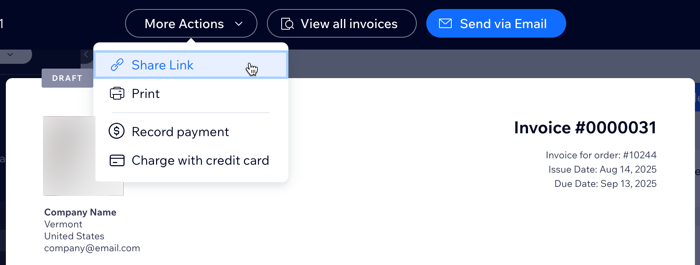
אחרי שתיצרו חשבונית, תוכלו לשתף אותה על ידי הקלקה על Send via Email (שליחה במייל), או להקליק על More Actions (פעולות נוספות) כדי להדפיס את החשבונית או לשתף אותה באמצעות לינק.
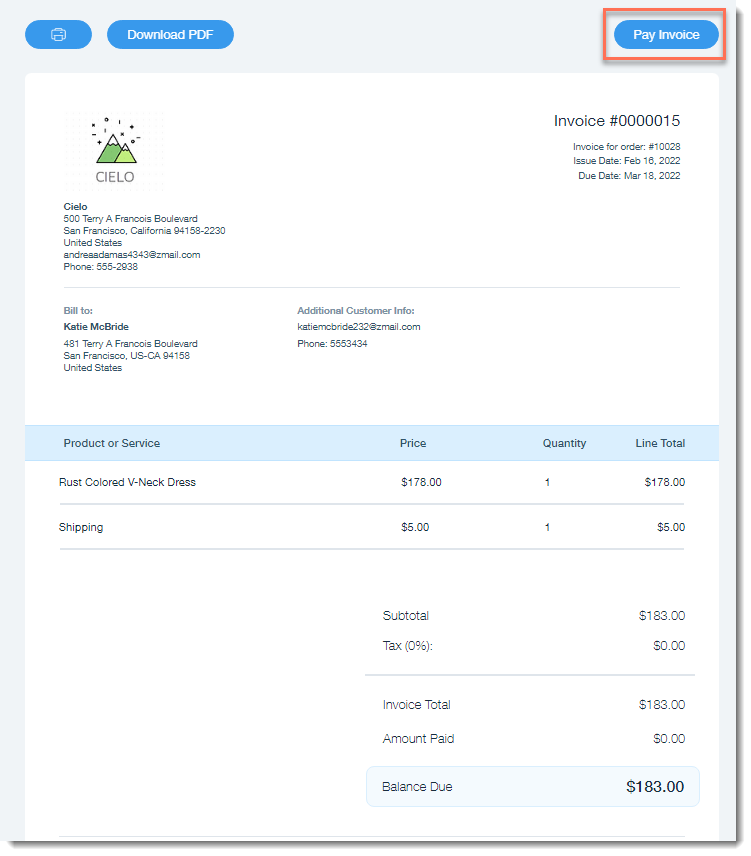
כשהלקוחות שלכם מקליקים על לינק לחשבונית, הם יראו את הכפתור Pay Invoice (תשלום חשבונית), שמאפשר להם לשלם על ההזמנה אונליין באמצעות כל אחד מאמצעי התשלום שלכם.
אישור תשלום ידני למועד מאוחר יותר
חשוב:
- הפיצ'ר הזה זמין עבור עסקים שחיברו את Wix Payments כחברת הסליקה שלהם.
- עמוד מידע זה רלוונטי עבור הזמנות ב-Wix Stores, ב-Wix Bookings, ב-Wix Restaurants Orders (החדש) וב-Wix Donations, והוא נמצא בתהליך הנגשה גם עבור Pricing Plans.
ניתן לאשר תשלום למועד מאוחר יותר (Authorization) עבור כל הזמנה שלא שולמה או שהתקבל תשלום חלקי עבורה, כדי לוודא שללקוחות יש את האמצעים לכסות את העלות. כשאתם עושים זאת, חברת האשראי של הלקוח או הבנק שלו מאשרים את התשלום והסכום נשמר בחשבונם (Hold), מוכן לתשלום במידת הצורך.
לאחר מכן, לפני שתקופת החזקת התשלום בת 7 הימים מסתיימת, תוכלו לממש את התשלום (Capture) או לבטל אותו (Void).
כדי לאשר תשלום באופן ידני:
- בחרו את ההזמנה שעבורה אתם רוצים לגבות תשלום.
- הקליקו על Collect Payment.
- בחרו ב-Authorize a payment.
- הזינו את הסכום שברצונכם לאשר.
שימו לב: הסכום יכול להיות נמוך מסך ההזמנה הכולל. - סמנו או בטלו את הסימון בתיבת הסימון Capture automatically before the authorization period ends:
- כשהיא מסומנת: התשלום יישלח אליכם אוטומטית בתום תקופה של 7 ימים, אם לא תעשו פעולה כלשהי לפני כן.
- כשהיא לא מסומנת: התשלום יבוטל אוטומטית בתום תקופה של 7 ימים. המשמעות היא שהחזקת התשלום (Hold) תשוחרר מחשבון הלקוחות, אם לא תעשו פעולה כלשהי.
- הזינו את פרטי הכרטיס של הלקוח.
- (אופציונלי) בידיעת הלקוח ובאישורו, סמנו את תיבת הסימון Save this card to the customer's file כדי לשמור את פרטי הכרטיס במערכת. קראו על שמירת פרטי כרטיס האשראי של לקוח וחיוב הכרטיס.
- הקליקו על Authorize.
קראו עוד על אישור תשלום למועד מאוחר יותר וגביית הכסף בהמשך.