


Wix Stores: מידע על ניהול המלאי
אחד המרכיבים החשובים ביותר בניהול חנות אונליין יעילה הוא השליטה בניהול המלאי. המידע בעמוד הזה יסייע לכם עם כמה מההחלטות שאתם צריכים לקבל כדי לנהל את המלאי בצורה חלקה ולטובת העסק.
האם כדאי לעקוב אחר כמויות מדויקות?
ב-Wix Stores יש שתי שיטות לניהול מלאי. אתם יכולים לבחור שיטה אחת עבור כל הפריטים, או לבחור שיטות שונות למוצרים שונים.
סימון מוצרים בסטטוס In Stock (במלאי) או Out of Stock (אזל מהמלאי)
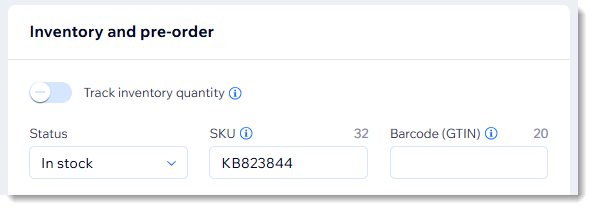
כשאתם יוצרים או עורכים מוצר, אתם יכולים להשאיר את המתג
Track inventory quantity (מעקב אחרי כמות המלאי) כבוי, כדי שתוכלו לקבוע באופן ידני את סטטוס המלאי של כל מוצר או וריאציה ("במלאי" או "אזל מהמלאי") ולעדכן במקרה הצורך.
השיטה הזו יכולה להתאים במיוחד לעסקים חדשים שעדיין לא השלימו מכירות רבות או לעסקים שמוכרים רק מעט מוצרים.
מעקב אחר רמות ספציפיות
עבור בתי עסק רבים, המעקב אחר רמות מלאי ספציפיות הוא מרכיב חיוני.
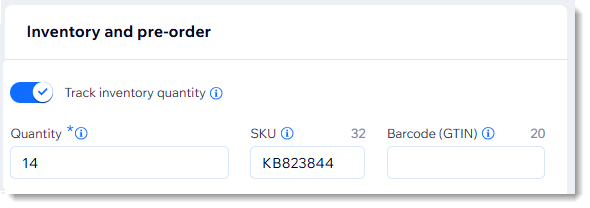
אפשר להזין כמות מלאי ספציפית כשיוצרים מוצר או וריאציה. לדוגמה, כשאתם יוצרים מוצר של כובע כחול, אתם יכולים להגדיר את רמת המלאי כדי להציג שיש לכם 10 כובעים כחולים. כך, כשלקוח או לקוחה יקנו את אחד מהכובעים, כמות המלאי תצטמצם אוטומטית ל-9.
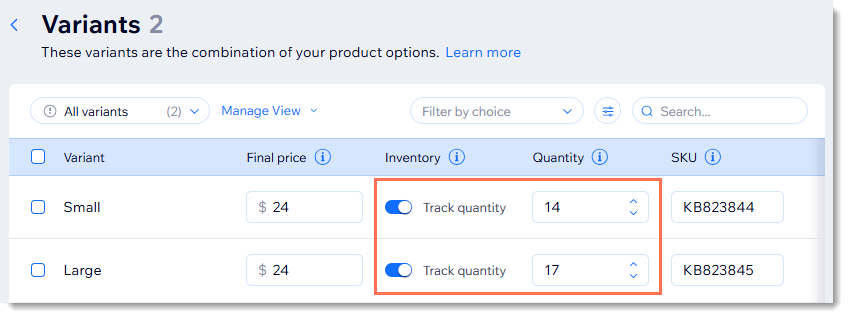
אם אותו כובע מגיע ב-2 גדלים, אתם צריכים לנהל את המלאי עבור כל אחת מהווריאציות האלה.
עדכון רמות המלאי
כדי לעדכן את רמת המלאי של מוצר או וריאציה מסוימים, יש לבחור במוצר בלשונית Products (מוצרים) ולעדכן את המלאי.
אם אתם רוצים לעדכן את רמות המלאי עבור יותר ממוצר אחד, תוכלו לעשות זאת מהר יותר דרך הלשונית Inventory (מלאי), שם תוכלו לעדכן כל מוצר בנפרד במהירות רבה יותר או לבחור כמה מוצרים ולעדכן אותם בפעם אחת.
לפרטים נוספים על
עדכון רמות המלאי
בחירה בטריגרים שגורמים לעדכון רמות המלאי
כשאתם עוקבים אחרי רמות מלאי ספציפיות, הן מתעדכנות בכל פעם שהלקוחות מבצעים רכישה. עם זאת, אתם יכולים לבחור זמן מדויק לביצוע העדכון: בעת ביצוע ההזמנה או בעת קבלת התשלום. כל אחת מהאפשרויות האלה מתאימה לחנויות מסוימות, בהתאם למגוון גורמים.
ניהול מלאי בכמה סניפים או מיקומים
אם אתם משתמשים ב-
Wix POS Register בחנות שלכם, אתם יכולים לנהל ישירות מהדאשבורד של Wix את המלאי של חנות האונליין יחד עם המלאי של כל מיקום פיזי.
למדו איך
להגדיר ניהול מלאי בכמה סניפים או מיקומים.
שאלות נפוצות
מה הלקוחות רואים באתר כשמוצר אוזל מהמלאי?

האם אפשר להציג אינדיקציות למלאי נמוך בעמוד המוצר?

האם אפשר לעדכן את רמות המלאי של כמה מוצרים בבת-אחת?
איך אפשר לנהל את המלאי של מוצרים שהוזמנו מראש?