


Wix Stores: התאמה אישית של עמוד המוצר (Product Page)
חשוב:
המאמר הזה מתייחס לעמוד המוצר (Product page) ב-Wix Editor וב-Wix Harmony Editor. למדו איך
לערוך את עמוד המוצר ב-Wix Studio.
עמוד המוצר (Product page) הוא עמוד דינמי שמציג מידע מפורט על כל אחד מהמוצרים שלכם.
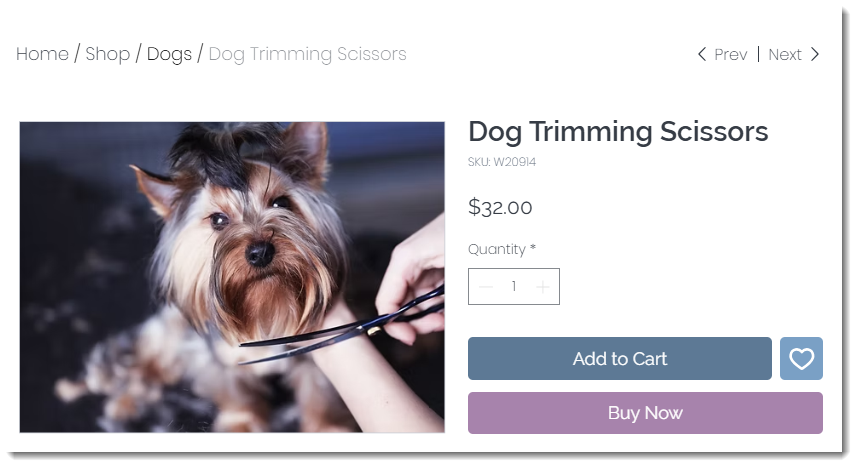
העיצוב של העמוד נשאר תמיד אותו הדבר, אבל התוכן (תמונת המוצר והטקסט) משתנה בהתאם למוצר המוצג.
כל שינוי שתעשו בעמוד המוצר, למשל שינוי צבע הרקע או טקסט הכפתורים, ישפיע על התצוגה של כל המוצרים.
איך מציגים או מסתירים אלמנטים בעמוד המוצר
הקליקו על הלשונית
Display (תצוגה) כדי לבחור אילו אלמנטים יוצגו בעמוד המוצר ואילו יוסתרו.
שימו לב שכברירת מחדל, עמוד המוצר כולל כפתור Add to Cart (הוספה לעגלה). ניתן גם להפעיל את אייקון רשימת המשאלות (מהלשונית
Settings) ואת הכפתור Buy Now (קנו עכשיו).
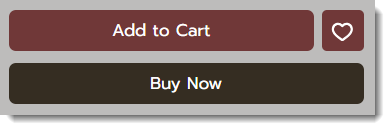
יש לכם גם אפשרות להחליף את הכפתור Buy Now באפשרות לתשלום מהיר (למשל באמצעות PayPal, Apple Pay או Google Pay).
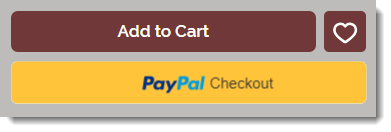
קראו מידע נוסף על
תשלום באמצעות PayPal,
Apple Pay או Google Pay.
כדי להציג או להסתיר אלמנטים בעמוד מוצר:
Wix Harmony Editor
Wix Editor
- היכנסו ל-editor.
- היכנסו לעמוד המוצר שלכם:
- הקליקו משמאל על Pages & Menu
 (עמודים ותפריט).
 - הקליקו על Store Pages (עמודי החנות).
- הקליקו על Product Page (עמוד המוצר).
- הקליקו משמאל על Pages & Menu
- הקליקו על אלמנט עמוד המוצר בעמוד.
- הקליקו על Settings (הגדרות).
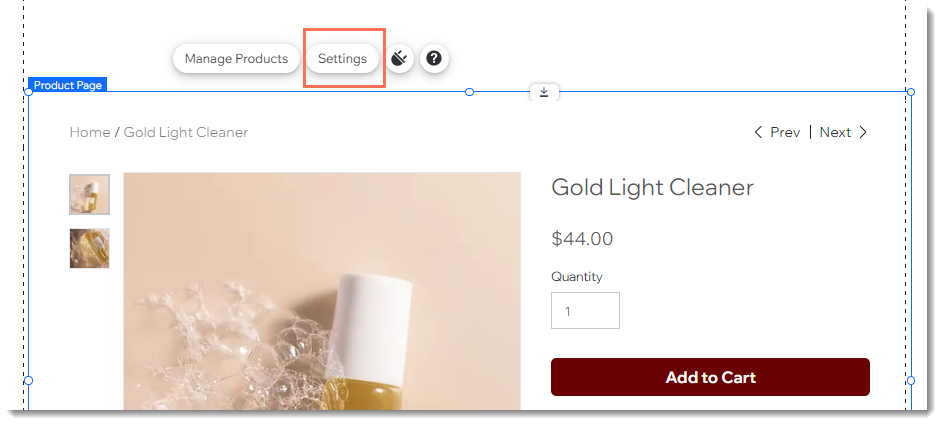
- הקליקו על הלשונית Display (תצוגה).
- סמנו או בטלו את סימון התיבות כדי להציג או להסתיר את האלמנטים.
טיפ:
אתם יכולים לסמן את תיבת הסימון שליד
Low stock message (הודעה על מלאי נמוך) כדי לעדכן את הלקוחות שנשארו רק יחידות בודדות. כשיישארו לכם במלאי פחות מ-10 יחידות מהמוצר, תופיע הודעה (למשל, "נשארו רק 3 במלאי").
עריכת ההגדרות של עמוד המוצר
Wix Harmony Editor
Wix Editor
- היכנסו ל-editor.
- היכנסו לעמוד המוצר שלכם:
- הקליקו משמאל על Pages & Menu (עמודים ותפריט).
- הקליקו על Store Pages (עמודי החנות).
- הקליקו על Product Page (עמוד המוצר).
- הקליקו משמאל על Pages & Menu
- הקליקו על אלמנט עמוד המוצר בעמוד.
- הקליקו על Settings (הגדרות).
- הקליקו על הלשונית Settings (הגדרות).
- הקליקו על Add to Cart button (לחצן הוספה לעגלה) ובחרו מה יקרה כשמקליקים על הכפתור הזה:
- Show success pop-up: יופיע חלון פופ-אפ עם הודעה שמציינת שהפריט נוסף לעגלה בהצלחה.
הערה: חלון הפופ-אפ לא יופיע במובייל. הלקוחות יועברו לעמוד עגלת הקניות. - Open side cart: חלונית עגלת הקניות תיפתח בצד המסך.
- Go to Cart page: הלקוחות יועברו ישירות לעמוד המלא של עגלת הקניות.
- Stay on product page: הלקוחות יישארו בעמוד המוצר. על גבי הכפתור יופיע סימן וי המציין שהמוצר נוסף בהצלחה.
- הקליקו על Wishlist button (כפתור 'רשימת המשאלות') ואז על המתג Show "Add to Wishlist" button כדי להציג את הכפתור הזה בעמוד או להסיר אותו ממנו.
טיפ: קראו מידע נוסף על הוספה והגדרה של רשימת משאלות.
התאמה אישית של הפריסה ותצוגת התמונה
הקליקו על הלשונית
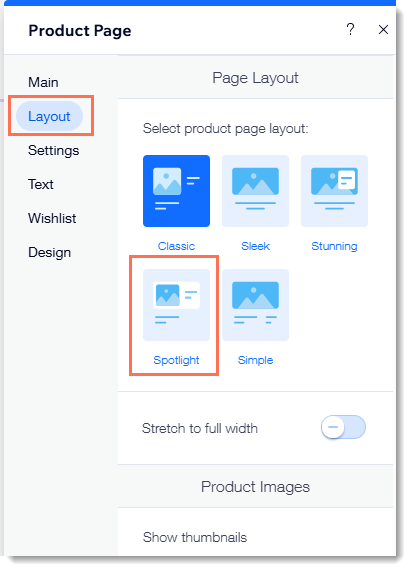
Layout (פריסה) כדי לבחור את פריסת עמוד המוצר שהכי מתאימה לחנות שלכם. אחר כך, ערכו את האופן שבו מוצגות התמונות כרצונכם.
שימו לב:
אפשרויות התמונה תלויות בפריסה שבחרתם.
Wix Harmony Editor
Wix Editor
- היכנסו ל-editor.
- היכנסו לעמוד המוצר שלכם:
- הקליקו משמאל על Pages & Menu (עמודים ותפריט).
- הקליקו על Store Pages (עמודי החנות).
- הקליקו על Product Page (עמוד המוצר).
- הקליקו משמאל על Pages & Menu
- הקליקו על אלמנט עמוד המוצר בעמוד.
- הקליקו על Settings (הגדרות).
- הקליקו על הלשונית Layout (פריסה).
- הגדרות כלליות:
- בחרו פריסה עבור עמוד המוצר.
- הקליקו על המתג Stretch to full width (מתיחה לרוחב המלא) כדי להפעיל או להשבית את האפשרות הזו.
- תמונות המוצרים: קראו פרטים נוספים על הצגת תמונות בחנות שלכם.
- הקליקו על התפריט הנפתח Image ratio ובחרו יחס גובה-רוחב.
- בחרו אפשרות תחת How's image resized:
- Crop: כל התמונות ייחתכו לאותו גודל.
- Fit: שמירה על יחס הרוחב-גובה של התמונה
- הפעילו את המתג Zoom on image כדי ליצור אפקט זום (האפשרות הזו זמינה בחלק מהפריסות). הערה: כדי לצפות בתצוגה מקדימה של הזום, עברו לאתר הפעיל.
- ב-Show thumbnails בחרו איך להציג את הגרסה הממוזערת של תמונות.
- Color swatches (מתגים להחלפת צבע): בחרו איך אתם רוצים להציג את אפשרויות הטקסט של מאפייני המוצרים ושל רכיבי הבחירה (כמו Size או 'מידה') וערכו את האפשרות שבחרתם.
עריכת העיצוב של עמוד המוצר
אתם יכולים להתאים אישית את הצבעים, הפונטים, סגנון הכפתורים ועוד כדי לתת לעמוד מראה שמתאים לאופי של החנות שלכם. הקליקו על לשונית ה-
Design כדי להתחיל.
טיפ:
אפשרויות ההתאמה הזמינות עשויות להשתנות בהתאם לאפשרויות הפריסה והגדרות שבחרתם.
Wix Harmony Editor
Wix Editor
- היכנסו ל-editor.
- היכנסו לעמוד המוצר שלכם:
- הקליקו משמאל על Pages & Menu (עמודים ותפריט).
- הקליקו על Store Pages (עמודי החנות).
- הקליקו על Product Page (עמוד המוצר).
- הקליקו משמאל על Pages & Menu
- הקליקו על אלמנט עמוד המוצר בעמוד.
- הקליקו על Settings (הגדרות).
- הקליקו על הלשונית Design (עיצוב).
- אתם יכולים לשנות את העיצוב לפי ההעדפות שלכם בעזרת האפשרויות הזמינות.
מידע נוסף:
עריכת טקסט הכפתורים בעמוד המוצר
הקליקו על הלשונית
Text (טקסט) כדי לערוך את אפשרויות הטקסט שיכולות להופיע בכפתורים של עמוד המוצר.
טיפ:
אם ביטלתם את הכפתורים 'Add to Cart' (הוספה לעגלה) או 'Buy Now' (קנו עכשיו), לא תראו חלק מהאפשרויות.
Wix Harmony Editor
Wix Editor
- היכנסו ל-editor.
- היכנסו לעמוד המוצר שלכם:
- הקליקו משמאל על Pages & Menu (עמודים ותפריט).
- הקליקו על Store Pages (עמודי החנות).
- הקליקו על Product Page (עמוד המוצר).
- הקליקו משמאל על Pages & Menu
- הקליקו על אלמנט עמוד המוצר בעמוד.
- הקליקו על Settings (הגדרות).
- הקליקו על הלשונית Text (טקסט).
- ערכו את אפשרויות הטקסט הזמינות.
מידע נוסף:
שאלות נפוצות
האם אפשר ליצור יותר מגרסה אחת של עמוד המוצר?
איך מוסיפים אפשרות הגדלה והקטנה של התצוגה (זום-אין וזום-אאוט) לתמונות המוצרים?
איך גורמים לעמוד המוצר להיות נגיש יותר?
האם אפשר להגביל את הגישה לעמוד המוצר או למוצרים מסוימים?
האם אפשר למחוק את עמוד המוצר?