


Wix Stores: הוספה והגדרה של רשימת משאלות (Wishlist)
אם תאפשרו ללקוחות להוסיף מוצרים לרשימת משאלות (Wishlist), הם יוכלו לעקוב אחרי זמינות המוצרים. אפשר להציג כפתורי הוספה לרשימת המשאלות בכל אחד מהאלמנטים בחנות או בכולם: גלריות החנות, עמוד הקטגוריות ועמוד המוצר.
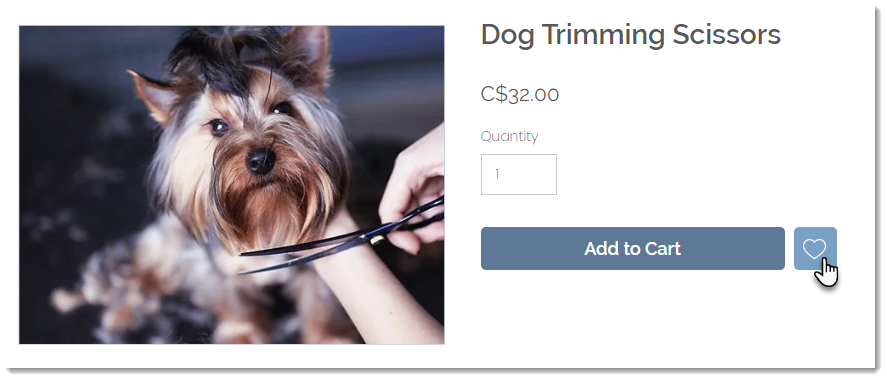
בהמשך הלקוחות יוכלו להסתכל ברשימת הפריטים שהם הוסיפו לרשימת המשאלות, ולבחור אילו מהם לרכוש.
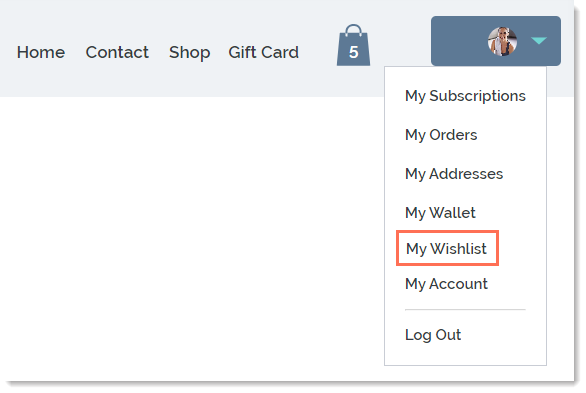
שלב 1 | הוספת רשימת משאלות לחנות שלכם
ברגע שמוסיפים את רשימת המשאלות פעם אחת, היא זמינה עבור הגלריות בחנות, עבור עמוד הקטגוריות ועבור עמוד המוצר.
Wix Harmony Editor
Studio Editor
Wix Editor
טיפ: ההוראות הבאות מסבירות איך להוסיף את רשימת המשאלות לעמוד המוצר. אפשר להוסיף אותה גם מעמוד הקטגוריות או מגלריה.
- היכנסו ל-Editor.
- היכנסו לעמוד המוצר שלכם:
- הקליקו משמאל על Pages & Menu
 (עמודים ותפריט).
 - הקליקו על Store Pages (עמודי החנות).
- הקליקו על Product Page (עמוד המוצר).
- הקליקו משמאל על Pages & Menu
- הקליקו על אלמנט 'עמוד המוצר' בעמוד.
- הקליקו על Settings (הגדרות).
- הקליקו על הלשונית Settings (הגדרות).
- הקליקו על Add Wishlist (הוספת רשימת משאלות).
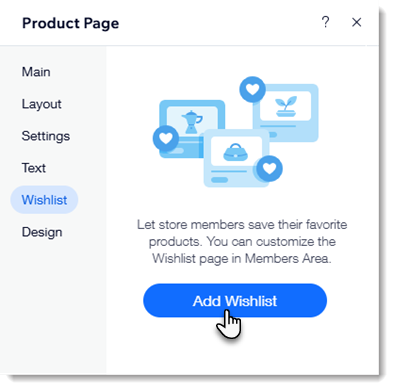
- הקליקו על המתג Show 'Add to Wishlist' button (הצגת כפתור 'הוספה לרשימת המשאלות'):
- במצב מופעל: כפתור רשימת המשאלות מופיע בעמוד המוצר.
- במצב כבוי: כפתור רשימת המשאלות לא מופיע בעמוד המוצר.
שלב 2 | הצגת כפתור רשימת המשאלות באלמנטים אחרים בחנות
עכשיו, כשרשימת המשאלות כבר זמינה בחנות שלכם, אפשר להציג את הכפתור באלמנטים אחרים.
Wix Harmony Editor
Studio Editor
Wix Editor
- היכנסו ל-Editor.
- היכנסו לכל אחד מהאלמנטים הבאים:
- עמוד המוצר
- עמוד הקטגוריות
- גלריית גריד (רשת)
- גלריית גלילה אופקית (Slider)
- הקליקו על האלמנט בעמוד.
- הקליקו על Settings (הגדרות).
- הקליקו על הלשונית Settings (הגדרות).
- הקליקו על Wishlist button (כפתור רשימת המשאלות).
- הקליקו על המתג Show 'Add to Wishlist' button (הצגת כפתור 'הוספה לרשימת המשאלות'):
- במצב מופעל: כפתור רשימת המשאלות מופיע באלמנט.
- במצב כבוי: כפתור רשימת המשאלות לא מופיע באלמנט הזה.
שלב 3 | עריכה ועיצוב של כפתור רשימת המשאלות
כדי לקבל מראה מושלם לכפתור רשימת המשאלות, ערכו אותו לפי הגדרות הפריסה והעיצוב. שימו לב שבעמוד המוצר, כפתור רשימת המשאלות מופיע ליד הכפתור Add to Cart (הוספה לעגלה). באלמנטים אחרים, הוא נמצא על תמונת המוצר.

שלב 2 | עריכת העמוד My Wishlist (רשימת המשאלות שלי)
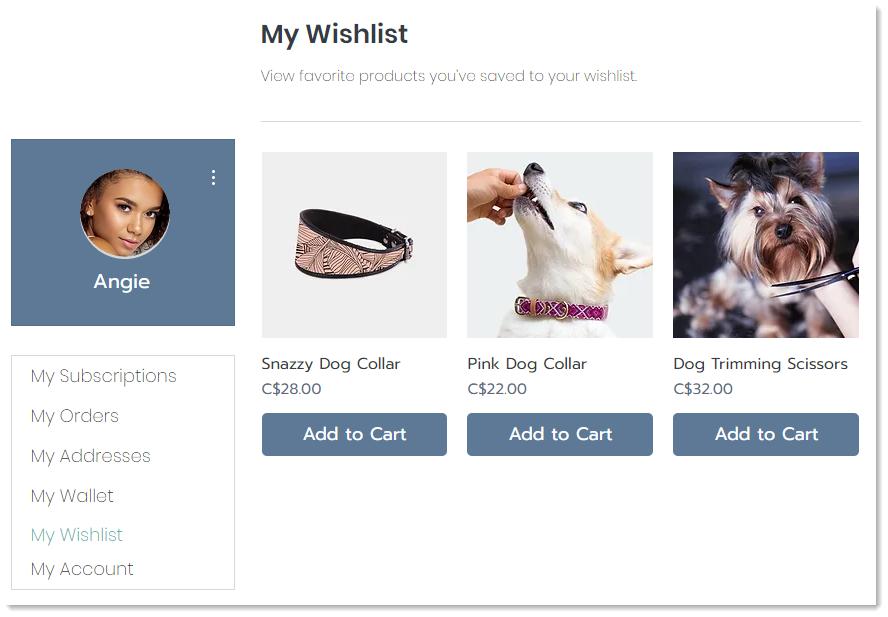
בעמוד My Wishlist (רשימת המשאלות שלי) הלקוחות יכולים לעקוב אחרי המוצרים שמעניינים אותם. אפשר גם להוסיף כפתור Add to Cart (הוספה לעגלת הקניות) כדי להקל על הלקוחות לבצע רכישות.
Wix Harmony Editor
Studio Editor
Wix Editor
- הקליקו על Pages & Menu (עמודים ותפריטים) בצד שמאל של ה-editor.
- הקליקו על Members Area.
- הקליקו על העמוד My Wishlist.
- הקליקו על העמוד My Wishlist (רשימת המשאלות שלי) ב-editor.
- הקליקו על Settings (הגדרות).
- בחרו הגדרות עיצוב לעמוד My Wishlist.