Wix Stores: הוספת תמונות, קובצי GIF וסרטונים למוצרים
זמן קריאה: 5 דקות
אתם יכולים להוסיף למוצרים תמונות, קובצי GIF וסרטונים כדי שהלקוחות יוכלו לראות בדיוק מה הם קונים.
הנושאים בעמוד זה:
יצירת תמונות אפקטיביות למוצרים
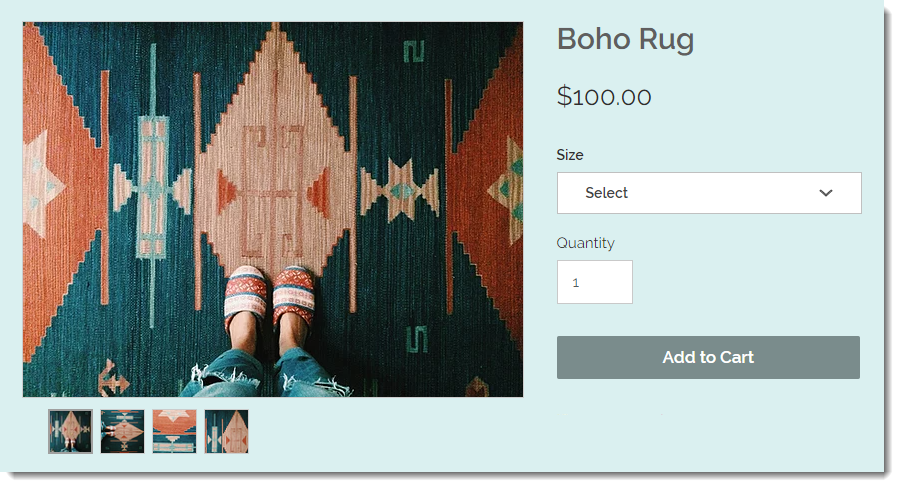
תמונות נהדרות למוצרים יכולות להיות מה שיעשה את ההבדל בין מכירה לפספוס מכירה. מכיוון שהלקוחות לא יכולים לגעת או לנסות את המוצרים שלכם פיזית, התמונות, קובצי ה-GIF והסרטונים עוזרים להם להבין מה בדיוק הם קונים.
- איכות: גם המוצרים הטובים ביותר לא ייראו מפתים אם התמונה תהיה באיכות גרועה. הקפידו לצלם – או לבקש מצלם מקצוע לצלם – תמונות איכותיות לכל מוצר. שימוש בחצובה ובתאורה נכונה יכול לעשות הבדל של שמיים וארץ.
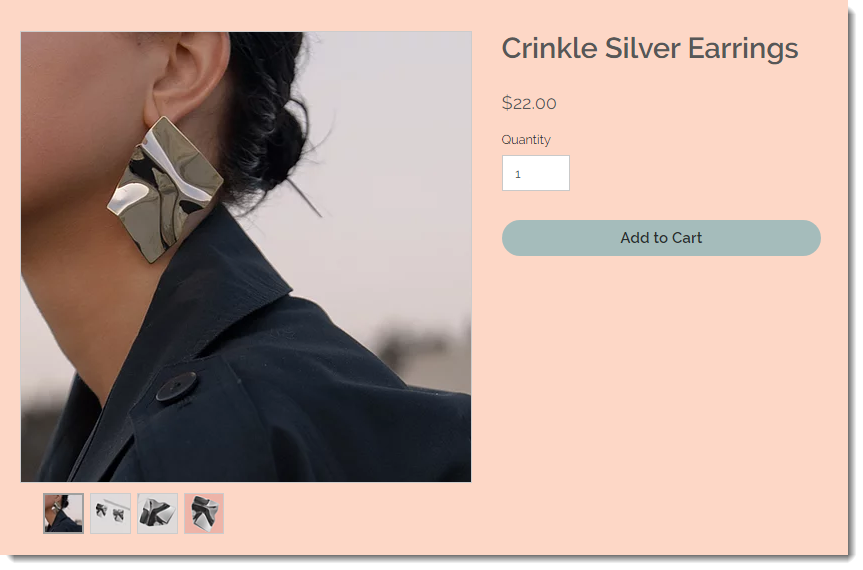
- מה להראות? הלקוחות אוהבים לראות כמה תמונות של אותו מוצר מכל הצדדים והזוויות. מומלץ גם להראות תמונות קלוז-אפ, למשל אם רוצים להראות את התפרים או חומרים מסוימים בבגד. הקפידו גם להראות את המוצר בסביבה שבה ישתמשו בו. לדוגמה, אל תצלמו סתם תמונות קלוז-אפ של עגילים אלא של מישהו או מישהי עונדים אותם – כדי שהלקוחות יבינו איך הם נראים על האוזניים.
כאן תוכלו לקרוא טיפים נוספים שיעזרו לכם לצלם תמונות נהדרות למוצרים.
הוספת תמונות או קובצי GIF
כשאתם יוצרים את התמונות, שימו לב ליחס בין הגובה לרוחב שלהן. בנוסף, נסו להשתמש בתמונות ברורות וחדות עם רזולוציה גבוהה.
הערה:
כדי שהתמונות ייראו טוב, הקפידו על ההמלצות הבאות:
- רזולוציה מינימלית: 3000x3000 פיקסלים
- יחסי גובה-רוחב: 16:9, 3:2, 4:3, 1:1, 3:4, 2:3, 9:16
- התמונות שהכי מותאמות לצפייה בניידים הן תמונות ביחס של 1:1 (מרובעות).
- בפריסה הקלאסית של עמוד המוצר אפשר להעלות תמונות בכל יחס גובה-רוחב. בפריסות אחרות כדאי להעלות תמונות שהרוחב שלהן גדול מהגובה.
כדי להוסיף תמונות או קובצי GIF למוצרים:
- עברו אל Products בדאשבורד של האתר.
- הקליקו על אחד מהמוצרים כדי לבחור אותו.
- הקליקו על Add Images (הוספת תמונות).
- בחרו תמונה או קובץ GIF ממנהל המדיה או הקליקו על Upload Media כדי להעלות תמונות או קובצי GIF מהמחשב.
- הקליקו על Add to Page (הוספה לעמוד).

עריכה וחיתוך של תמונות
אחרי שתעלו את התמונה תוכלו להשתמש ב-Wix Photo Studio כדי לערוך ולחתוך אותה ישירות מטאב המוצרים. תוכלו:
- לחתוך את התמונות
- לשנות את הבהירות, הניגודיות או הרוויה
- ליצור תמונות שקופות
- לשנות את צבע הרקע
- הוספת טקסט
- ועוד...
כדי להגיע ל-Photo Studio ב-Wix Stores:
- עברו אל Products בדאשבורד של האתר.
- הקליקו על אחד מהמוצרים כדי לבחור אותו.
- עברו עם העכבר מעל התמונה שאתם רוצים לערוך.
- הקליקו על אייקון העריכה
 .
.

טיפ
כאן תוכלו לקרוא מה עוד אפשר לעשות בעזרת הכלים של Wix Photo Studio.
הוספת טקסט חלופי לתמונות
אתם יכולים להוסיף לתמונות של המוצרים טקסט חלופי כדי לשפר את ה-SEO של העסק שלכם.
כדי להוסיף טקסט חלופי:
- עברו אל Products בדאשבורד של האתר.
- הקליקו על אחד מהמוצרים כדי לבחור אותו.
- במקטע Images & Videos (תמונות וסרטונים), הקליקו על אייקון הפעולות הנוספות)
 .
. - הקליקו על Edit Alt Text for Images (עריכת הטקסט החלופי לתמונות).
- כתבו את הטקסט החלופי.
- (לא חובה) הקליקו על האייקון העתקה לכל התמונות
 כדי להשתמש באותו טקסט לכל התמונות.
- הקליקו על Done (סיום).

הצגת תמונות שונות למאפייני מוצר שונים
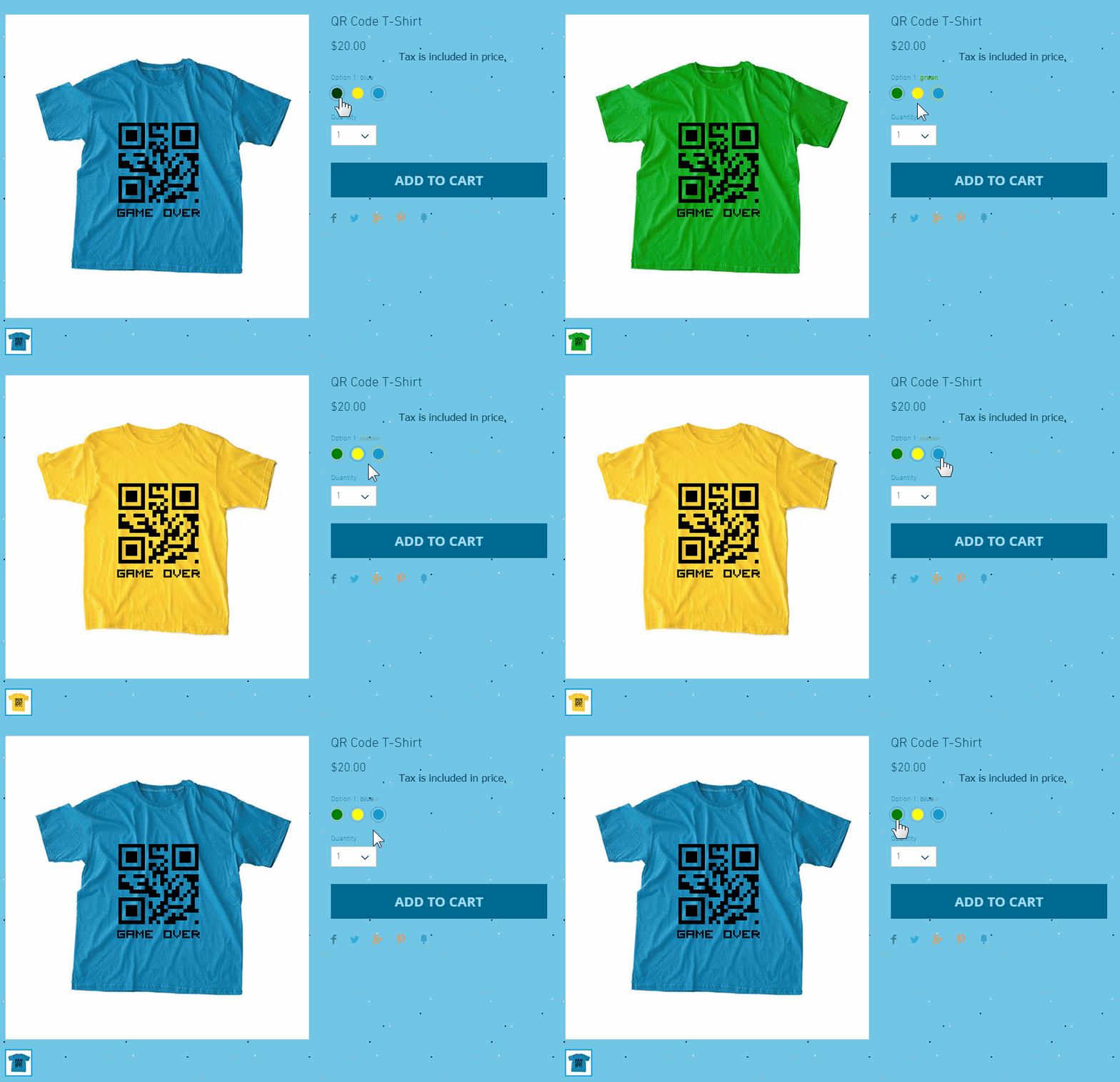
אם תציגו תמונות שונות לכל אחת מאפשרויות המוצר, תוכלו לעזור ללקוחות להבין איך המוצרים נראים.
הערה:
אתם יכולים לקשר תמונה לכל אפשרות של המוצר, אבל לא לכל וריאציה. כדי להצביע לבקשת הפיתוח הזו, הקליקו כאן.
כדי לקשר תמונות, קובצי GIF וסרטונים לאפשרויות המוצר:
- עברו אל Products בדאשבורד של האתר.
- בחרו מוצר עם אפשרויות.
- גללו מטה לחלק Product Options (אפשרויות המוצר) והקליקו על Connect Images (חיבור תמונות).

- אם יצרתם יותר מאפשרות אחת, בחרו באפשרות הרלוונטית.

- הקליקו על אייקון הפלוס
 שליד האפשרות הראשונה.
 - בחרו או העלו עד 15 תמונות לכל אפשרות בחירה והקליקו על Done (סיום).
- הקליקו על Apply (אישור).
הוספת סרטונים למוצרים
סרטונים מאפשרים ללקוחות להתרשם מהמוצרים ממש כאילו הם בודקים אותם פיזית בחנות. הם יכולים לשכנע את הלקוחות לקנות את המוצרים בראש שקט.
שימו לב:
- אפשר להעלות סרטונים בפורמטים הבאים: AVI, MP4, MOV ו-MPEG
- הגודל המקסימלי של כל סרטון הוא 50MB
- לא יודעים איך משתמשים ב-Wix Video כדי למכור באמצעות סרטונים? הקליקו כאן.
כדי להוסיף סרטונים למוצרים בחנות שלכם:
- עברו אל Products בדאשבורד של האתר.
- בחרו מוצר קיים או הקליקו על New Product כדי להוסיף מוצר חדש.
- הקליקו על Add Videos (הוספת סרטונים).

- בחרו סרטון ממנהל המדיה או הקליקו על Upload Media (העלאת מדיה).
- הקליקו על Add to Page (הוספה לעמוד).
רוצים להמשיך ללמוד?
צפו בקורס המלא ב-Wix Learn בנושא Wix eCommerce למתחילים.
זה עזר לך?
|