אי אפשר להפריז בחשיבותן של תמונות בעיצוב אתרים: הן עוזרות להעביר מסרים בצורה ויזואלית ויוצרות חוויה שנוטה יותר להיחרט בזיכרון. הכלים של ה-editor ו-Wix Photo Studio מאפשרים לעצב ולערוך כל תמונה כדי להתאים אותה למותג שלכם ולפריסת האתר.
בעזרת כלי העריכה השונים תוכלו לגרום לתמונות להיראות ולהתנהג בדיוק כמו שאתם רוצים. יש לכם אפשרות לחתוך אותן, לשנות את הגודל שלהן, לשחק עם הפילטרים כדי לשנות את העיצוב והווייב הכללי שלהן – וגם לבחור מה יקרה כשהגולשים יקליקו עליהן.
חיתוך תמונה
אתם יכולים לחתוך כל תמונה כך שרק החלק שאתם רוצים יוצג באתר. אפשר לחתוך את התמונה ידנית או להתאים את הפרופורציות שלה (למשל לשנות את יחס הגובה-רוחב).
כדי לחתוך תמונה:
- היכנסו ל-editor.
- הקליקו על התמונה הרלוונטית בעמוד.
- בחרו איך תרצו לחתוך את התמונה:
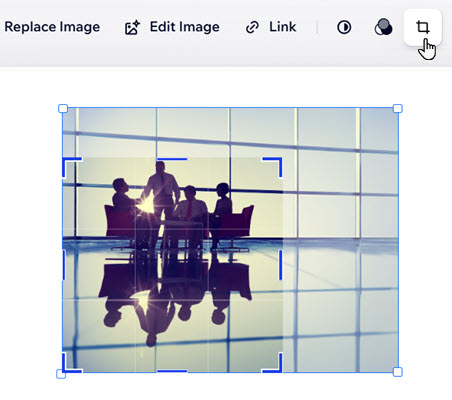
- הקליקו על אייקון החיתוך
 בסרגל הפעולות.
טיפ: אפשר גם להקליק פעמיים על התמונה כדי לפתוח את האפשרות Crop (חיתוך).
- בצעו אחת מהפעולות הבאות כדי לחתוך את התמונה:
- גררו את ידיות האחיזה של החיתוך כדי לבחור את חלק התמונה שאתם רוצים לחתוך.
- הזיזו את חלון החיתוך אל מעל האזור המדויק שאתם רוצים לחתוך.
טיפ: כדי להחזיר תמונה לגודל ולפרופורציה המקוריים, הקליקו על אייקון
החיתוך בסרגל הפעולות, ואז הקליקו על נקודות האחיזה וגררו אותן עד לקצה התמונה.
חיתוך תמונה באמצעות שינוי הפרופורציות שלה
חתכו את התמונה באמצעות בחירה בפרופורציות המוגדרות מראש או באפשרויות התאמת הגודל הזמינות ב-
Wix Photo Studio.
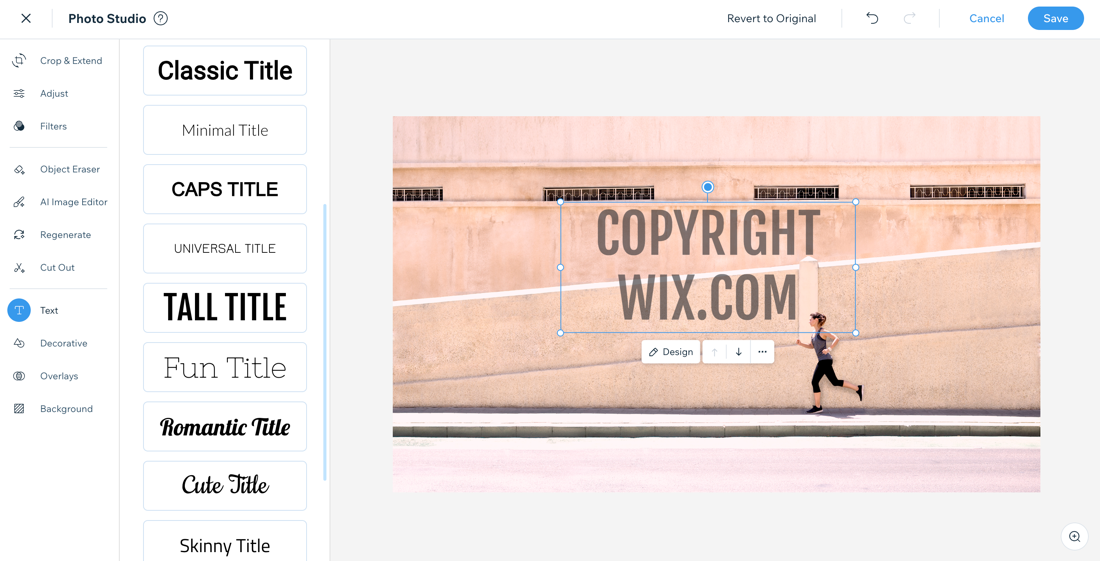
- הקליקו על Edit Image (עריכת התמונה) בסרגל הפעולות.
- הקליקו משמאל על Crop & Extend (חיתוך והרחבה).
- בחרו מה תרצו לעשות:
- להשתמש בפרופורציות מוגדרות מראש עבור החיתוך: הקליקו על יחס מוגדר מראש כדי להחיל אותו על התמונה (למשל 1:1, 9:16, 3:4).
- Orientation (כיוון): בחרו באפשרות Portrait (לאורך)
 או Landscape (לרוחב)
  כדי לשנות את אפשרויות היחס.
טיפ: אחרי שבחרתם יחס, אתם יכולים לגרור את נקודות האחיזה של החיתוך כדי לבחור את חלק התמונה שאתם רוצים לחתוך, או להזיז את חלון החיתוך מעל האזור המדויק שאתם רוצים לחתוך.
- לשנות את גודל התמונה (בפיקסלים): קבעו את הגודל שאליו התמונה תיחתך באמצעות השדות Width (רוחב) ו-Height (גובה). גודל התמונה המקסימלי הוא 3000 x 3000 פיקסלים.
- הקליקו על Save (שמירה).
טיפ: אם אתם עורכים את התמונה ב-Wix Photo Studio ורוצים להתחיל את העריכה מחדש, הקליקו למעלה על Revert to Original (חזרה למקור). אחרי שתשמרו את התמונה, לא תוכלו לבטל את השינויים שעשיתם בה.
שינוי גודל של תמונה וסיבוב תמונה
אתם יכולים לשנות את גודל התמונה ואת הכיוון שלה כדי להתאים אותה בצורה מיטבית לעיצוב של העמוד.
כדי לשנות את גודל התמונה או לסובב אותה:
- היכנסו ל-editor.
- הקליקו על התמונה הרלוונטית בעמוד.
- בחרו מה לעשות:
כדי לשנות את גודל התמונה, גררו את ידיות האחיזה שבקצוות שלה.
טיפ: כדי לשמור על יחס הרוחב-גובה של התמונה, לחצו על Shift במקלדת ואז גררו את ידיות האחיזה.
אתם יכולים לסובב את התמונה בצורה אינטואיטיבית כך שהיא תתאים לצורכי העיצוב שלכם.
- הקליקו על התמונה.
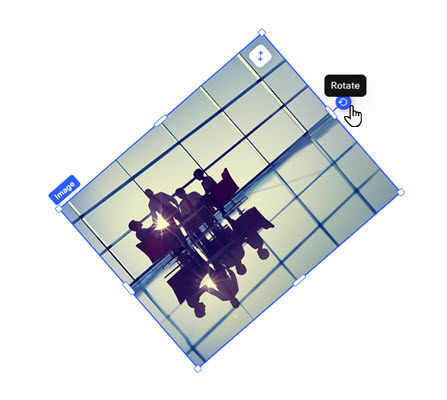
- הקליקו על אייקון הסיבוב
 ליד התמונה.
- גררו את התמונה לזווית הרצויה.
טיפ: יכול להיות שתגלו שהתמונות שלכם מסתובבות אוטומטית כשאתם מעלים אותן ל-Media Manager. הסיבה לכך היא שבתמונות שמצולמות במצלמות דיגיטליות יש מטא-נתונים שקשורים לכיוון התמונה. אתם יכולים לבצע את השלבים שלמעלה כדי לסובב את התמונות אחרי שהעליתם אותן.
עיצוב תמונה
אתם יכולים לשנות מאפיינים שונים של התמונה כדי להתאים אותה לסגנון האתר. אפשר להוסיף לה מסגרת, לשנות את צורת הפינות שלה או לבחור אפקט הצללה.
כדי לעצב תמונה:
עברו ל-editor.
הקליקו על התמונה הרלוונטית בעמוד.
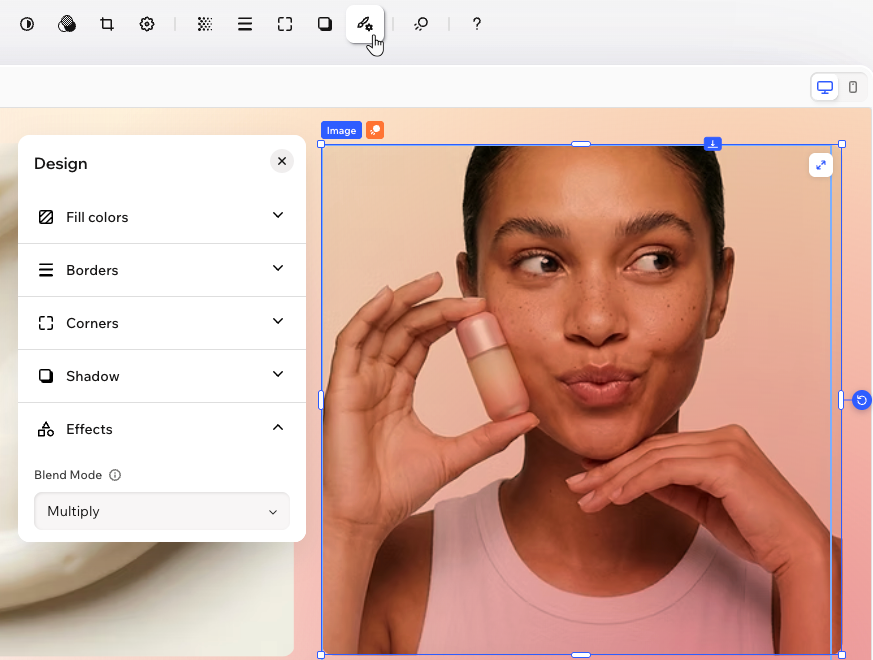
הקליקו על אייקון כל אפשרויות העיצוב  בסרגל הפעולות.
עצבו את התמונה:
Fill colors  (צבעי מילוי): ערכו את מידת השקיפות/אטימות של התמונה.
Borders  (מסגרת): בחרו צבע, רוחב וסגנון עבור מסגרת התמונה. הקליקו על אייקון עריכת המסגרת כולה
  כדי לעצב את כל צדדי המסגרת בבת-אחת.
Corners  (פינות): גררו את הסליידר תחת Radius (רדיוס) כדי לעגל או לחדד את פינות התמונה. הקליקו על אייקון עריכת הפינות בנפרד כדי לעצב כל פינה בנפרד.
Shadow  (צל): הוסיפו צל פנימי וחיצוני כדי לעצב אפקט תלת-ממדי מעניין עבור התמונה, ובחרו את המיקום, הגדרות הטשטוש, הצבע ועוד.
Effects  (אפקטים): קבעו איך התמונה תשתלב עם הרקע (כלומר עם השכבה שמתחתיה).
עריכת תמונות באמצעות AI
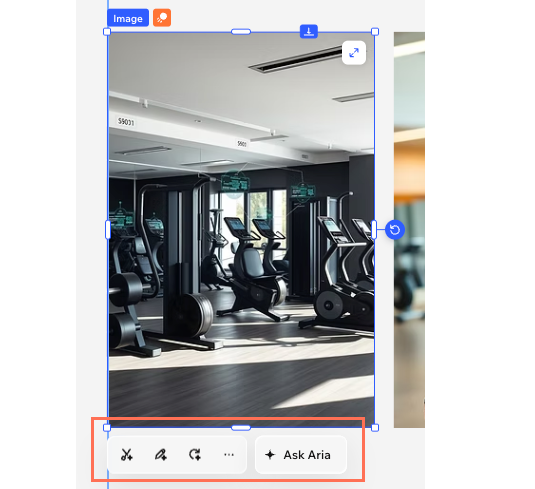
ניתן להשתמש ב-AI כדי לערוך תמונות בלי לצאת מ-Harmony Editor. הקליקו על תמונה בעמוד, וסרגל כלי עריכת התמונות יופיע לצידה.
ניתן גם להקליק על Ask Aria בסרגל כלי עריכת התמונות או בסרגל הפעולות שבחלק העליון של ה-editor ולהסביר ל-AI את השינויים שאתם רוצים לבצע בתמונה.
כדי לערוך תמונה בעזרת AI:
- היכנסו ל-editor.
- הקליקו על התמונה הרלוונטית בעמוד.
- בחרו איך לערוך את התמונה:
Remove Background – הסרת רקע של תמונות
הקליקו על אייקון
הסרת הרקע 
בסרגל כלי עריכת התמונות כדי להסיר את הרקע של התמונה בקליק אחד.
שנו חלק ספציפי בתמונה על ידי בחירת האובייקט ותיאור השינוי הרצוי. לדוגמה, להחליף אובייקט, לשנות צבע או להסיר פרט.
הקליקו על אייקון העריכה באמצעות AI  בסרגל כלי עריכת התמונות.
העבירו את המברשת ידנית מעל האזור שאתם רוצים לשנות.
טיפ: אתם יכולים להזיז את הסליידר Brush Size (גודל המברשת) כדי לעבוד בצורה מדויקת יותר. אפשר גם להקליק על אייקון ביטול הבחירה  כדי לבצע שינויים באזורים שכבר עברתם עליהם.
תארו בתיבת הטקסט את השינוי שאתם רוצים (לדוגמה, "שני את צבע החולצה לכחול").
הקליקו על אייקון השליחה  .
.
Regenerate Image – יצירת תמונות מחדש
אתם יכולים ליצור גרסה חדשה של התמונה, כאשר התמונה הנוכחית משמשת כנקודת התחלה. הפרומפט ליצירה המחודשת של התמונה כבר נכתב עבורכם אוטומטית, אבל אתם יכולים לשנות אותו כרצונכם או לבחור סגנון אחר מהצ'אט.
הקליקו על אייקון יצירת התמונה מחדש  בסרגל כלי עריכת התמונות.
בצ'אט עם Aria, בדקו את הפרומפט שנכתב עבורכם וערכו אותו במידת הצורך.
בחרו סגנון מהצ'אט.
הקליקו על אייקון השליחה  .
.
Enhance Image – שיפור תמונות
ניתן לשפר באופן אוטומטי את התאורה והצבע של התמונה.
הקליקו על אייקון הפעולות הנוספות  בסרגל כלי עריכת התמונות ובחרו באפשרות Enhance Image(שיפור התמונה).
Replace Background – החלפת הרקע של תמונות
אתם יכולים להחליף את הרקע של תמונה בעיצוב אחר לפי בחירתכם. בחרו מתמונות קיימות או תארו ל-AI את מה שאתם רוצים ליצור.
הקליקו על אייקון הפעולות הנוספות בסרגל כלי עריכת התמונות ובחרו באפשרות Replace background (החלפת הרקע).
בחרו מה לעשות:
להשתמש בתמונה כרפרנס: בחרו תמונת רקע מהצ'אט.
לתאר את הרקע: כתבו פרומפט שמתאר את הרקע הרצוי (למשל, "חוף ים שטוף שמש בשעת בין ערביים").
הקליקו על אייקון השליחה .
אתם יכולים להרחיב את התמונה בכל כיוון שאתם רוצים ולתת ל-AI למלא את ההרחבה בפרטים ריאליסטיים.
הקליקו על אייקון הפעולות הנוספות בסרגל כלי עריכת התמונות ובחרו באפשרות Expand (הרחבה).
בחרו איך להרחיב את התמונה:
יחס ההרחבה: הרחיבו את התמונה לגודל וליחס רוחב-גובה מוגדרים מראש (למשל 1:1, 9:16, 3:4).
טיפ: בחרו בכיוון לאורך או לרוחב כדי לשנות את אפשרויות היחס.
גודל תמונה (פיקסלים): שנו את גודל התמונה באמצעות השדות Width (רוחב) ו-Height (גובה).
סימון חופשי: גררו את פינות התמונה עם העכבר.
הקליקו על Expand (הרחבה).
הקליקו על Save (שמירה).
Smart Edits - שינויי עריכה חכמים
בחרו פעולת AI מוכנה וקבלו עיצוב חדש לתמונה. יש פעולות שונות לבחירה, למשל: להציב אובייקט בסצנה, לשנות את צבע האובייקט או להפוך תמונת מוצר ל-Packshot.
הקליקו על אייקון הפעולות הנוספות בסרגל עריכת התמונות, ובחרו באפשרות Smart Edits.
מצאו את הפעולה הרצויה:
חפשו פעולה: כתבו בסרגל החיפוש מה אתם רוצים לעשות (למשל לשנות ביטוי).
חפשו לפי קטגוריה: הקליקו על All (הכל), Person (אדם), Product (מוצר) או Enhance & Style (שיפור וסגנון).
הקליקו על הפעולה שאתם רוצים להפעיל.
הוסיפו את הפרטים שהפעולה תבקש. בהתאם לפעולה, יכול להיות שתצטרכו להעלות תמונה, לתאר את מה שאתם רוצים, או לבחור סצנה או סגנון.
הקליקו על Generate (יצירה).
הוספת לינק לתמונה
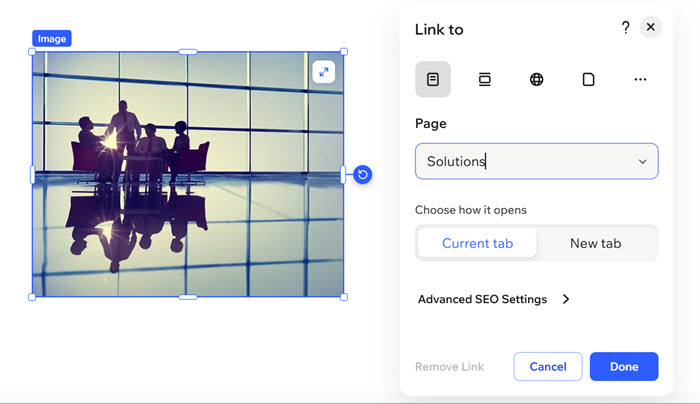
תמונות יכולות גם להיות אינטראקטיביות - אפשר לקשר אותן לעמוד אחר באתר, לאתר אחר, למסמך או לחלון פופ-אפ. גולשים שיקליקו על התמונה יועברו ליעד שבחרתם.
כדי להוסיף לינק לתמונה:
- היכנסו ל-editor.
- הקליקו על התמונה הרלוונטית בעמוד.
- הקליקו על אייקון הלינק
 בסרגל הפעולות.
- בחרו את סוג הלינק והכניסו את הפרטים.
- הכניסו את פרטי הלינק.
- הקליקו על Done (סיום).
עריכת ההגדרות של תמונה
אתם יכולים לערוך הגדרות נוספות שקובעות איך התמונה תוצג ואיך היא תתנהג באתר. אפשר להגדיר את התמונה כדקורטיבית, להתאים את מצב התצוגה שלה, להוסיף טקסט חלופי (alt text) כדי להנגיש אותה או לבחור מה יקרה כשהגולשים יקליקו עליה.
כדי לערוך את הגדרות התמונה:
- היכנסו ל-editor.
- הקליקו על התמונה הרלוונטית בעמוד.
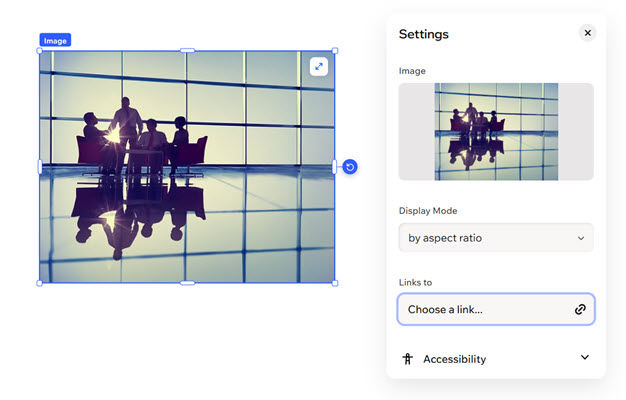
- הקליקו על אייקון ההגדרות
 בסרגל הפעולות.
- בחרו מה לערוך:
- Display Mode (מצב תצוגה): בחרו איך התמונה תשתלב בעמוד: fill (מילוי), fit (התאמה) או by aspect ratio (לפי יחס גובה-רוחב).
- Links to (קישור אל): בחרו לאיפה הגולשים יגיעו אם יקליקו על התמונה (למשל עמוד באתר, מייל, מסמך).
- Accessibility (נגישות): הקליקו על התפריט הנפתח וערכו את ההגדרות הבאות:
- Alt text (טקסט חלופי): הכניסו תיאור קצר של התמונה כדי שהיא תהיה נגישה לגולשים בעלי מוגבלות בראייה וכדי לעזור למנועי חיפוש (כמו גוגל) להבין מה רואים בה. לפרטים נוספים על הנגשת תמונות
- Set as decorative (הגדרת התמונה כדקורטיבית): הפעילו את המתג במקרה שהתמונה לא מכילה מידע חשוב לקוראי מסך, והתפקיד שלה הוא רק לקישוט.
שאלות נפוצות
הקליקו על השאלות למטה לפרטים נוספים על עריכה והתאמה אישית של תמונות:
איך מוסיפים לתמונה סימן מים?
איך אפשר לגרום לתמונה להיפתח בחלון פופ-אפ כשמקליקים עליה?
אתם יכולים להגדיר שהתמונה תיפתח בחלון גדול יותר כשמקליקים עליה.
כדי להגדיר שהתמונה תתרחב כשמקליקים עליה:
עברו ל-editor.
הקליקו על התמונה הרלוונטית.
הקליקו על אייקון ההגדרות  בסרגל הפעולות.
הקליקו על אייקון הקישור בסרגל הפעולות.
הקליקו על אייקון האפשרויות הנוספות  ואז על Popup.
הקליקו על התפריט הנפתח Popup ובחרו את חלון הפופ-אפ הרלוונטי.
הקליקו על Done (סיום).
האם כל שינוי שאבצע בתמונה יבוא לידי ביטוי במנהל המדיה?
תלוי מה שיניתם בתמונה. עריכות סטנדרטיות, כמו שינוי רמת האטימות, לא נשמרות ב-Media Manager. עריכות AI, כמו הסרת הרקע, יישמרו כתמונה חדשה.
האם אפשר להשתמש ב-Wix Photo Studio ב-Wix Harmony Editor?
כן, אתם יכולים להיכנס ל- Wix Photo Studio מ-Media Manager ב-Wix Harmony Editor:
עברו ל-editor.
הקליקו על התפריט הנפתח Wix בפינה השמאלית העליונה של ה-editor.
בחרו באפשרות Media Manager (מנהל המדיה).
בחרו תמונה.
הקליקו על אחת מהאפשרויות הבאות מימין כדי לפתוח את Photo Studio: Crop & Edit (חיתוך ועריכה), Adjust (התאמה) או Cut Out Background (חיתוך רקע).
אתם יכולים למחוק מהאתר כל אחת מהתמונות בכל רגע שתרצו.
עברו ל-editor.
הקליקו על התמונה הרלוונטית ב-editor.
הקישו על מקש Delete במקלדת.
הערה: תמונות שלכם שהעליתם לא יימחקו מאחסון המדיה אם תמחקו אותן ב-editor. תוכלו להוסיף אותן חזרה מתי שתרצו.
יש לי בעיות בתמונות, האם יש שלבים לפתרון בעיות שאוכל לבצע?
אם נתקלתם בבעיות עם תמונות באתר, בצעו את השלבים הבאים:
- ודאו שהקבצים שאתם רוצים להעלות עומדים בדרישות.
- נסו לצפות באתר ממכשיר אחר כדי לראות אם הבעיה בתמונה מתרחשת גם שם.
- הקליקו על אחד מסימני השאלה (?) ב-editor ותארו את הבעיה שלכם. ייתכן שתמצאו את התשובה שאתם מחפשים.
- השתמשו ב-Wix Technical Assistant.