Wix Harmony Editor: הוספה ועריכה של אנימציה
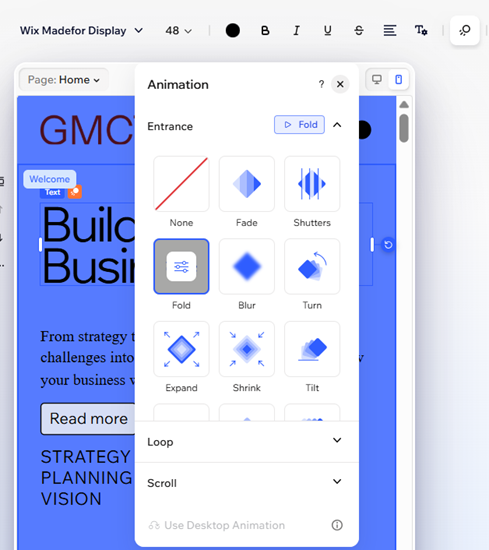
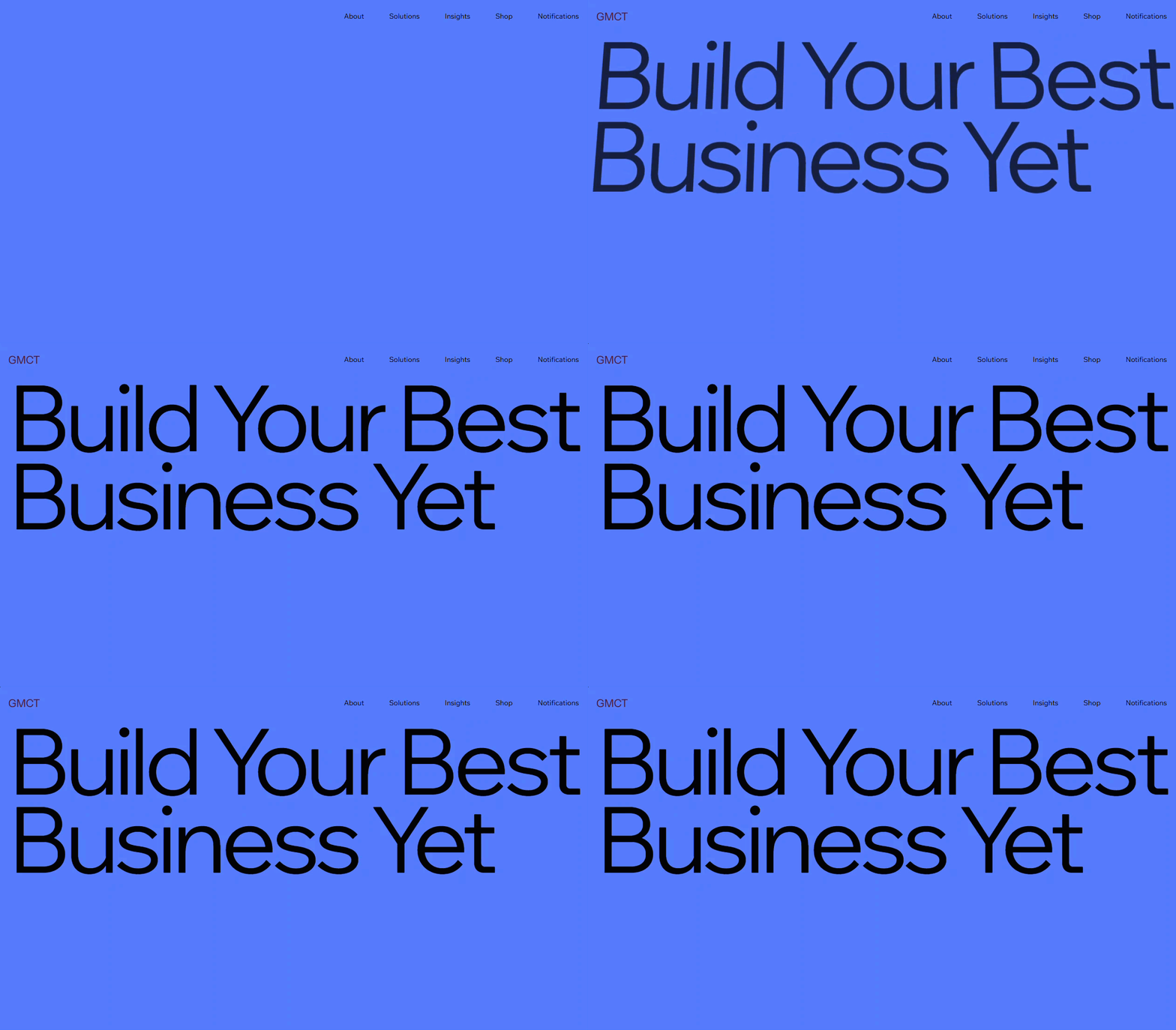
אנימציות שמוסיפות תנועה וריגוש לעיצוב יכולות להפיח חיים באתר. תוכלו לבחור ממגוון אפשרויות כמו כניסה, גלילה, לופ ואפקטים של עכבר, אתם רק צריכים להחליט מתי תרצו שהאנימציה תופיע.
כל אנימציה ניתנת להתאמה אישית מלאה כדי להשיג את המראה המדויק שדמיינתם. אפשר לשלוט בהגדרות כמו מרחק, משך זמן והשהיה (Delay), עד שהתוצאה תתאים בדיוק למה שרציתם. בנוסף, כל האנימציות הותאמו במיוחד למסכים קטנים, כך שהאתר שלכם ייראה טוב בכל מכשיר.
חשוב לדעת:
אפשר להוסיף אנימציות ואפקטים שונים לאותו אלמנט.
הוספת אנימציה לאלמנט
הוספת אנימציות לאלמנטים באתר תעניק לו תנועה ואנרגיה. תוכלו לבחור ממגוון אפקטים כדי להפיח חיים בכל חלק בעמוד וליצור חוויה שהגולשים יזכרו.
כדי להוסיף אנימציה:
- היכנסו ל-editor.
- הקליקו על האלמנט הרלוונטי.
- הקליקו על אייקון האנימציה
 בסרגל הפעולות.
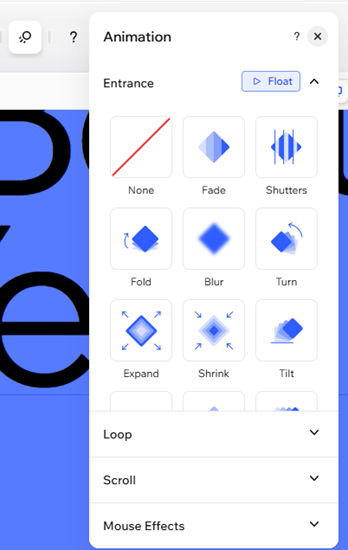
 - בחרו אנימציה מהאפשרויות הזמינות.
- Entrance (כניסה): האנימציה מכניסה אלמנט למסך – היא מופעלת רק פעם אחת, כשהאלמנט מופיע לראשונה.
- Loop (לופ): האנימציה תופעל בלופ רציף.
- Scroll (גלילה): האנימציה מופעלת כשגולשים מתקרבים לאלמנט בזמן גלילה למעלה ולמטה בעמוד.
- Mouse Effects (אפקטים שמופעלים במעבר עכבר): האנימציה מתחילה לפעול כשסמן העכבר של הגולשים עומד מעל האלמנט.
שימו לב:
האנימציה של אלמנטים בחלק העליון תפעל רק פעם אחת, בכניסה הראשונה לעמוד.
עריכה של אנימציה
אחרי שתוסיפו אנימציה לאלמנט, תוכלו להתאים אותה לווייב הכללי של האתר, כולל אפשרויות כמו עוצמה, כיוון והשהיה, כדי ליצור את האפקט המדויק הרצוי ולתפוס את תשומת הלב של הגולשים.
שימו לב:
אפשרויות העריכה הזמינות תלויות באנימציה שתבחרו.
כדי לערוך את האנימציה:
- היכנסו ל-editor.
- בחרו את האלמנט הרלוונטי.
- הקליקו על אייקון האנימציה בסרגל הפעולות.
- (אם עדיין לא עשיתם זאת) בחרו אנימציה מהאפשרויות הזמינות.
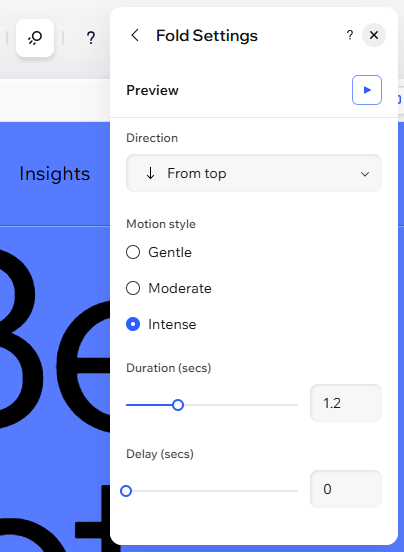
- הקליקו על Customize כדי לערוך את האנימציה שבחרתם:
- Power (עוצמה): הקליקו על התפריט הנפתח כדי לבחור את עוצמת האנימציה כשהיא מופעלת.
- Direction (כיוון): בחרו מאיזה כיוון האנימציה נכנסת (למשל, עם כיוון השעון, מימין).
- Distance (מרחק): השתמשו בסליידר כדי לשנות את המרחק בין נקודת ההתחלה לנקודת הסיום של האפקט.
- Duration (משך זמן): גררו את הסליידר כדי לקבוע את משך זמן הפעלת האנימציה.
- Delay (השהיה): גררו את פס ההזזה כדי להגדיל או להקטין את משך הזמן שעובר בין טעינת העמוד לבין התחלת האנימציה.
- Velocity (קצב התנועה): גררו את הסליידר כדי לשנות את מהירות האפקט – ככל שהמספר יהיה נמוך יותר, האפקט יהיה מהיר יותר.
- Movement axis (ציר התנועה): החליטו אם האלמנט ינוע בצורה אופקית, אנכית או בשני הצירים.
- Animation type (סוג האנימציה): בחרו את סוג האנימציה – פנימה, החוצה או רציף בזמן הגלילה.
- Pivot (נקודת הציר): בחרו את נקודת הייחוס שממנה האלמנט מתחיל לנוע.
- Motion style (סגנון התנועה): בחרו את עוצמת התנועה, למשל עדינה או בינונית.
הוספת אנימציות לאתר המובייל
אתם יכולים להוסיף אנימציות לאתר המובייל, בדיוק כמו במחשב, כדי שהגולשים ייהנו מחוויה אטרקטיבית בכל מכשיר. האנימציות למובייל תוכננו במיוחד לרזולוציות ולמסכים קטנים יותר, כך שהכול מתאים בצורה מושלמת בלי מאמץ נוסף.
שימו לב:
אנימציות שתוסיפו במחשב יופיעו גם באתר המובייל, אבל אתם יכולים לבחור אנימציה אחרת למובייל (או להשבית אותה) בלי לשנות את האנימציה במחשב.
כדי להוסיף אנימציה במובייל:
- היכנסו ל-editor.
- הקליקו על אייקון המובייל
 מימין למעלה בעמוד.
 - הקליקו על האלמנט הרלוונטי.
- הקליקו על אייקון האנימציה
 בסרגל הפעולות.
 - בחרו אנימציה מהאפשרויות הזמינות.