


Wix Harmony Editor: עיצוב אלמנטים
חלונית ה-Design (עיצוב) מאפשרת לכם להגשים כל פרט בחזון היצירתי שלכם. לא משנה אם אתם רוצים לעדכן צבעים, לערוך חלקים האלמנט או להגדיר סגנונות ייחודיים למצבים שונים, יש לכם את הגמישות לעצב כל חלק בעיצוב ובווייב הכללי של האתר.
כיוון שלכל אלמנט יש אפשרויות סגנון משלו, ההגדרות שיופיעו ישתנו בהתאם לאלמנט שאתם עורכים.
איך מתחילים?
הקליקו על אלמנט, ואז על אייקון כל אפשרויות העיצוב בסרגל הפעולות.
 בסרגל הפעולות.
בחירת צבעים
בכל פעם שתקליקו על עיגול צבע כדי לבחור צבע, תגיעו ל-Color Picker (פלטת בחירת הצבעים). כאן תוכלו לראות את צבעי המותג של האתר, בנוסף לכל צבע מותאם אישית שבו אתם משתמשים. יש 3 דרכים לבחור צבע חדש:
להזיז את הנקודות בערכת הצבעים כדי למצוא את הצבע עבורכם
להזין את קוד הצבע (לדוגמה #000000 עבור שחור)
הקליקו על אייקון הטפטפת כדי לקבל צבע מאלמנט בעמוד.
 כדי לקבל צבע מאלמנט בעמוד.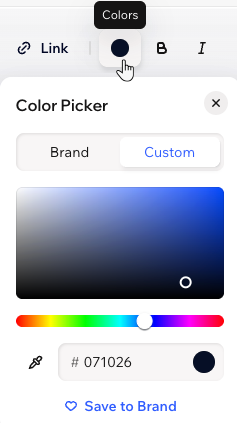
עבודה עם גרדיאנטים (מעברי צבע)
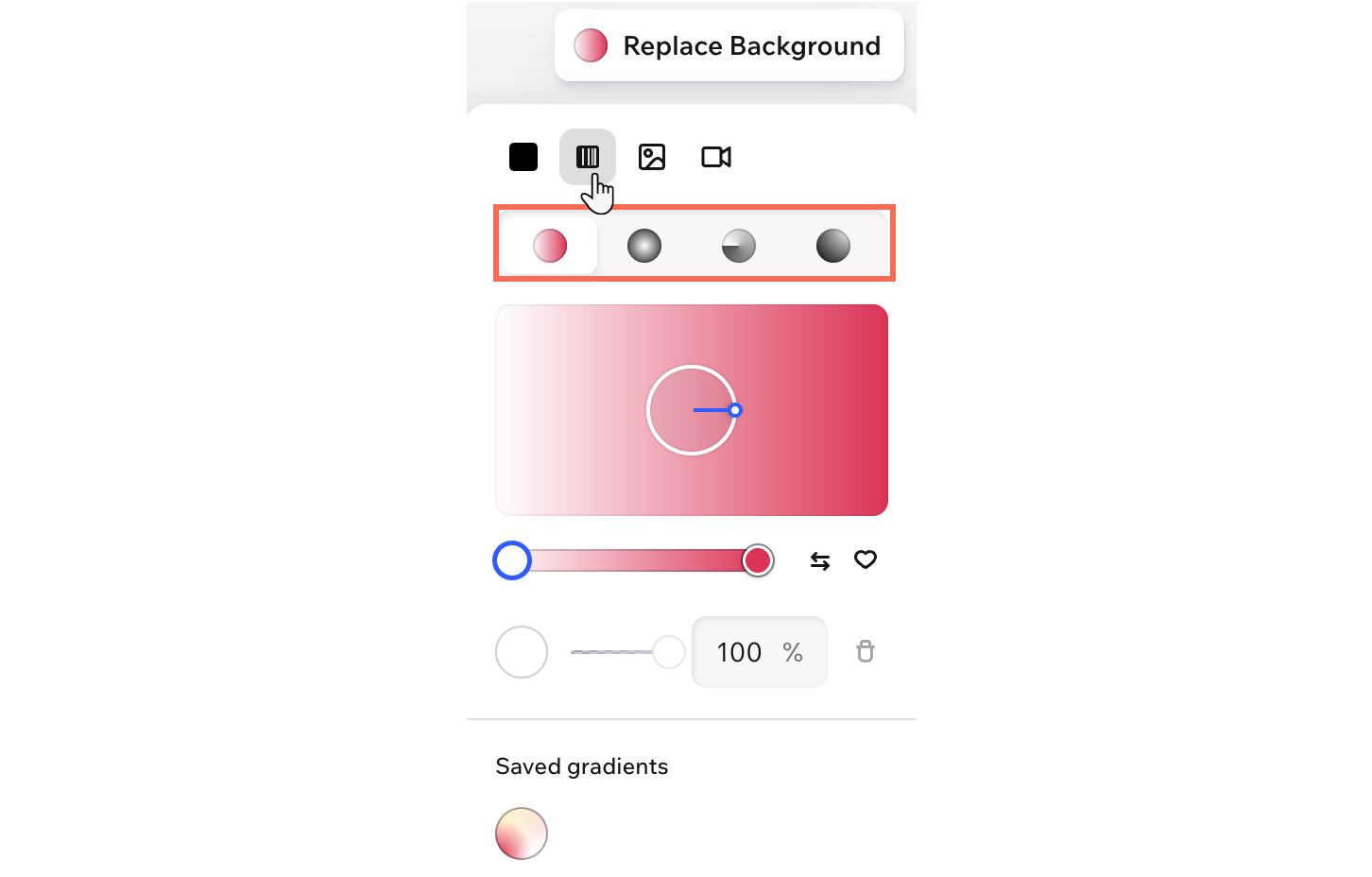
גרדיאנטים (מעברי צבע) ממזגים 2 צבעים או יותר ומאפשרים להם לזרום זה לתוך זה, באופן שמעניק לרקע יותר תנועה ולא סתם צבע אחיד.
תוכלו לבחור בין גרדיאנט Linear (לינארי), Radial (רדיאלי), Conic (חרוט) ו-Fluid (פלואידי) כדי ליצור עיצובים שונים לאתר. מעברי צבע לינאריים, רדיאליים וחרוטיים יוצרים מעברי צבע מוגדרים יותר, בעוד שמעברי צבע פלואידיים יוצרים מיזוג רך יותר. אתם יכולים להוסיף עוד צבעים לגרדיאנט, לשנות את רמת השקיפות של כל צבע ולשמור גרדיאנטים (מעברי צבע) למותג שלכם כדי להשתמש בהם שוב בהמשך.
טיפ:
רקע של מעברי צבעים זמין למקטעים, לתאים בתוך מקטעים, לחלק העליון (header), לחלק התחתון (footer), לכפתורים ולתיבות.
עיצוב חלקים באלמנטים
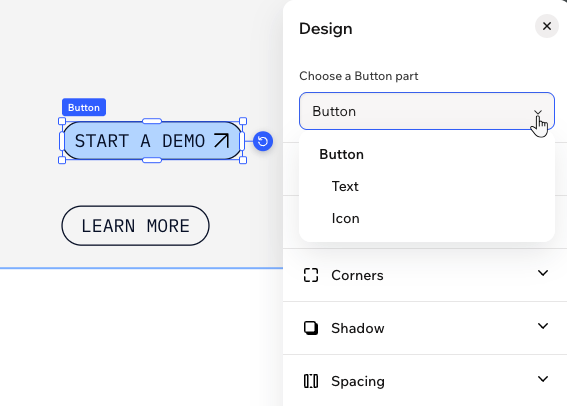
לחלק מהאלמנטים ב-editor יש אפשרויות עיצוב מפורטות שמאפשרות לעצב חלקים בודדים בנפרד. לדוגמה, בעת עבודה עם כפתורים, תוכלו לבחור לערוך את הכפתור עצמו, את האייקון שלו או את הטקסט – כדי שתוכלו ללטש כל פרט ולהתאים אותו לסגנון הייחודי שלכם. בתפריט הנפתח תושלו לבחור את החלק שאתם רוצים להתאים אישית.
עיצוב מצב המעבר עם העכבר (כפתורים ותפריטים)
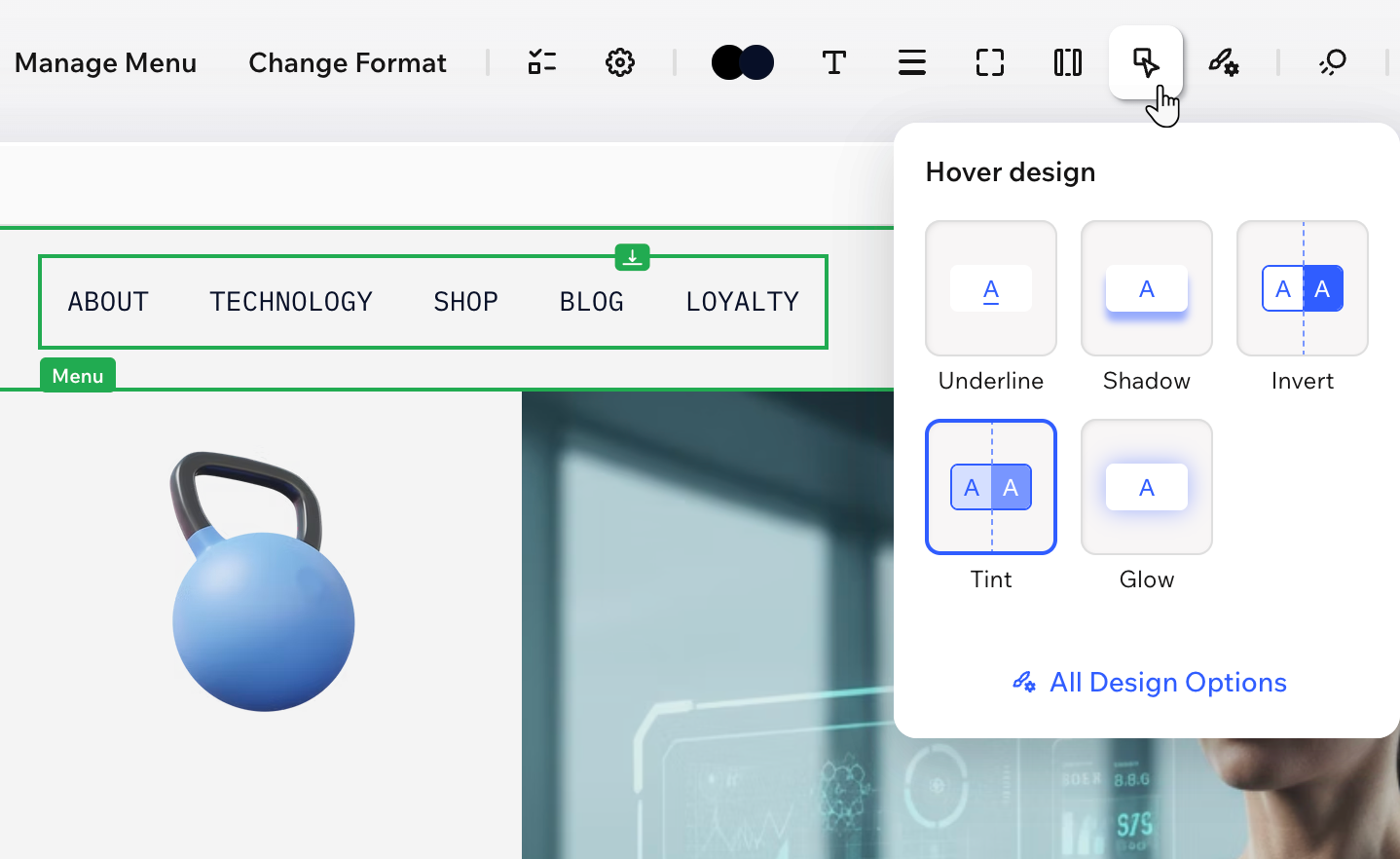
לאלמנטים שאפשר להקליק עליהם יהיה עיצוב שונה כשהגולשים עומדים מעליהם עם העכבר. מצבי מעבר עם העכבר עוזרים לכפתורים ולתפריטים להרגיש אינטראקטיביים יותר ולעזור לגולשים להבין איפה הם יכולים לפעול.
אם אתם רוצים יותר שליטה, הקליקו על All Design Options כדי לפתוח את חלונית ה-Design המלאה. השתמשו בתפריט הנפתח State כדי לבחור באפשרות Hover (מעבר עם העכבר) ולערוך את אפשרויות העיצוב הזמינות.
טוב לדעת:
אתם יכולים גם לשנות את מצב המעבר עם העכבר כשאתם מעצבים כפתורים בחלונית Brand (מותג).
מילון מונחי עיצוב
בטבלה הבאה תמצאו הסברים על המשמעות של כל הגדרה עיצובית ועל האופן שבו היא יכולה לשדרג את העיצוב הקיים שלכם.
| הגדרה | מה המשמעות? |
|---|---|
צבעי רקע / מילוי  | הוספת צבע מילוי שיתאים לתוכן האלמנט: הקליקו על העיגול שליד Color (צבע) כדי לבחור את אחד מצבעים המותג או הצבעים המותאמים אישית. קונטיינרים ומקטעים: הקליקו על Replace Background (החלפת רקע) בסרגל הפעולות כדי לשנות את צבע הרקע. אתם יכולים גם ללחוץ על סמל השקיפות  כדי להגדיר עד כמה הרקע יבלוט, וליצור אפקט זכוכית. כדי להגדיר עד כמה הרקע יבלוט, וליצור אפקט זכוכית. |
Border (מסגרת)  | הגדרת המסגרת של האלמנט כדי שיבלוט. ניתן לבחור את הצבע, הרוחב והסגנון של המסגרת כולה, או ללחוץ על אייקון עריכת קווי המסגרת בנפרד  כדי לעצב כל צלע של המסגרת בנפרד. כדי לעצב כל צלע של המסגרת בנפרד. |
Corners (פינות)  | גררו את הסליידר תחת Radius (רדיוס) כדי להפוך את הפינות של האלמנט למרובעות או לעגולות. הקליקו על אייקון עריכת הפינות בנפרד כדי לעצב כל פינה בנפרד. |
Shadow (צל)  | הוספת הצללה כדי לתת לאלמנט אפקט תלת-ממדי מעניין. אתם יכולים להוסיף הצללה בתוך האלמנט (הצללה פנימית) ולגרום גם לאלמנט להטיל צל (הצללה חיצונית). אתם אלה שמגדירים את מיקום ההצללה, רמת הטשטוש, הגודל, הצבע ורמת השקיפות. |
Spacing (ריווח)  | הופסת ריווח מסביב לאלמנט או לאזור הנבחר שלו, כדי להוסיף מקום לתוכן שלכם. בהתאם לאלמנט שאתם עורכים, יכול להיות שתראו אפשרויות להתאמת צדדים בנפרד, הוספת מרווחים אנכיים ואופקיים ועוד. |
Layout (פריסה)  | אפשרות לסדר את האלמנט כרצונכם על ידי התאמת הגדרות הפריסה שלו. בהתאם לאלמנט שאתם עורכים, ייתכן שתראו אפשרויות עבור היפוך, יישור, הגדרת כיוון או כוונון עדין של הגודל והמיקום. |
Text (טקסט)  | הגדרת המראה והתחושה של כל טקסט על ידי שינוי הפונט, העובי, הגודל, הצבע והעיצוב שלו. בהתאם לאלמנט שאתם עורכים, יכול להיות שתוכלו ללחוץ על More text options (אפשרויות טקסט נוספות) כדי לראות הגדרות נוספות כמו מרווח בין שורות, שימוש באותיות רישיות ועוד. |
יוצרים אתרים באמצעות Wix Harmony:
הדור הבא של בניית האתרים כבר כאן עם Wix Harmony. המערכת מאפשרת מעבר חופשי בין כתיבת פרומפטים לסוכנת ה-AI לבין עריכה מדויקת בשיטת "גרור ושחרר" (Drag and drop), כך שתהליך היצירה הופך לטבעי ממש כמו המחשבה.