התפריטים מאפשרים לגולשים להתמצא באתר בקלות ולראות את מה שאתם מציעים. בחרו את העמודים והלינקים שהכי חשובים לכם. אתם מחליטים איך התפריט שלכם ייראה ויעבוד, כך שהניווט באתר יהיה טבעי בכל מכשיר.
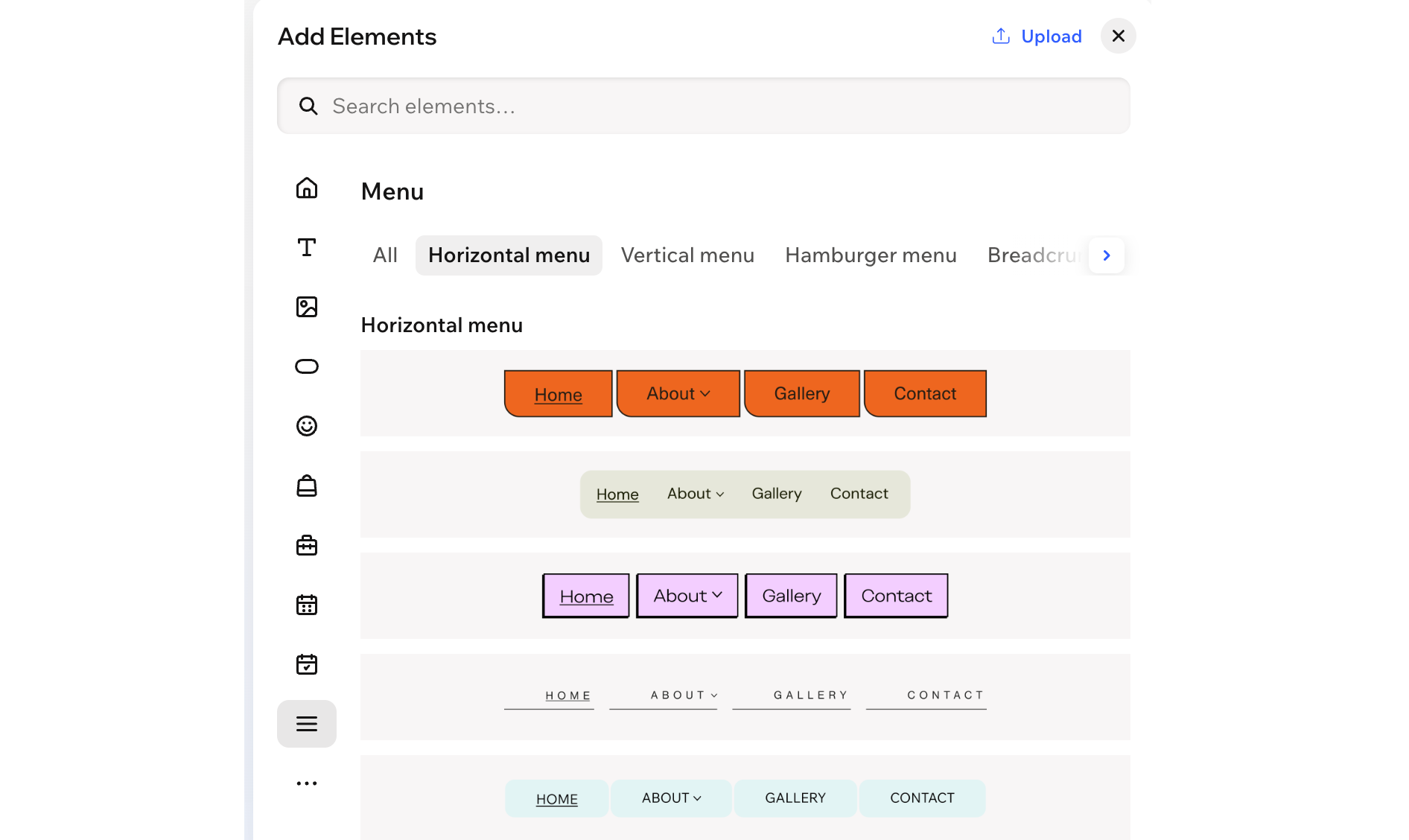
התפריטים עוזרים לגולשים לנווט בין עמודי האתר. בקטגוריה Menu (תפריט) בחלונית Add Elements (הוספת אלמנטים), בחירה באחת האפשרויות Horizontal (אופקי), Vertical (אנכי) או Hamburger (תפריט "המבורגר") תוסיף תפריט אתר שיחובר לעמודי האתר שלכם (כלומר, אם תיצרו עמודים חדשים, הם יופיעו אוטומטית בתפריט הזה).
תוכלו גם להוסיף תפריט נפרד משלכם לאזורים ספציפיים באתר ולבחור אם הוא יופיע כתפריט אופקי, אנכי או המבורגר. לדוגמה, אתם יכולים ליצור תפריט משלכם לחלק התחתון (footer) של האתר או לעמוד ספציפי שמצריך תפריט משלו.
כדי להוסיף תפריט:
היכנסו ל-editor.
הקליקו על + Add בפינה השמאלית העליונה של ה-editor.
בחרו בקטגוריית Menu (תפריט).
טיפ: הקליקו על אייקון החץ  ליד הקטגוריות כדי לעיין ברשימה.
בצעו את השלבים הבאים בהתאם לסוג התפריט שאתם רוצים להוסיף:
התפריט הראשי של האתר מחובר לעמודי האתר ומתעדכן אוטומטית כשאתם מוסיפים עמוד חדש. אפשר להסתיר עמודים שאינכם רוצים שיופיעו בתפריט האתר וגם להוסיף לו לינקים משלכם.
בחרו את סוג התפריט הרצוי לכם – Horizontal menu (תפריט אופקי), Vertical menu (תפריט אנכי) או Hamburger menu (תפריט המבורגר) – וגררו אותו אל העמוד.
הקליקו על תפריט האתר החדש שהוספתם.
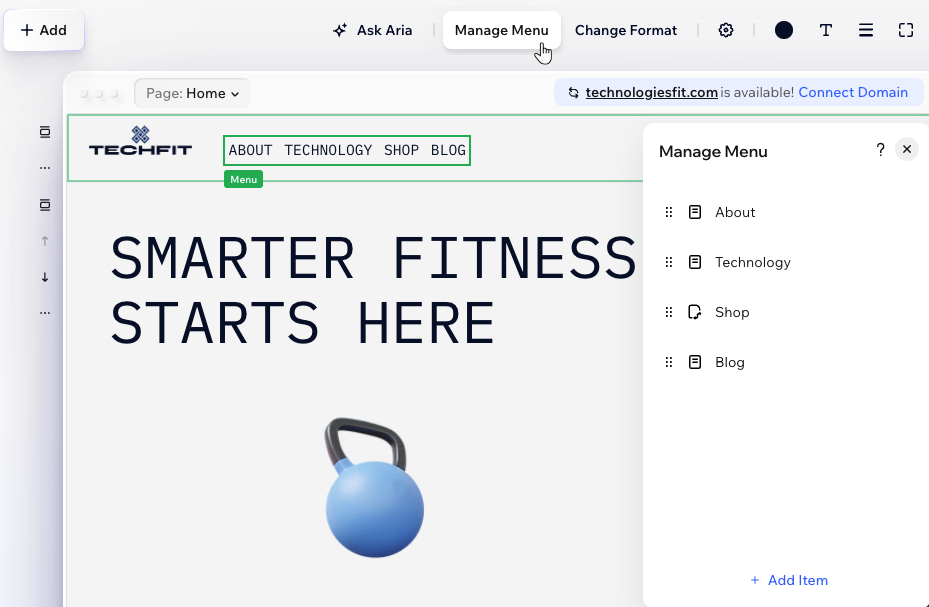
הקליקו על Manage Menu (ניהול תפריט) בסרגל הפעולות.
הגדירו את התפריט:
הקליקו על + Add Item כדי להוסיף עוד עמודי אתר או לינקים.
הקליקו על אייקון הפעולות הנוספות  ליד פריטי התפריט כדי לשנות את השם שלהם או להסיר אותם.
הקליקו על פריטים בתפריט וגררו אותם כדי לשנות את הסדר שלהם בתפריט.
טיפ: קראו פרטים נוספים על הוספה וניהול של פריטים בתפריט.
אתם יכולים ליצור תפריט משלכם בנפרד מהתפריט הראשי של האתר. אתם בוחרים אילו פריטים יופיעו בתפריט הזה והוא לא מתעדכן אוטומטית כשמוסיפים עמודים חדשים לאתר. אתם יכולים להציג את התפריט שלכם כתפריט אופקי, אנכי או המבורגר.
- הקליקו על Create a custom menu כדי להוסיף תפריט משלכם לעמוד.
- (לא חובה) שנו את פריסת התפריט:
- הקליקו על התפריט החדש שהוספתם.
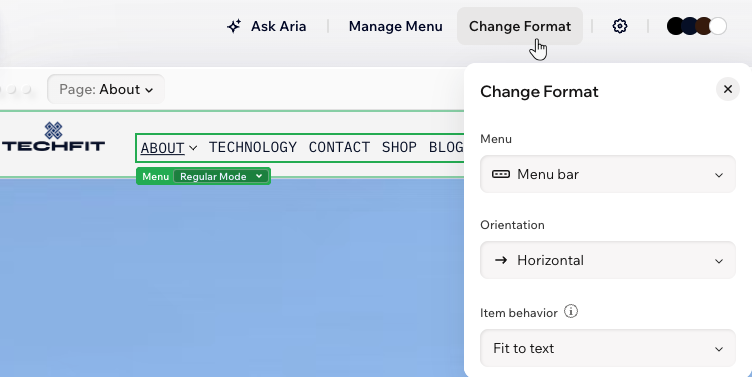
- הקליקו על Change Format (שינוי הפורמט) בסרגל הפעולות כדי להגדיר את פריסת התפריט.
- בחרו את האפשרות הרלוונטית תחת Menu (תפריט):
- Menu bar (סרגל תפריט): הפריטים בתפריט מוצגים בסרגל ניווט. תחת Orientation (כיוון), בחרו אם הסרגל יהיה אופקי או אנכי.
טיפ: בתפריטים אופקיים, אתם יכולים לבחור גם את התנהגות הפריטים ( Item behavior) במקרה שאין מספיק מקום לפריטים במסך של הגולש — אפשר להגדיר שהתפריט יתרחב (Fit to text) או להוסיף כפתור שיאפשר לגלול בין הפריטים הנוספים (Fit to scroll).
- Hamburger (המבורגר): הגולשים יראו אייקון שמקליקים עליו כדי לפתוח את התפריט. זו אפשרות מעולה לפריסות נקיות ומינימליסטיות.
הוספה וניהול של פריטים בתפריט
אחרי שהוספתם את התפריט, עליכם לבחור את הפריטים או הכפתורים שאתם רוצים שיופיעו בו: עמודים רגילים באתר, אוספים של אפליקציות ועמודי CMS או עמודים ספציפיים בתוך אוסף. אתם יכולים גם להוסיף קונטיינרים נפתחים ולינקים כדי להתאים את החוויה לצורכי הלקוחות שלכם.
בכל שלב אפשר לערוך תפריט קיים ואת הכפתורים שבו. ניתן להוסיף לו עוד כפתורים, להסיר ממנו כפתורים לא רלוונטיים או לשנות את הסדר שלהם כדי שהתוכן יישאר עדכני.
כדי לנהל תפריט:
- היכנסו ל-editor.
- הקליקו על התפריט.
- הקליקו על Manage Menu (ניהול התפריט).
- בחרו מה לעשות עכשיו:
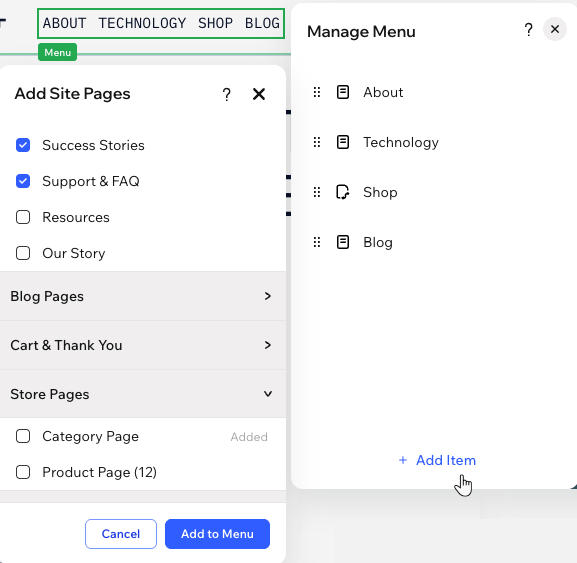
הקליקו למטה על + Add Item (הוספת פריט) ובחרו את הפריט שאתם רוצים להוסיף: Site pages (עמודים באתר) או Link or anchor (לינק או עוגן).
עמודים באתר:
הוסיפו לתפריט עמודים שאתם רוצים שיופיעו בו. סמנו את תיבת הסימון שליד העמוד הרלוונטי והקליקו על Add to Menu (הוספה לתפריט). בחלונית מופיעים העמודים הרגילים באתר והעמודים מאפליקציות Wix שמותקנות באתר (לדוגמה, עמוד מוצר של Wix Stores).
לינק או עוגן:
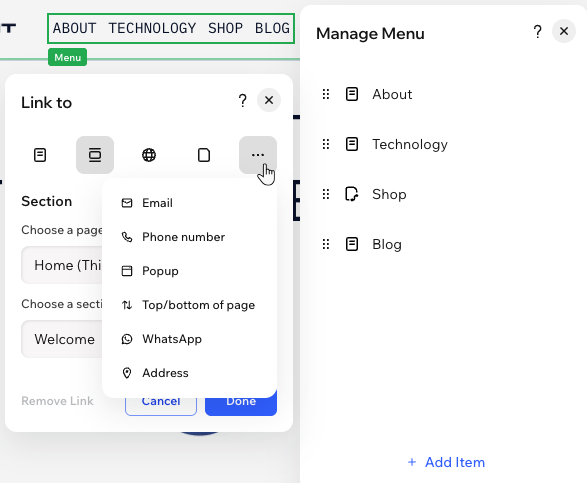
הוסיפו לינקים רלוונטיים לתפריט, כמו אתרים חיצוניים, מסמכים או דרכים ליצור איתכם קשר ישירות. אתם יכולים גם לקשר למקטעים וחלונות פופ-אפ באתר.
לשנות לינק של פריט בתפריט
אתם תמיד יכולים לשנות לינקים שהוספתם בעבר לתפריט.
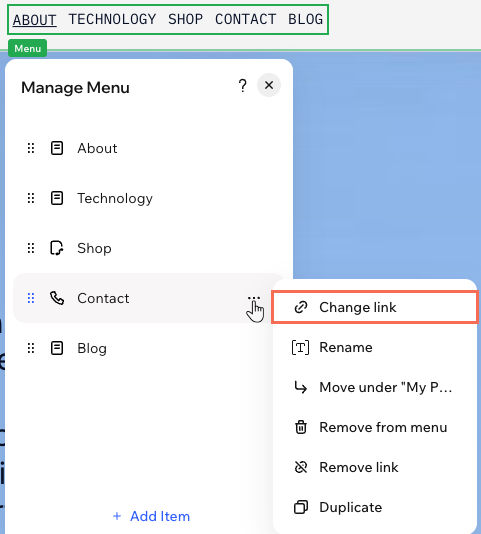
עברו עם העכבר מעל הלינק הרלוונטי והקליקו על אייקון הפעולות הנוספות .
הקליקו על Change link (שינוי הלינק).
שנו את סוג הלינק ו/או את הפרטים שלו.
הקליקו על Done (סיום).
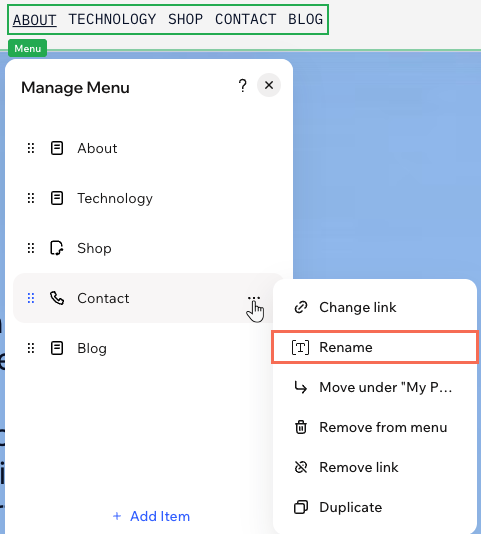
עברו עם העכבר מעל פריט התפריט הרלוונטי והקליקו על אייקון הפעולות הנוספות .
הקליקו על Rename (שינוי שם).
הקלידו את השם החדש.
הקישו על מקש Enter במקלדת כדי לשמור את השינויים.
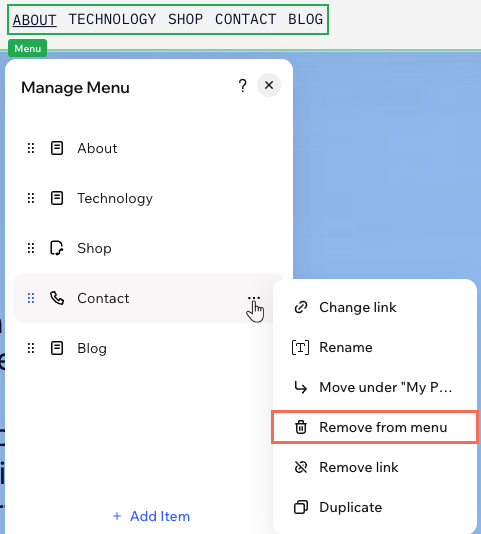
עברו עם העכבר מעל פריט התפריט הרלוונטי והקליקו על אייקון הפעולות הנוספות .
הקליקו על Remove from menu (הסרה מהתפריט).
הערות:
הפעולה הזו לא מוחקת את העמוד מהאתר – היא רק מסירה אותו מהתפריט.
אם תמחקו רשימה נפתחת, כל העמודים שהוספתם אליה יוסרו מהתפריט, אבל תמיד תוכלו להוסיף אותם אליו מחדש.
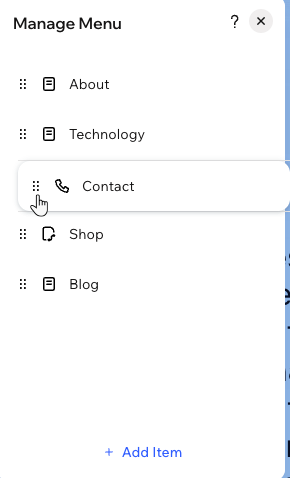
לשנות את סדר הפריטים בתפריט
לחצו לחיצה ארוכה על אייקון שינוי הסדר  ליד פריט התפריט הרלוונטי וגררו אותו למיקום הרצוי.
רשימות נפתחות מאפשרות לכם לקבץ עמודים קשורים תחת כפתור בודד בתפריט ולשמור על סריקה נוחה של הניווט בתפריט. בחרו פריט הורה – עמוד או לינק, והציבו תחתיו עמודים אחרים כדי ליצור את הרשימה הנפתחת.
כדי להוסיף ולהגדיר רשימה נפתחת:
היכנסו ל-editor.
הקליקו על התפריט.
הקליקו על Manage Menu (ניהול התפריט).
החליטו איזה פריט מהתפריט יהיה הכותרת של הרשימה הנפתחת.
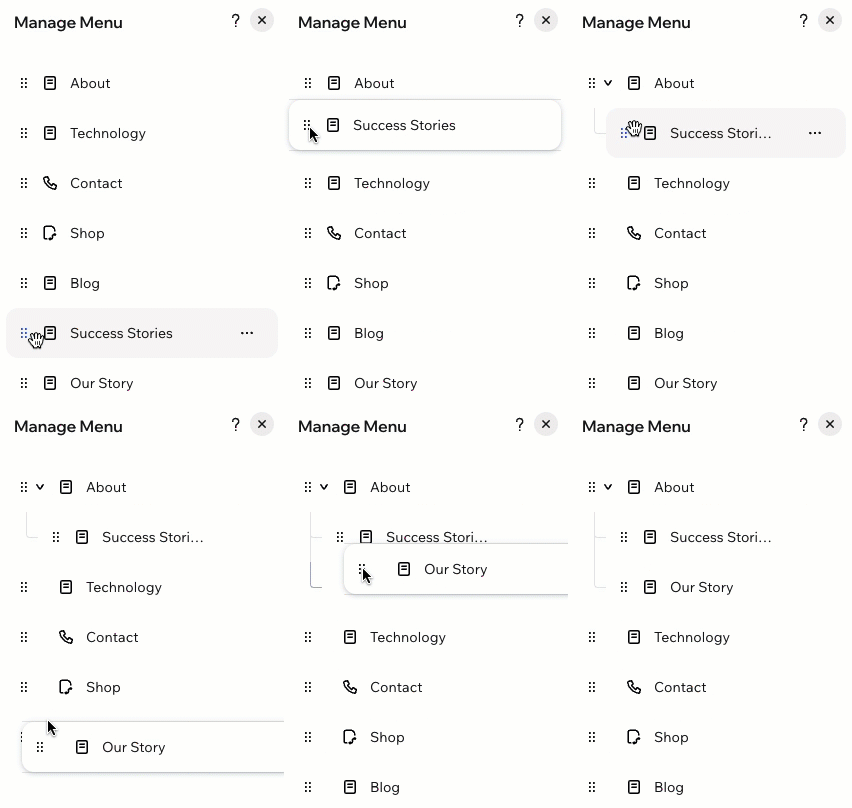
העבירו את הפריט הראשון לרשימה הנפתחת:
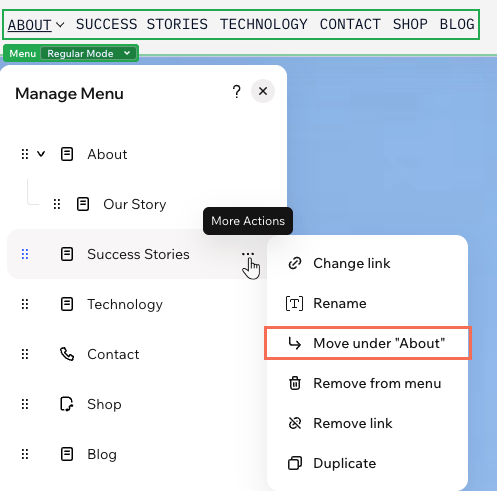
גררו את הפריט הרלוונטי אל מתחת לכותרת הרשימה הנפתחת.
עברו עם העכבר מעל הפריט שגררתם והקליקו על אייקון הפעולות הנוספות  .
.
בחרו ב-Move under "Page Name" (העברה תחת "שם עמוד").
באותו אופן העבירו לרשימה הנפתחת את כל שאר הפריטים שאתם רוצים להעביר.
מבנה תפריט ברור עוזר לגולשים להבין במהירות איך להגיע למידע שהם מחפשים. בחרו בסרגל תפריט אם אתם רוצים שכל הפריטים יהיו גלויים ויוצגו בשורה או בעמודה. אם תבחרו בסרגל תפריט אופקי, תוכלו גם להגדיר מה יקרה כשהמקום בשורה ייגמר. אם אתם מעדיפים אייקון קומפקטי שמציג את התפריט כשמקליקים עליו, בחרו בתפריט המבורגר. הוא מתאים במיוחד לעיצובים נקיים ומינימליסטיים, או כשאין מספיק מקום להציג את התפריט המלא.
כדי לשנות את פריסת התפריט:
- היכנסו ל-editor.
- הקליקו על התפריט.
- הקליקו על Change Format (שינוי הפורמט) בסרגל הפעולות.
- בחרו את האפשרות הרלוונטית תחת Menu (תפריט):
- Menu bar (סרגל תפריט): הפריטים בתפריט מוצגים בסרגל ניווט. תחת Orientation (כיוון), בחרו אם הסרגל יהיה אופקי או אנכי.
טיפ: בתפריטים אופקיים, אתם יכולים לבחור גם את התנהגות הפריטים ( Item behavior) במקרה שאין מספיק מקום לפריטים במסך של הגולש — אפשר להגדיר שהתפריט יתרחב (Fit to text) או להוסיף כפתור שיאפשר לגלול בין הפריטים הנוספים (Fit to scroll).
- Hamburger (המבורגר): הגולשים יראו אייקון שמקליקים עליו כדי לפתוח את התפריט. זו אפשרות מעולה לפריסות נקיות ומינימליסטיות.
עיצוב תפריטים אנכיים ואופקיים
כדי להבליט את התפריטים שלכם להבליט, אפשר לשנות כל פרט ופרט, החל בצבעים ומסגרת ועד לטקסט, לפינות והפריסה. בין אם התפריט שלכם יהיה אופקי או אנכי, אתם יכולים לשלוט בעיצוב שורת התפריט והפריטים בה: לעצב רשימות נפתחות ולהתאים את המרווחים כדי שהתפריט יתאים בדיוק לגולשים.
כדי לעצב תפריט אנכי או אופקי:
היכנסו ל-editor.
הקליקו על התפריט.
הקליקו על אייקון כל אפשרויות העיצוב  בסרגל הפעולות.
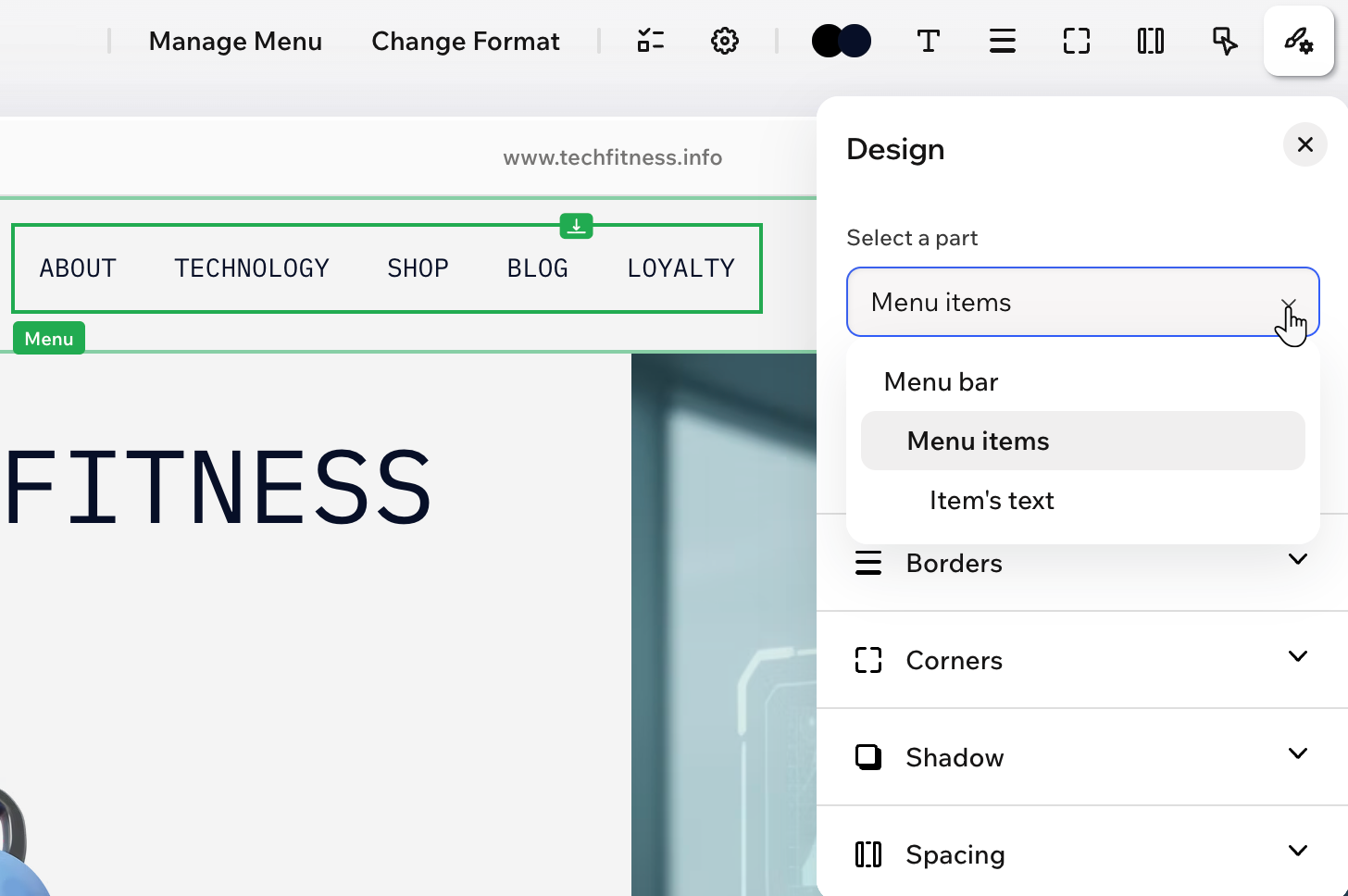
בחרו את החלק הרלוונטי בתפריט תחת Select a part (בחירת חלק):
סרגל התפריט והפריטים בתפריט
יש לכם מגוון אפשרויות עיצוב לסרגל התפריט ולפריטים שבו:
צבעי מילוי  : אפשר לשנות את צבע התפריט לאחד מצבעי המותג או לצבע אחר שתבחרו.
Borders  (מסגרת): עצבו מסגרת שתבליט את התפריט– בחרו את הצבע, הרוחב והסגנון שלה. הקליקו על אייקון עריכת קווי המסגרת בנפרד
  כדי לעצב לחוד כל צד של המסגרת.
Corners  (פינות): גררו את הסליידר תחת Radius (רדיוס) כדי לעגל או לחדד את פינות התפריט. הקליקו על אייקון עריכת הפינות בנפרד כדי לעצב כל פינה בנפרד.
Shadow  (צל): הוסיפו צל פנימי וחיצוני כדי לעצב אפקט תלת-ממדי מעניין עבור התפריט, ובחרו את המיקום, הגדרות הטשטוש, הצבע ועוד.
Spacing  (ריווח): הוסיפו ריווח מסביב לתוכן ושנו לפי הצורך את המרווח בין הפריטים.
Layout  (פריסה): החליטו אם להטמיע בתפריט את כיוון האתר (משמאל לימין או מימין לשמאל). בתפריטים אנכיים, אתם יכולים גם לבחור את רוחב הפריטים ולהחליט אם רשימות נפתחות ייפתחו כפתוחות או סגורות.
הערה: האפשרויות הזמינות משתנות בהתאם למה שבחרתם לעצב – את שורת התפריט עצמה או את הפריטים בתפריט.
אפשר לעצב את הטקסט של כל פריט בתפריט: לשנות את הפונט, הצבע, הפורמט, היישור, המרווח בין התווים ועוד.
רשימות נפתחות והפריטים בהן
יש לכם מגוון אפשרויות עיצוב לרשימות הנפתחות:
Fill colors (צבעי מילוי): אפשר לשנות את צבע הרשימה הנפתחת, לבחור אחד מצבעי המותג או צבע מותאם אישית.
Border (מסגרת): עצבו מסגרת שתבליט את הרשימה הנפתחת – בחרו את הצבע, הרוחב והסגנון שלה. הקליקו על אייקון עריכת קווי המסגרת בנפרד  כדי לעצב לחוד כל צד של המסגרת.
Text  (טקסט): ניתן לשנות את הפונט, הצבע, הפורמט, היישור, המרווח בין התווים ועוד.
Corners (פינות): גררו את הסליידר תחת Radius (רדיוס) כדי לעגל או לחדד את פינות הרשימה הנפתחת. הקליקו על אייקון עריכת הפינות בנפרד כדי לעצב כל פינה בנפרד.
Shadow (צל): הוסיפו צל פנימי וחיצוני כדי לעצב אפקט תלת-ממדי מעניין עבור הרשימה הנפתחת, ובחרו את המיקום, הגדרות הטשטוש, הצבע ועוד.
Spacing (ריווח): הוסיפו מרווח מסביב לרשימה הנפתחת ובין הפריטים.
Layout (פריסה): בחרו את היישור, הרוחב והמיקום של הרשימה הנפתחת ושל הפריטים שבה. החליטו כמה עמודות יוצגו ברשימה הנפתחת.
הערה: האפשרויות הזמינות משתנות בהתאם לאלמנטים שבחרתם לעצב – הרשימה הנפתחת עצמו או הפריטים הנפתחים.
כשאתם צופים
באתר בטלפון, ה-header הופך לחוויה נקייה וחלקה. אלמנטים שהופיעו ב-header במחשב (למשל לינקים לניווט או אייקונים של רשתות חברתיות) נכנסים
לתפריט המבורגר קומפקטי, ורק האלמנטים החיוניים נשארים גלויים למעלה. אתם יכולים להעביר אלמנטים לתפריט המובייל או להוציא אותם ממנו לפי הצורך.
כדי לערוך את תפריט ה-header במובייל:
היכנסו ל-editor.
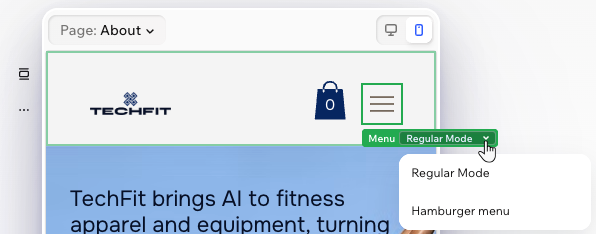
הקליקו על אייקון המובייל  בפינה הימנית העליונה של העמוד.
הקליקו על סמל תפריט ההמבורגר.
הקליקו על הרשימה הנפתחת Regular Mode (מצב רגיל) ובחרו ב-Hamburger Menu (תפריט המבורגר).
- בחרו מה לעשות עכשיו:
- למקם מחדש אלמנטים בתוך הקונטיינר: גררו אלמנטים למקום הרצוי בקונטיינר של תפריט ההמבורגר.
- להוסיף אלמנטים לקונטיינר: השתמשו בחלונית Add Elements (הוספת אלמנטים) כדי להוסיף עוד אלמנטים לקונטיינר של תפריט ההמבורגר. האלמנטים האלה מיועדים למובייל בלבד ולכן הם לא מופיעים בגרסת המחשב של האתר.
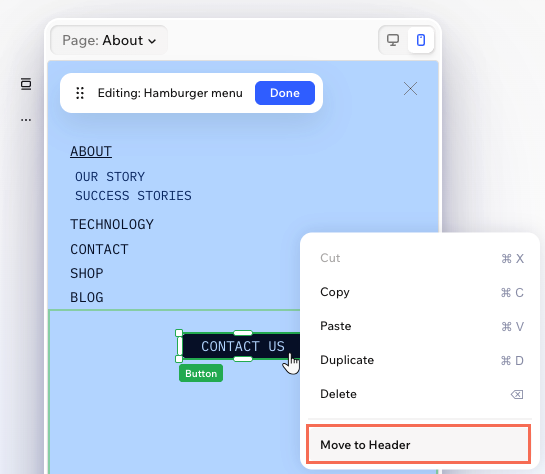
- להחזיר אלמנט ל-header: הקליקו קליק ימני על האלמנט ובחרו באפשרות Move to Header.
שאלות נפוצות
הקליקו על השאלות למטה לפרטים נוספים.
האם אפשר לשנות את גודל סרגל התפריט?
בהחלט. גם אם סרגל התפריט אופקי וגם אם הוא אנכי, תמיד אפשר לגרור את נקודות האחיזה הצדדיות כדי לשנות את הגודל שלו.
האם אפשר להוסיף כמה תפריטים ל-header?
לא. אפשר להוסיף רק תפריט אחד ל-header כדי לעזור לגולשים להתמצא בקלות באתר. אם צריך, אתם תמיד יכולים להוסיף תפריטים מותאמים אישית לחלקים אחרים באתר.
האם עמוד שמסירים מהתפריט נמחק מהאתר?
לא. כשמסירים עמוד מהתפריט, זה רק אומר שהכפתור שמוביל אליו לא יופיע יותר באותו תפריט ספציפי. בכל שלב אפשר להוסיף מחדש את העמוד לתפריט.
האם חייבים להציג את כל עמודי האתר בתפריט?
לא, אתם בוחרים את העמודים שיופיעו בתפריט. מכיוון שאפשר להוסיף לתפריט האתר תפריטים נפרדים בהתאמה אישית, בכולם אפשר להציג עמודים ופריטים שונים.
טיפ: עמודים שלא מופיעים בתפריט עדיין זמינים דרך לינק ישיר. אתם יכולים לשנות את הגדרות העמוד כדי להסתיר אותו ממנועי החיפוש ו/או לחסום את הגישה באמצעות סיסמה.
איך אפשר לשנות את הקו התחתון שמופיע מתחת לפריטי התפריט כאשר עוברים מעליהם עם העכבר?
נכון לעכשיו, אין אפשרות להתאים את עיצוב התפריט כך שהוא ישתנה כאשר מקליקים עליו או עוברים מעליו עם העכבר. הקו התחתון שמופיע כשהגולשים עוברים עם העכבר מעל פריטי התפריט הוא חלק מהעיצוב המובנה של התפריט ואי אפשר לשנות או להסיר אותו.
אם אתם זקוקים לשליטה רבה יותר בעיצוב הניווט באתר, אתם יכולים ליצור מחדש את התפריט עם אלמנטים של טקסט או כפתורים ולהוסיף לכל אלמנט לינק באופן ידני.



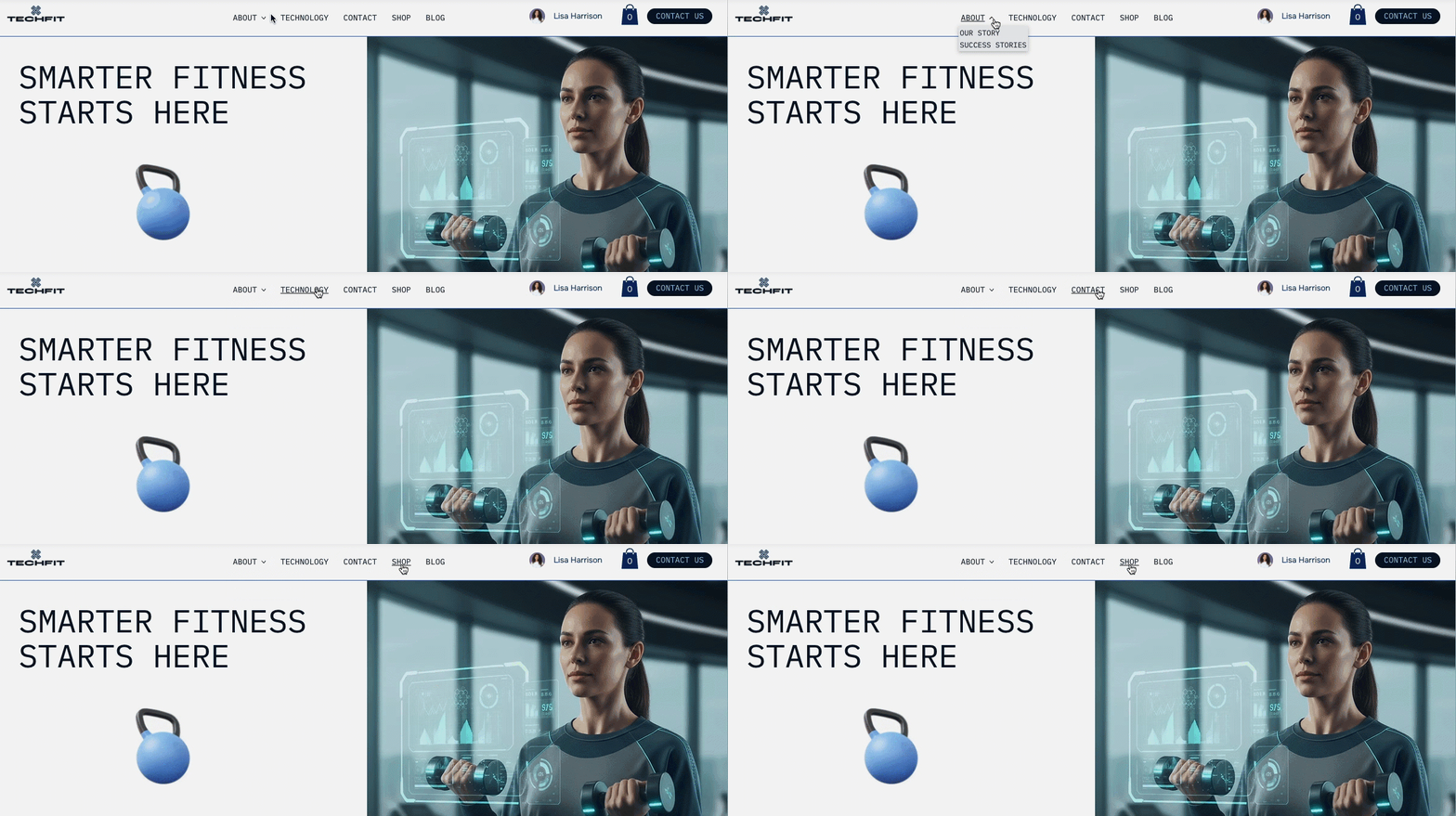
 בסרגל הפעולות כדי לבחור באחד מהאפקטים המוכנים מראש שלנו. אופציה אחרת היא לעצב מאפס את התנהגות התפריט בעת מעבר עם העכבר. בחלונית Design (עיצוב), בחרו Menu items (פריטי התפריט) או Item's text (טקסט הפריט).