


Wix Harmony Editor: עבודה עם גרדיאנטים (מעברי צבע)
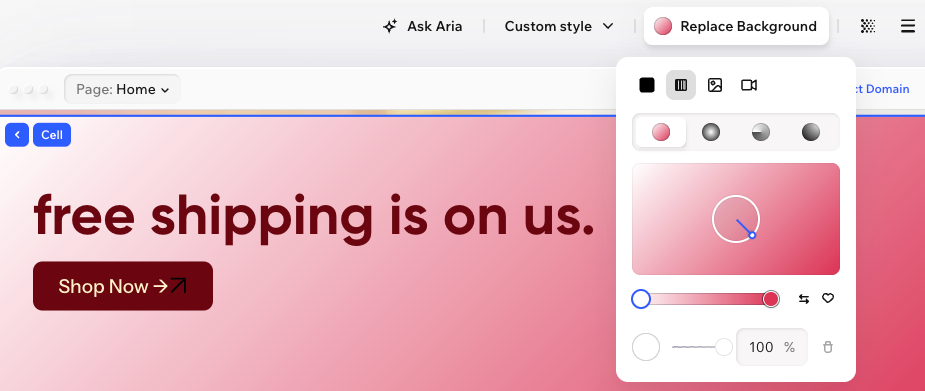
גרדיאנטים (מעברי צבע) ממזגים 2 צבעים או יותר ומאפשרים להם לזרום זה לתוך זה, באופן שמעניק לרקע יותר תנועה מאשר צבע אחיד.
תוכלו לבחור בין גרדיאנט Linear (לינארי), Radial (רדיאלי), Conic (חרוט) ו-Fluid (זורם) כדי ליצור עיצובים שונים לאתר. אתם יכולים להוסיף עוד צבעים, לשנות את רמת השקיפות של כל צבע ולשמור גרדיאנטים במותג שלכם כדי שיהיה קל להשתמש בהם שוב בהמשך.
כדאי לדעת:
כרגע ניתן לבחור רקע גרדיאנט למקטעים, לתאים בתוך מקטעים, לחלק העליון (header), לחלק התחתון (footer), לכפתורים ולתיבות.
הסבר על סוגי הגרדיאנט השונים
כשמגדירים גרדיאנט (מעבר צבע), אפשר לבחור אחד מ-4 סוגים שונים של גרדיאנטים. כל גרדיאנט יוצר אפקט ויזואלי ייחודי, כך שהבחירה הטובה ביותר תלויה במראה הרצוי של הרקע.
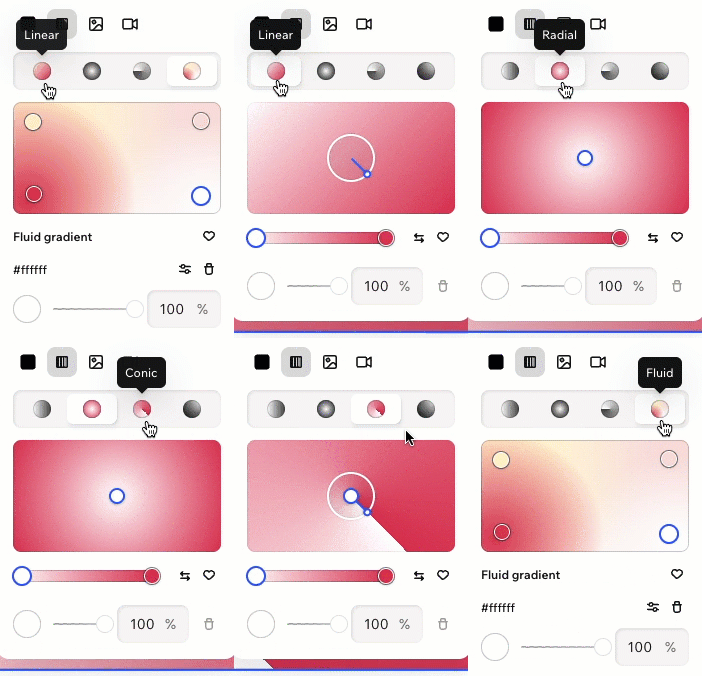
- Linear (לינארי): הצבעים משתלבים בקו ישר מצד אחד לאחר (אתם בוחרים את הזווית). זו בחירה טובה אם אתם רוצים רקע נקי ופשוט עם כיוון ברור.
- Radial (רדיאלי): צבעים שנפרסים כלפי חוץ מנקודה מרכזית. האפשרות הזאת יוצרת מראה רך יותר שמושך את תשומת הלב לכיוון האזור האמצעי או לאזור ספציפי.
- Conic (חרוט): הצבעים מסתובבים מסביב לנקודה מרכזית בתנועה מעגלית (אתם בוחרים את הזווית). האפשרות הזאת יוצרת אפקט דינמי יותר בסגנון זרקורים.
- Fluid (זורם) הצבעים משתלבים בצורה חופשית יותר לרוחב הרקע, ויוצרים מראה רך ודומה לרשת עם קצוות פחות מוגדרים.
איך מגדירים גרדיאנט לינארי, רדיאלי או קוני (חרוט)
גרדיאנטים לינאריים, רדיאליים או קוניים (חרוט) יוצרים מעברי צבע מוגדרים יותר. תוכלו להוסיף עוד צבעים לגרדיאנט, לשנות צבעים קיימים ולהתאים את רמת האטימות כדי ליצור את המראה המדויק הרצוי.
כדי להגדיר גרדיאנט מסוג לינארי, רדיאלי או חרוט:
- היכנסו ל-editor.
- הקליקו על האלמנט הרלוונטי.
- הקליקו על Replace Background (החלפת רקע) בסרגל הפעולות.
- הקליקו על אייקון הגרדיאנט
 .
. - בחרו סוג גרדיאנט למעלה: Linear (לינארי)
 , Radial (רדיאלי)
  או Conic (חרוט)
  .
. - הגדירו את הגרדיאנט באמצעות האפשרויות השונות:
- הוסיפו צבעים נוספים: עמדו עם העכבר מעל הצבע הרצוי בסרגל הצבעים. כשהסמן ישתנה לאייקון הזה
 , הקליקו ובחרו צבע.
 - שנו צבע: הקליקו על נקודת הצבע הרלוונטית בסרגל הצבעים, ואז בחרו צבע אחר.
- שנו את רמת האטימות של צבע: הקליקו על נקודת הצבע הרלוונטית בסרגל הצבעים, ואז גררו את סליידר האטימות או הזינו אחוז מדויק (לדוגמה 100% כלומר אטימות מלאה).
- מחקו צבע: הקליקו על אייקון הסרת הצבע
 .
.
שימו לב: גרדיאנט צריך 2 צבעים לפחות. אם בגרדיאנט שלכם יש 2 צבעים בלבד, האייקון הזה יושבת.
- הוסיפו צבעים נוספים: עמדו עם העכבר מעל הצבע הרצוי בסרגל הצבעים. כשהסמן ישתנה לאייקון הזה
- ערכו את הגרדיאנט לפי הסוג שבחרתם:
- Linear: גררו את העיגול בתצוגה המקדימה של הגרדיאנט כדי לשנות את זווית זרימת הצבעים.
- Radial: גררו את העיגול במרכז התצוגה המקדימה כדי להזיז את נקודת הפוקוס.
- Conic: כוונו את הזווית וגררו את נקודת הפוקוס בתצוגה המקדימה כדי לשנות את זרימת הצבעים.
טיפים:
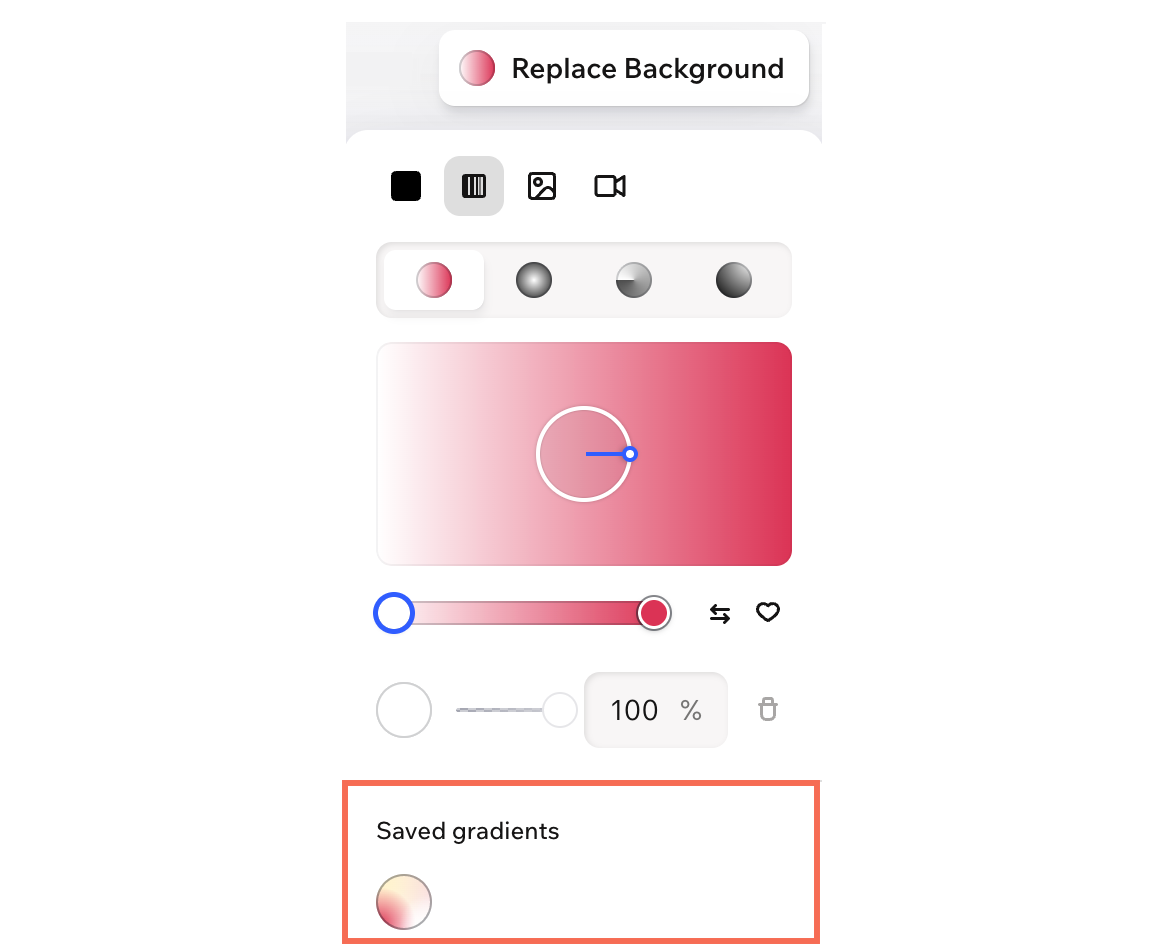
- הקליקו על אייקון השמירה במותג
 כדי לשמור את הגרדיאנט שיצרתם לשימוש בהמשך.
 - הקליקו על אייקון היפוך הסדר
 כדי להפוך במהירות את סדר הצבעים.

הגדרת גרדיאנט Fluid (זורם)
גרדיאנטים זורמים יוצרים שילוב צבעים רך יותר, במראה של רשת (mesh). הסגנון הזה מתאים במיוחד כשרוצים להעניק לצבעים מראה טבעי וחופשי יותר.
כדי להגדיר גרדיאנט זורם:
- היכנסו ל-editor.
- הקליקו על האלמנט הרלוונטי.
- הקליקו על Replace Background (החלפת רקע) בסרגל הפעולות.
- הקליקו על אייקון הגרדיאנט , ואז הקליקו על אייקון הסגנון הזורם
 .
. - הגדירו את הגרדיאנט באמצעות האפשרויות השונות:
- הוסיפו צבעים נוספים: עמדו עם העכבר מעל הנקודה בתצוגה המקדימה שבה אתם רוצים להוסיף צבע. כשהסמן ישתנה לאייקון הזה , הקליקו ובחרו צבע.
- הזיזו צבע: הקליקו על נקודת צבע וגררו אותה כדי להזיז אותה בתצוגה המקדימה.
- שנו צבע: הקליקו על נקודת הצבע הרלוונטית ואז בחרו צבע אחר.
- שנו את רמת האטימות של צבע: הקליקו על נקודת הצבע הרלוונטית ואז גררו את סליידר האטימות.
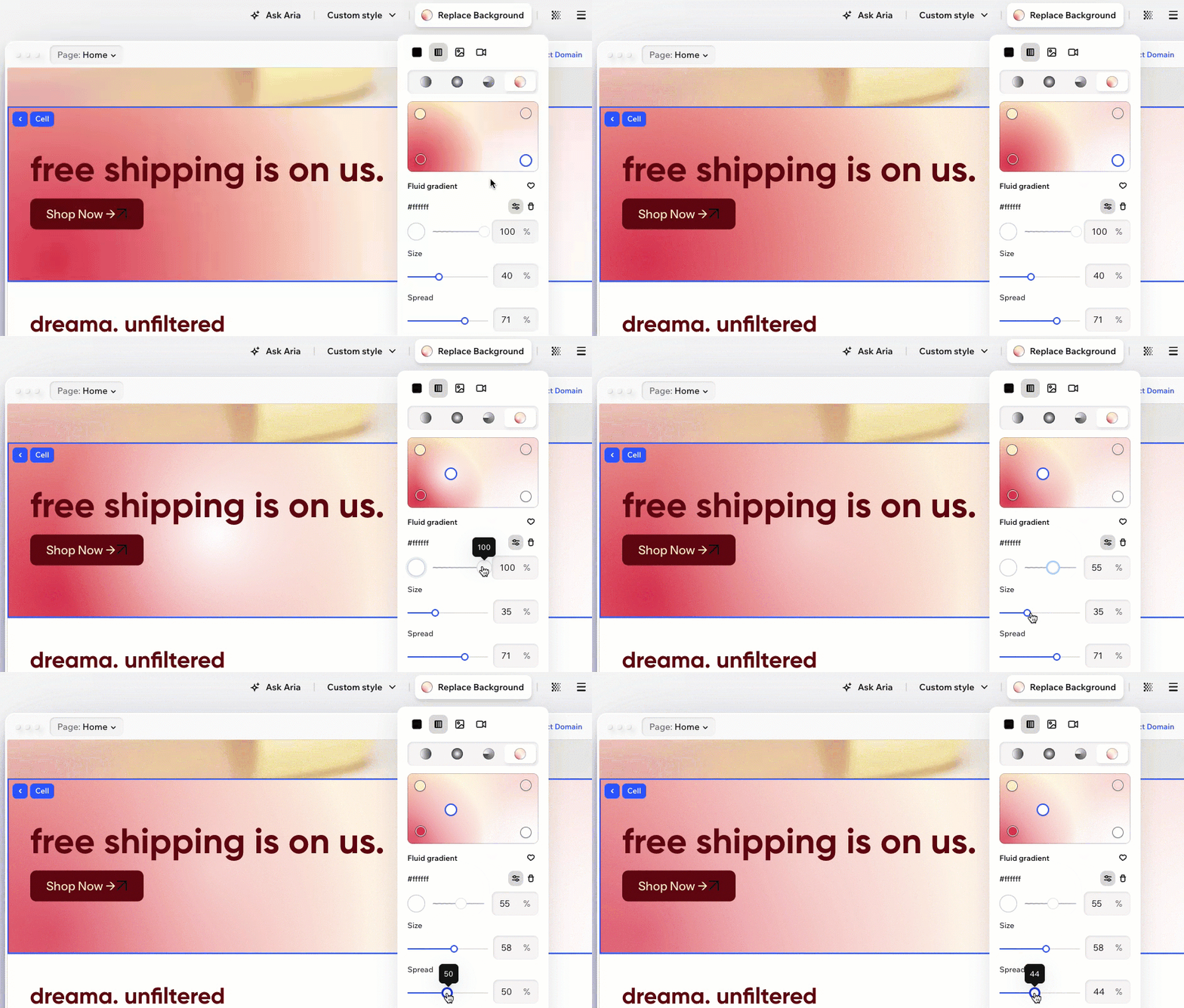
- כדי לפתוח הגדרות נוספות: הקליקו על אייקון ההגדרות הנוספות
 כדי לשנות את הגודל, הפריסה והצבע שמאחורי הגרדיאנט.
 - מחקו צבע: הקליקו על נקודת הצבע הרלוונטית ואז על אייקון הסרת הצבע .
שימו לב: גרדיאנט צריך 2 צבעים לפחות. אם בגרדיאנט שלכם יש 2 צבעים בלבד, האייקון הזה יושבת.
- הוסיפו צבעים נוספים: עמדו עם העכבר מעל הנקודה בתצוגה המקדימה שבה אתם רוצים להוסיף צבע. כשהסמן ישתנה לאייקון הזה
טיפ:
הקליקו על אייקון
השמירה במותג
כדי לשמור את הגרדיאנט שיצרתם לשימוש בהמשך.
כדי לשמור את הגרדיאנט שיצרתם לשימוש בהמשך.
שאלות נפוצות
הקליקו על השאלות למטה כדי לקרוא פרטים נוספים.
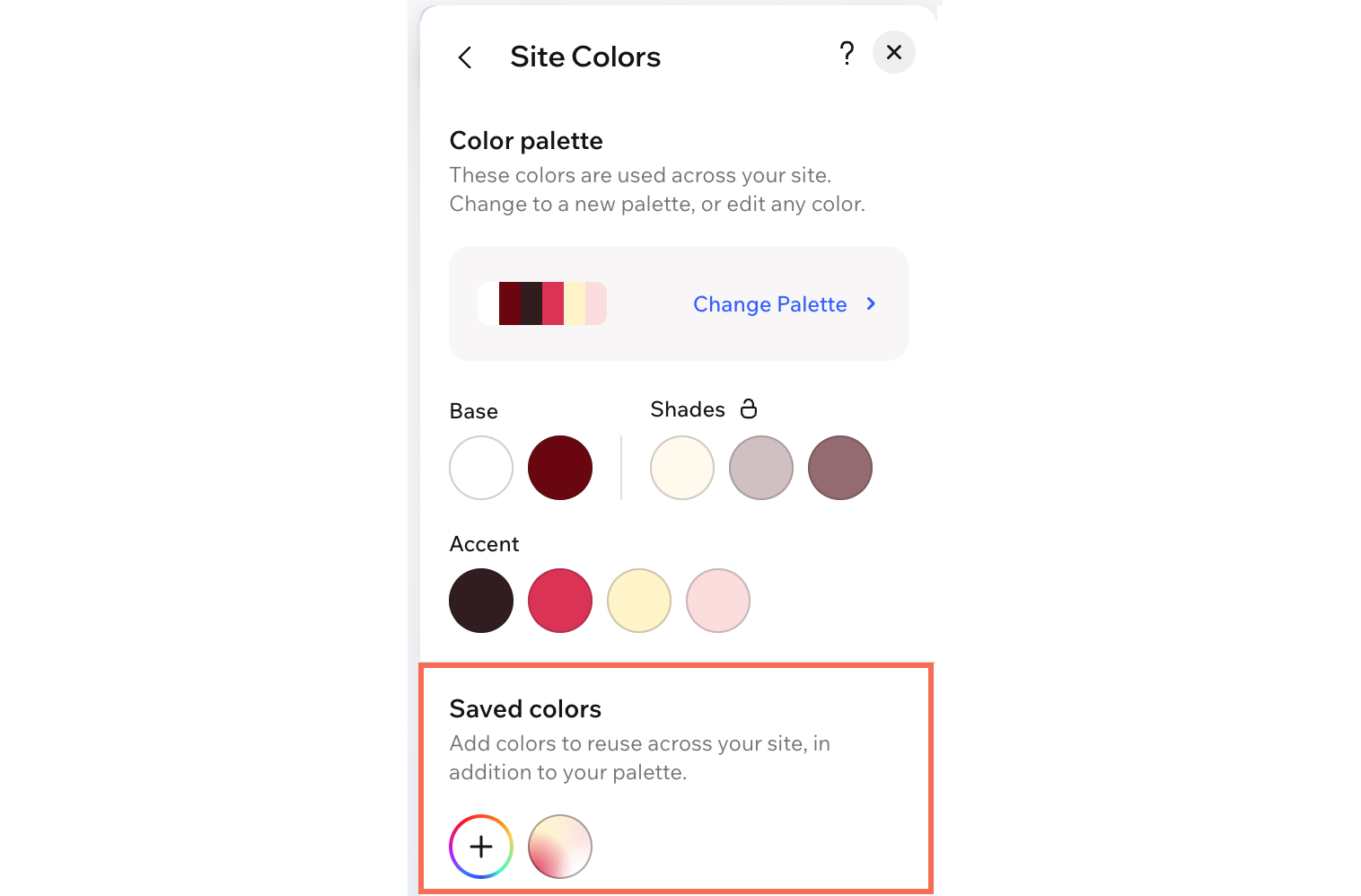
איפה ב-editor רואים את הגרדיאנטים השמורים?
למה אין לי אפשרות להסיר צבע?