


Wix Media: מחיקת קובצי מדיה מאחסון המדיה
אתם יכולים למחוק קבצים מה-Media Manager (מנהל המדיה) לצמיתות, או להעביר אותם לאשפה. קבצים שהעברתם לאשפה נשארים באתר שלכם, ותהיה לכם אפשרות לשחזר אותם ולהעביר אותם שוב לאחסון המדיה. אבל ברגע שתמחקו קבצים מהאשפה, הם יימחקו לצמיתות מהאתר ומהשרתים של Wix.
חשוב:
ההגדרה Manage Storage (ניהול אחסון) עדיין לא זמינה בכל חשבונות Wix. השתמשו בלשונית Media Manager (מנהל המדיה) לביצוע ההנחיות המופיעות כאן בהמשך אם אין לכם את ההגדרה Manage Storage (ניהול האחסון).
העברת קובצי מדיה לאשפה
רוצים להסיר קובץ מאחסון המדיה שלכם, אבל לא בטוחים אם תצטרכו אותו בהמשך? העבירו אותו לאשפה, כדי שתוכלו לשחזר אותו במועד מאוחר יותר במידת הצורך.
מנהל המדיה
דאשבורד
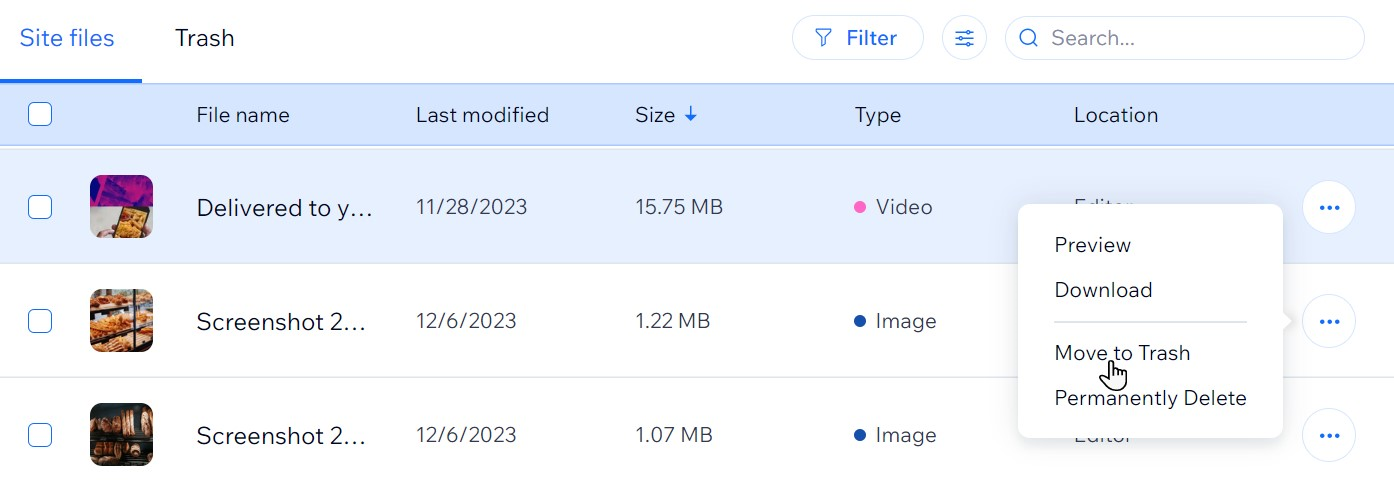
- היכנסו ל-Settings (הגדרות) בדאשבורד של האתר.
- הקליקו על Manage Storage (ניהול האחסון).
- הקליקו על אייקון הפעולות הנוספות
 ובחרו בקבצים הרלוונטיים.
 - הקליקו על Move to Trash (העברה לאשפה).
טיפ:
בחרו כמה קובצי מדיה כדי לבצע את הפעולות האלה על כולם בבת-אחת.
שחזור קובץ מדיה מהאשפה
קבצים שמועברים לאשפה במנהל המדיה לא נמחקים לצמיתות, ואפשר לשחזר אותם.
מנהל המדיה
דאשבורד
- היכנסו ל-Settings (הגדרות) בדאשבורד של האתר.
- הקליקו על Manage Storage (ניהול האחסון).
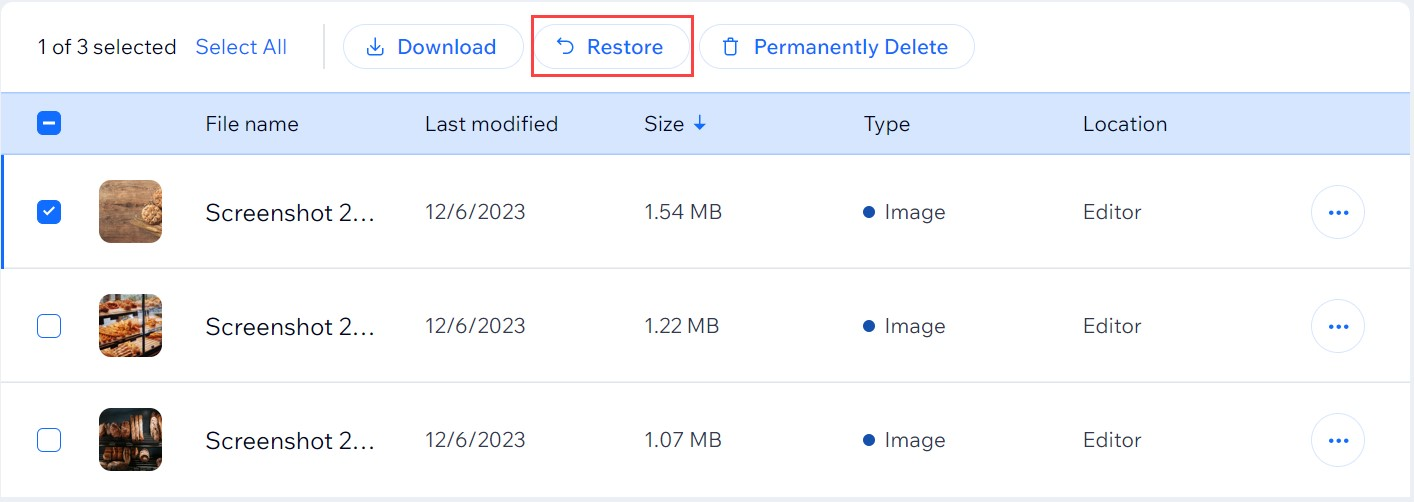
- הקליקו על הלשונית Trash (אשפה).
- בחרו את הקובץ שאתם רוצים לשחזר באמצעות הקלקה על תיבת הסימון שבצד שמאל.
- הקליקו על Restore (שחזור).
מחיקת קובץ מדיה לצמיתות
הסירו את המדיה מהאתר ומשרתי Wix לצמיתות.
מנהל המדיה
דאשבורד
- היכנסו ל-Settings (הגדרות) בדאשבורד של האתר.
- הקליקו על Manage Storage (ניהול האחסון).
- הקליקו על הלשונית Trash (אשפה).
- בחרו את הקובץ שאתם רוצים למחוק באמצעות הקלקה על תיבת הסימון שבצד שמאל.
- הקליקו על Permanently Delete (מחיקה לצמיתות).
- הקליקו על תיבת הסימון שליד Yes, I want to delete files (כן, אני רוצה למחוק קבצים).
- הקליקו על Delete Files (מחיקת קבצים).
שימו לב: אם קבצים מסוימים שאתם רוצים למחוק נמצאים בשימוש באתר, יופיע תפריט בחלון פופ-אפ שבו תוכלו לבחור אם לשמור או למחוק את הקבצים.
האם אפשר לשחזר קבצים שנמחקו לצמיתות?
אתם לא יכולים לשחזר קבצים שנמחקו לצמיתות בעצמכם, אבל תוכלו
לפנות לשירות הלקוחות כדי לברר אם אפשר לשחזר את הקבצים.
שאלות נפוצות
אנחנו כאן כדי לענות על השאלות שלכם. הקליקו על השאלות למטה לפרטים נוספים:
מה קורה אם קובץ שנמחק לצמיתות נמצא בשימוש באתר שלי?
איך אפשר לראות אילו קבצים נמצאים כרגע בשימוש באתר שלי?
כמה זמן לוקח למחוק קבצים לצמיתות?
מה לעשות אם האחסון עדיין מסומן כמלא גם אחרי שמחקתי קבצים?
אם מחקתי קובץ ממנהל המדיה, האם הוא נשאר באתר?
אם מחקתי קובץ ממנהל המדיה, האם הוא נשאר בלוחות (boards) שלי?