


Wix Forms: ניהול שדות של טפסים נפרדים
כשאתם יוצרים את הטופס הנפרד, אתם יכולים לערוך את השדות, לשנות את התהליך ולעשות שינויים בכל רגע כדי להבטיח שהטופס יאסוף את המידע שאתם צריכים. תוכלו גם להוסיף שדות אנשי קשר ושדות בסיסיים, ואז לערוך או לארגן אותם מחדש כדי לענות על הצרכים המדויקים שלכם.
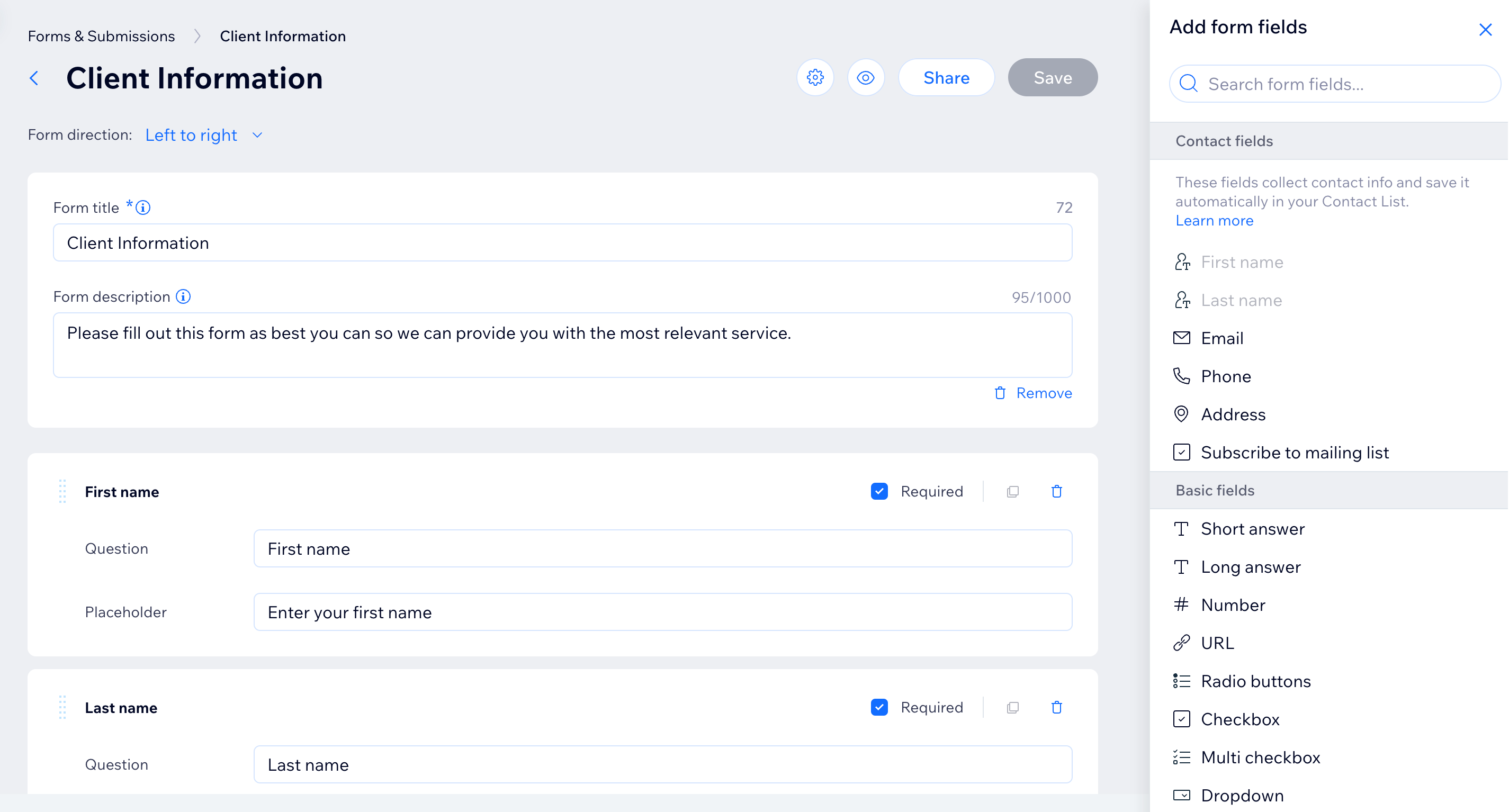
הוספת שדות לטופס הנפרד
כדי לאסוף את המידע הדרוש לצרכים העסקיים שלכם, עליכם לבחור שדות מתאימים בטופס. שדות הטופס מקובצים לפי שדות אנשי קשר, שדות בסיסיים ואלמנטים אחרים (כמו תשלומים או כפתורים).
כדי לראות ולהוסיף שדות נוספים בטופס:
עברו אל Forms & Submissions בדאשבורד של האתר.
צרו טופס נפרד חדש או הקליקו על Edit (עריכה) ליד טופס קיים.
הקליקו על Add (הוספה)
 כדי לפתוח את חלונית השדות.
 גררו או הקליקו על שדות כדי להוסיף אותם לטופס:
Contact fields – שדות פרטי קשר
שדות כלליים
Choices - אפשרויות בחירה
Dates - תאריכים
לוח זמנים ושירותים
Payments – תשלומים
Buttons - כפתורים
אלמנטים אחרים בפריסה
הגדרת שדות הטופס
בעוד ששדות מסוימים פשוט דורשים מכם להוסיף את השאלה וטקסט זמני, אחרים דורשים עריכה נוספת או פרטים חשובים. אתם יכולים להגדיר אפשרויות לתפריט נפתח, לסמן שאלה כשאלת חובה או לשנות הגדרות אחרות כדי לוודא שהאינטראקציה עם הטופס תהיה כמו שאתם רוצים.
טיפ:
אתם גם יכולים לבקש מעוזר ה-AI שיערוך את שדות הטופס עבורכם. רק תארו את מה שאתם צריכים, והעוזר יטפל בהגדרה.
כדי לערוך שדה בטופס:
עברו אל Forms & Submissions בדאשבורד של האתר.
הקליקו על Edit (עריכה) ליד הטופס שאתם רוצים לערוך.
בחרו את השדה הרלוונטי וערכו אותו:
כל השדות
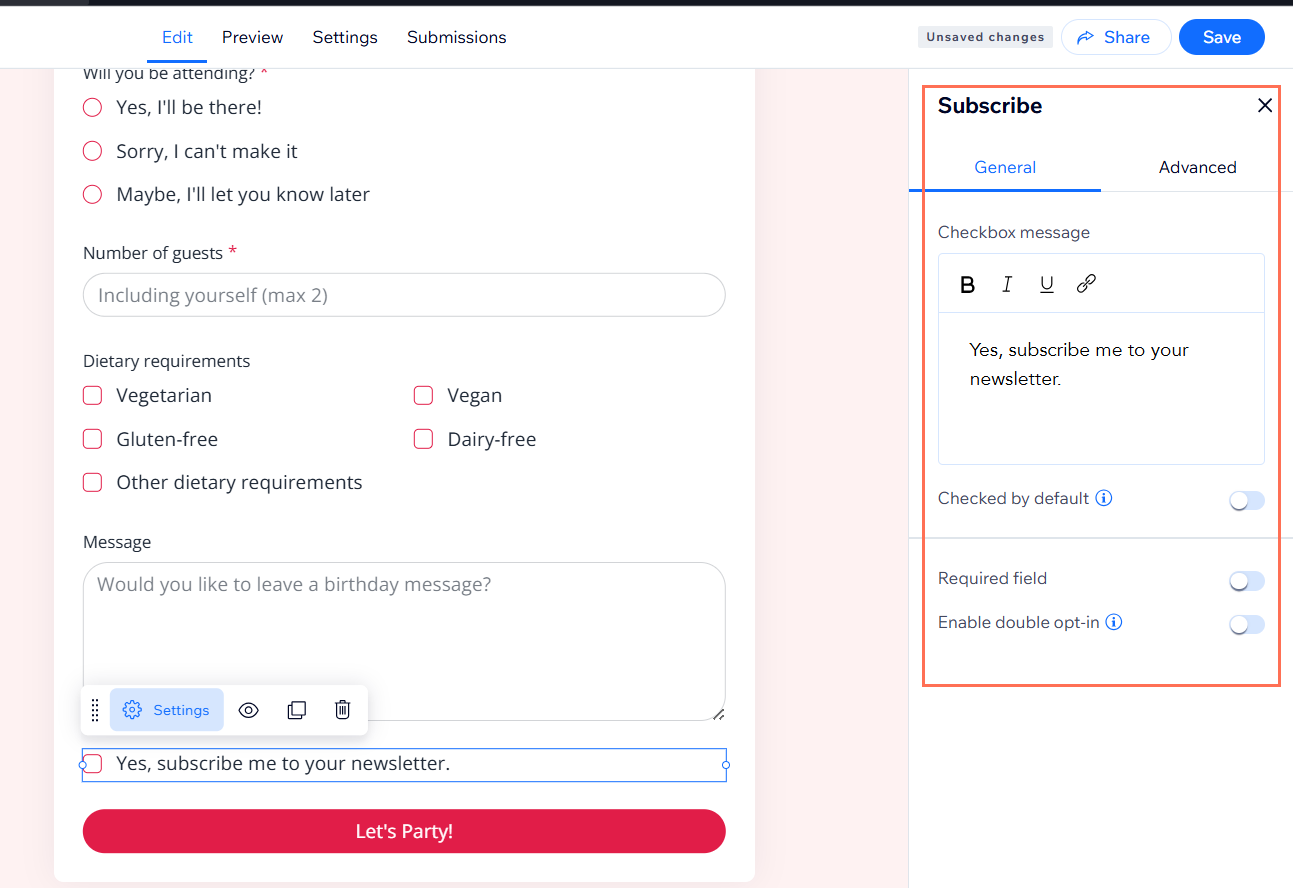
השדה Subscribe to mailing list (הצטרפות לרשימת תפוצה)
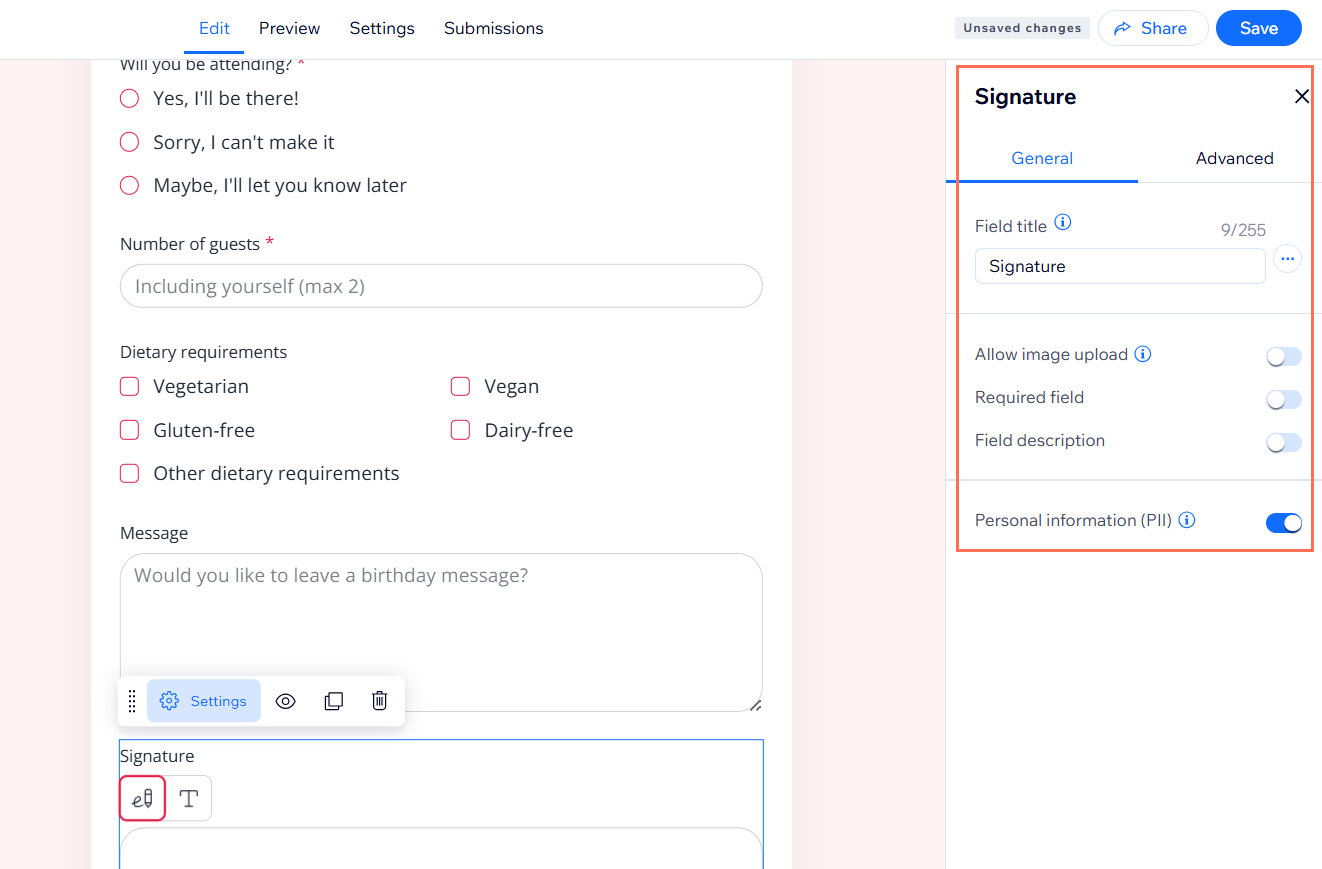
השדה Signature (חתימה)
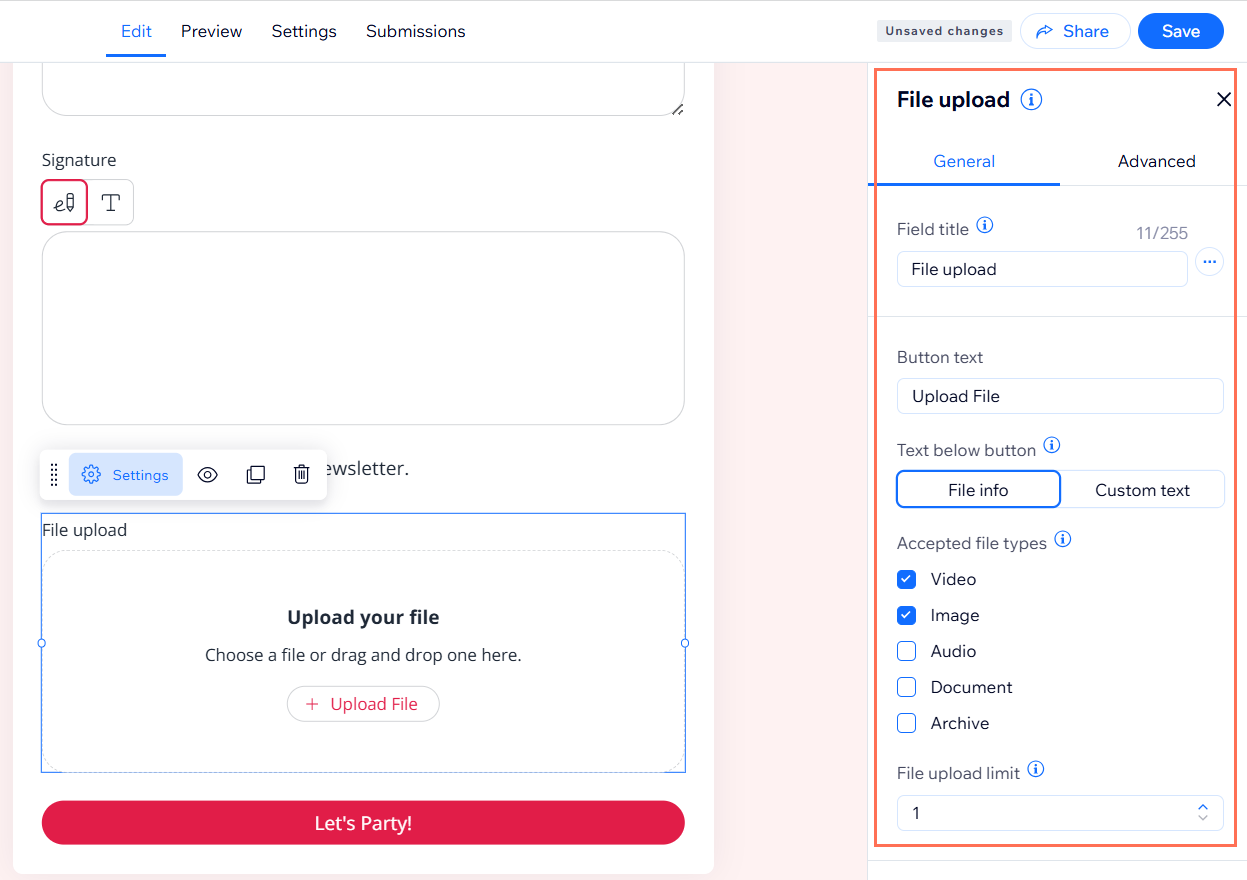
השדה Upload file (העלאת קבצים)
שדות עם בחירה יחידה או מרובה
שדה תפריט נפתח
חשוב:
שדה העלאת הקובץ ושדה החתימה דורשים שדרוג של האתר. קראו פרטים נוספים על שדרוג Wix Forms.
ניהול השדות בטפסים הנפרדים
אתם יכולים לנהל את השדות של הטופס הנפרד שלכם בכל זמן שתרצו כדי שהוא יישאר מעודכן, כולל הוספת שדות נוספים, סידור השדות מחדש או מחיקת שדות שאתם לא צריכים.
כדי לנהל שדות של טפסים נפרדים:
עברו אל Forms & Submissions בדאשבורד שלכם.
כל הטפסים הנפרדים שלכם מסומנים בתווית Standalone תחת העמודה Form Type (סוג הטופס). נהלו את הטפסים באמצעות האפשרויות הזמינות:
להוסיף שדה חדש
לערוך שדה
לסדר את השדה מחדש
 וגררו אותו למקום בטופס שבו אתם רוצים שיופיע השדה.
להגדיר שדה כשדה חובה

לשכפל שדה
 מימין לשדה כדי לשכפל אותו.
למחוק שדה
 כדי להסיר את השדה מהטופס.
שאלות נפוצות
הקליקו על השאלות למטה כדי לקרוא את התשובות בנושא טפסים נפרדים.
למה תיבת הסימון שלי להרשמה לא מוסיפה גולשים לרשימת הדיוור?
גולשים טוענים שהחתימה שלהם או שהקובץ שהועלה חסרים. איפה אפשר למצוא אותם?
למה פרטי יצירת הקשר של אנשי קשר מסוימים לא מופיעים באנשי הקשר שלי?
למה השינויים שביצעתי בטופס לא נשמרים?