


Wix Editor: הוספת עמוד לאתר
הוסיפו עמודים כדי ליצור אתר מעניין ומלא במידע עבור הגולשים שלכם.
ישנם מגוון סוגים של עמודים זמינים, כך שתוכלו למצוא כל מה שאתם צריכים כדי לבנות את הנוכחות שלכם ברשת. לכל סוג עמוד יש בנוסף מגוון אפשרויות עיצוב שהוגדרו מראש עם אלמנטים שימושיים שיעזרו לכם להרחיב את האתר במהירות ובקלות.
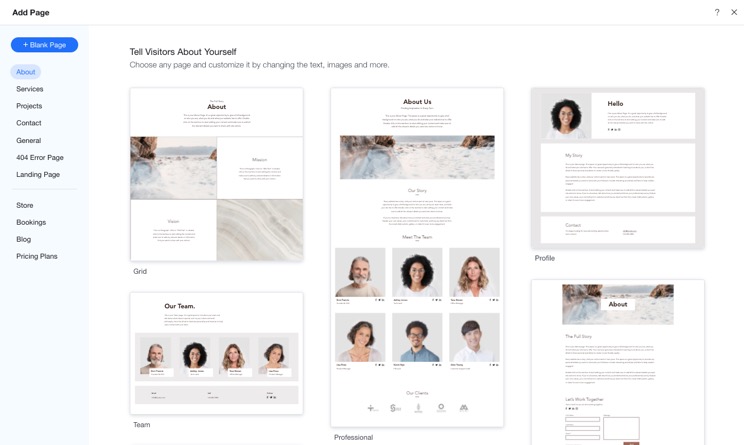
הוספת עמוד חדש
בחרו מתוך מגוון עמודים שעוצבו מראש על ידי Wix או התחילו מאפס עם עמוד ריק. כל עמוד חדש שאתם מוסיפים מתווסף אוטומטית לתפריט האתר שלכם.
להוספת עמוד חדש:
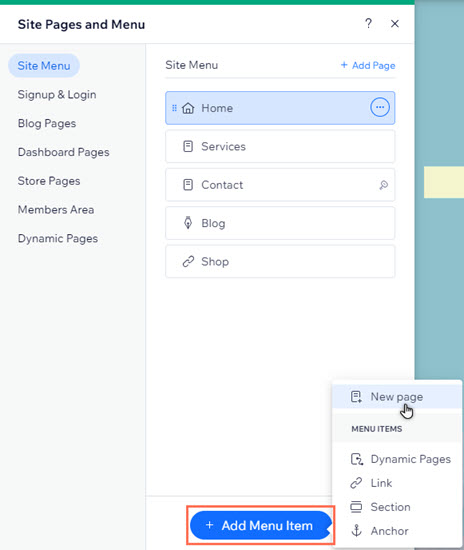
- הקליקו על Pages & Menu
 (עמודים ותפריט) בצד שמאל של ה-Editor.
 - הקליקו על Site Menu (תפריט האתר).
- הקליקו על Add Menu Item (הוספת פריט תפריט) בתחתית החלונית.
- בחרו ב-New page.
- בחרו עמוד ריק או טמפלייט:
- הוספת עמוד ריק: הקליקו על Blank Page + (עמוד ריק) בצד שמאל למעלה.
- בחירת טמפלייט: עברו עם העכבר מעל לעיצוב שבו אתם רוצים להשתמש והקליקו על Add Page (הוספת עמוד).
- הקלידו את שם העמוד החדש בחלונית Pages.
- הקליקו על Done (סיימתי).
- עצבו את העמוד החדש כפי שאתם רוצים.
מה השלב הבא?
הוסיפו לינקים כדי לכוון את הגולשים לתוכן רלוונטי וחשוב.
טמפלייטים זמינים לעמודים
עמודים מעוצבים מראש כוללים את כל האלמנטים שדרושים לכם, מאורגנים בפריסה אלגנטית ונוחה לניהול. הטמפלייטים שלנו מאורגנים לפי קטגוריות, כך שאפשר למצוא בקלות את העמוד שהכי מתאים לאתר שלכם.
הקליקו על אחת האפשרויות שלמטה לפרטים נוספים על סוגי התבניות הזמינות.
אודות

שירותים

פרויקטים

צרו קשר

כללי

עמוד שגיאה 404

עמוד נחיתה

חנות

Restaurants - מסעדות

הזמנות

בלוג

תכניות תשלום

עמודים דינמיים

ידעתם?
אתם יכולים לנווט בקלות לעמודים שונים על ידי
בחירת חלונית ה-Switch page (החלפת עמוד) בסרגל העליון של ה-Editor.