


Wix Bookings: הגדרת מדיניות ההזמנות שלכם
מדיניות ההזמנות מאפשרת לכם לקבוע מתי לקוחות יכולים לתאם מפגשים, לבטל אותם או להזיז אותם. אתם יכולים להגדיר כללים שקובעים כמה זמן מראש יש לבצע הזמנה ומתי הכי מאוחר אפשר לבצע בה שינויים.
עבור חלק מהשירותים, אתם יכולים לאפשר הזמנות קבוצתיות והזמנות מאוחרות. אפשר גם לבקש מהלקוחות להוסיף פרטי אמצעי תשלום ולגבות עמלה על ביטולים ואי-הגעה.
חשוב:
שעון הקיץ משפיע על מדיניות ההזמנות. לדוגמה, שינוי בזמנים יעמיד לרשות הלקוחות חלון זמן קצר או ארוך יותר להזמנה, ביטול או קביעה מחדש של מפגשים.
סרטון הדרכה
צפו בסרטון ההדרכה הזה או גללו למטה כדי לקרוא את עמוד המידע המלא.
הוספת מדיניות חדשה
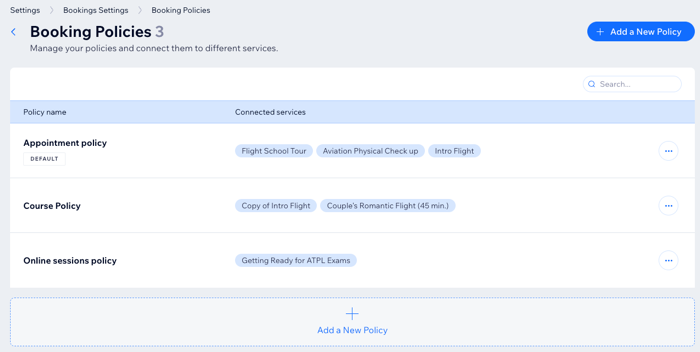
אתם יכולים להוסיף כללי מדיניות חדשים בכל שלב, ולהתאים אותם לצרכים שלכם. הציעו מדיניות הזמנות שונה לכל אחד מהשירותים שלכם, או החילו את אותה המדיניות על כמה שירותים. זו דרך נהדרת להבטיח שיהיו לכם כמה שיותר הזמנות, ושלצוות שלכם יהיה מספיק זמן להתכונן.
הערות:
- כללים ואפשרויות מסוימים רלוונטיים רק לסוגי שירותים ספציפיים, כמו שיעורים או קורסים.
- כשאתם מוסיפים מדיניות חדשה, הכללים שלה נכנסים לתוקף עבור כל השירותים המחוברים להזמנות הנוכחיות והעתידיות.
- אפשר גם להוסיף מדיניות תשלום לאתר, בנוסף למדיניות ההזמנות.
דוגמאות למדיניות הזמנות חדשה
כדי להוסיף כלל מדיניות חדש:
- היכנסו ל-Booking Settings (הגדרות הזמנה) בדאשבורד של האתר.
- גללו למטה והקליקו על Booking policies (כללי מדיניות להזמנות).
- הקליקו על + Add a New Policy (הוספת כלל מדיניות חדש).
- ערכו את המדיניות שלכם:
פרטי המדיניות
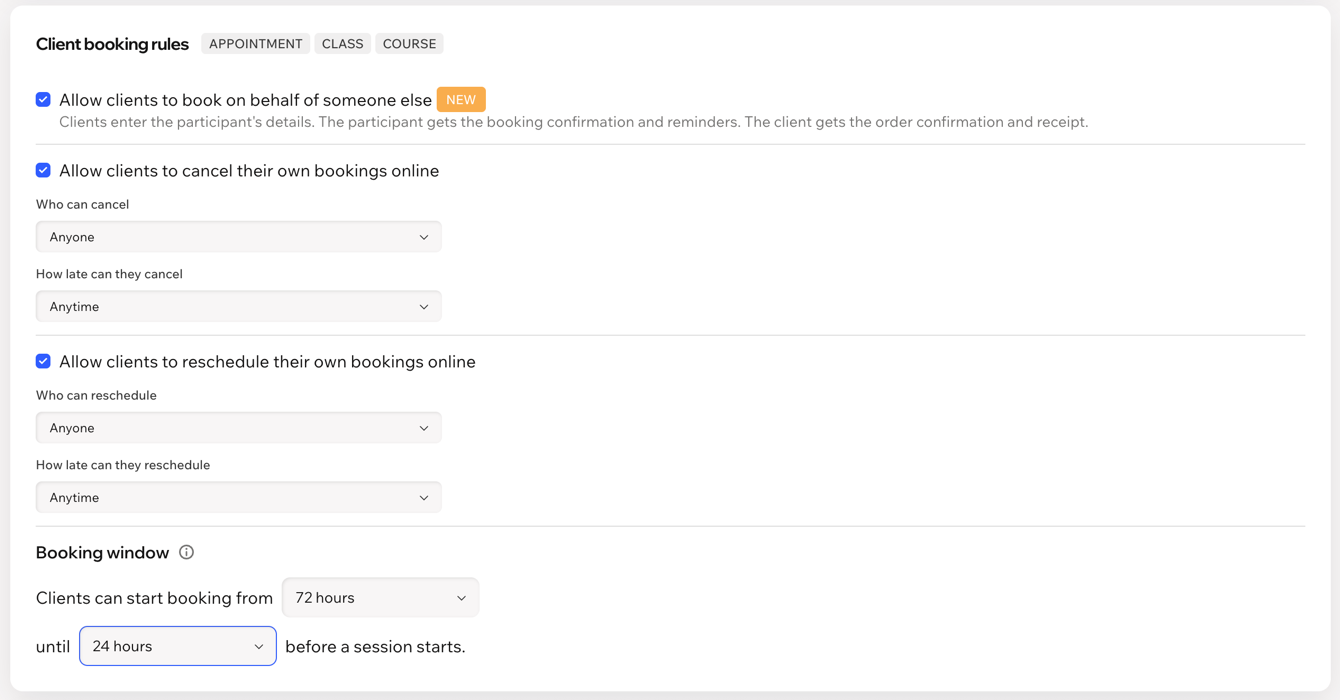
כללי הזמנות ללקוחות
שיוך אוטומטי של חברי צוות
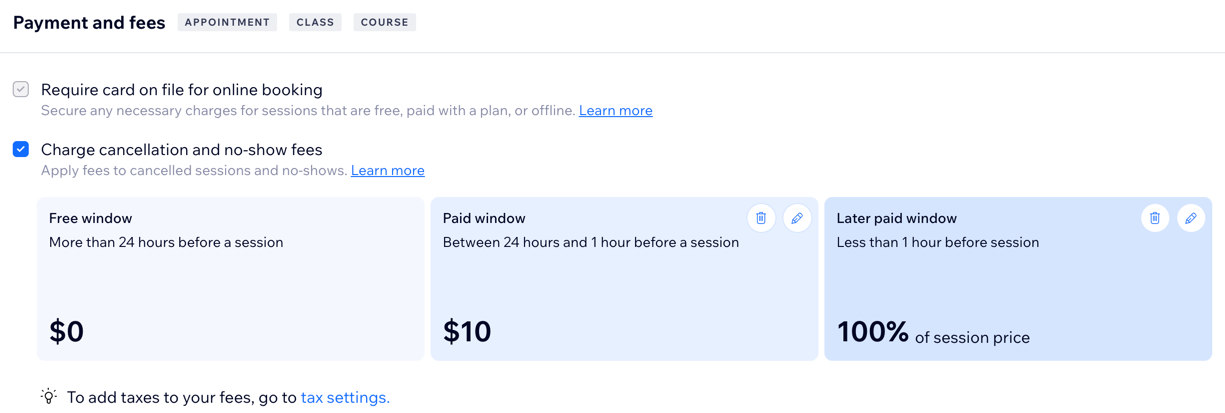
תשלום ועמלות
רשימת המתנה
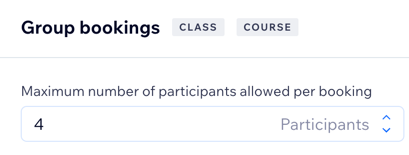
הזמנות קבוצתיות
הרשמה לקורס אחרי תאריך ההתחלה
5. הקליקו על Save (שמירה).
טיפ:
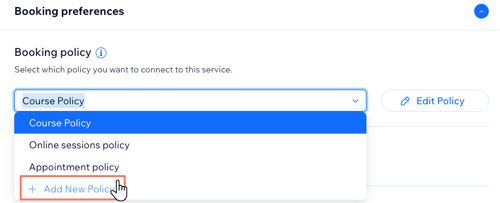
אפשר גם להוסיף כללי מדיניות חדשים בעת יצירת שירותים חדשים. בטופס יצירת השירות, גללו למטה ל-Booking preferences (העדפות עבור הזמנות), והקליקו על התפריט הנפתח תחת Booking policy (מדיניות ההזמנות). הקליקו על + Add New policy (הוספת מדיניות חדשה) ובצעו את השלבים שלמעלה כדי לסיים ליצור את המדיניות החדשה.
ניהול שירותים מקושרים (Connected Services)
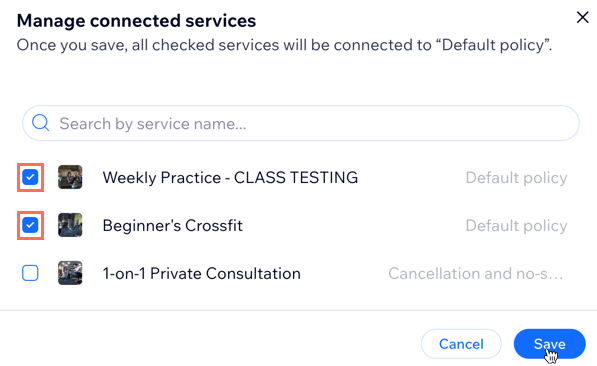
בכל שלב אפשר להעביר או לחבר שירותים לכללי מדיניות אחרים. זה יכול לעזור למשל אם יש עלייה בביקוש לשירותים מסוימים, ואז צריך מדיניות מגבילה יותר לניהול מספר ההזמנות (כלומר מקסימום הזמנות לכל לקוח בפרק זמן מסוים).
כדי לנהל שירותים מחוברים:
- היכנסו ל-Booking Settings (הגדרות הזמנה) בדאשבורד של האתר.
- הקליקו על Booking Policies.
- הקליקו על אייקון הפעולות הנוספות
 ליד המדיניות הרלוונטית.
 - הקליקו על Manage connected services (ניהול שירותים מקושרים).
- סמנו את התיבה ליד כל שירות שאתם רוצים לחבר למדיניות.
- הקליקו על Save (שמירה).
הגדרת מדיניות ברירת המחדל
בחרו את כללי המדיניות שאתם רוצים להחיל אוטומטית על כל השירותים שלכם. זה יעזור לכם כשתוסיפו שירותים חדשים לעסק. בהמשך תוכלו לקשר שירותים לכללי מדיניות מותאמים יותר.
חשוב:
- אתם לא יכולים למחוק את מדיניות ברירת המחדל שלכם, אבל אפשר להחליף את מדיניות ברירת המחדל, ואז למחוק את מדיניות ברירת המחדל המקורית.
- כשמחליפים את מדיניות ברירת המחדל ומוחקים את מדיניות ברירת המחדל המקורית, כל השירותים מקושרים אוטומטית למדיניות ברירת המחדל החדשה.
כדי להגדיר את מדיניות ברירת המחדל שלכם:
- היכנסו ל-Booking Settings (הגדרות הזמנה) בדאשבורד של האתר.
- הקליקו על Booking Policies.
- הקליקו על אייקון הפעולות הנוספות ליד המדיניות הרלוונטית.
- הקליקו על Set as default (הגדרה כברירת מחדל).

מחיקת כללי מדיניות
ככל שהעסק שלכם יתפתח והצרכים שלכם ישתנו, יכול להיות שתרצו למחוק חלק מכללי מדיניות ההזמנות הישנים.
בכל שלב אפשר למחוק כללי מדיניות אם הם כבר לא רלוונטיים, אבל חשוב קודם לבחור את מדיניות ברירת המחדל. כשמוחקים כלל מדיניות, כל השירותים המקושרים מועברים למדיניות ברירת המחדל. חייב להיות לכם לפחות כלל מדיניות הזמנות אחד בכל רגע נתון.
כדי למחוק כלל מדיניות הזמנות:
- היכנסו ל-Booking Settings (הגדרות הזמנה) בדאשבורד של האתר.
- הקליקו על Booking Policies.
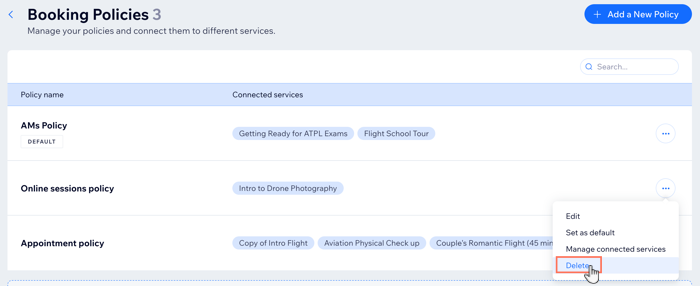
- הקליקו על אייקון הפעולות הנוספות ליד המדיניות הרלוונטית.
- הקליקו על Delete (מחיקה).
- הקליקו על Delete לאישור.
שאלות נפוצות
הקליקו על כל שאלה כדי לקרוא את התשובה.
האם אפשר ליצור כללי מדיניות חדשים כשמוסיפים שירות חדש לאתר?
האם אפשר לערוך מדיניות קיימת?
איפה אפשר לראות דוגמה למדיניות הזמנות שיש בה כמה כללים ולהבין איך היא עובדת?


האם אפשר להוסיף מדיניות ספציפית לתשלום באתר Wix Bookings?