


הוספת מדיניות, תנאים והגבלות לתחתית עמודי האתר (Footer)
חשוב:
עמוד המידע הזה רלוונטי ל-Wix Stores, ל-Wix Bookings, ל- Wix Restaurants Orders ול-Wix Donations, ובקרוב יהיה רלוונטי גם ל-Pricing Plans.
התקשורת עם הלקוחות היא דרך חשובה ליצירת אמון, ובין היתר היא כוללת את הצגת המדיניות של העסק שלכם באתר.
יש כמה דרכים להציג את המדיניות שלכם וכמה מקומות מתאימים לכך באתר. בחרו את אפשרויות המדיניות שמתאימות לעסק שלכם.
הצגת המדיניות בעמוד סיום הקנייה (Checkout)
בעמוד סיום הקנייה הלקוחות משלימים את ההזמנות שלהם. יש לכם אפשרות להוסיף את נוהלי המדיניות כלינקים ב-footer של עמוד סיום הקנייה.
בנוסף, אתם יכולים להציג את המדיניות לצד תיבת סימון שהלקוחות צריכים לסמן כדי לאשר את הסכמתם ולסיים את תהליך התשלום.
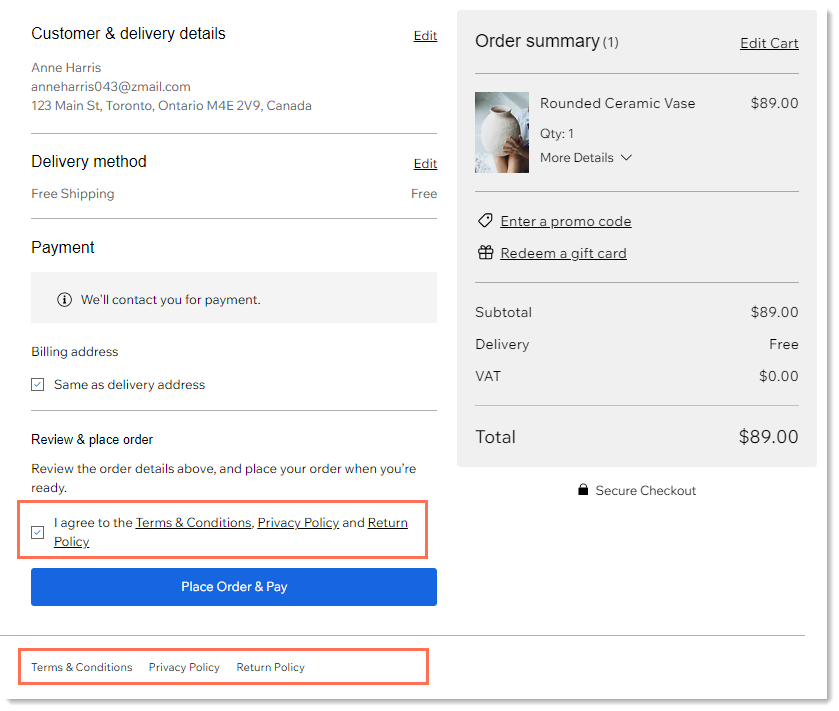
כדי להציג את נוהלי המדיניות בתחתית עמוד סיום הקנייה:
- היכנסו אל Checkout settings (הגדרות סיום הקנייה) בדאשבורד של האתר.
- גללו למטה אל Policies (מדיניות) וסמנו את תיבות הסימון שליד כל מדיניות שאתם רוצים להציג.
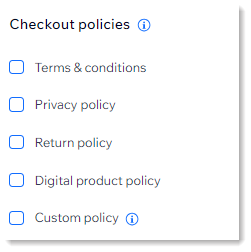
- הזינו את טקסט המדיניות.
טיפ: במדיניות המותאמת אישית, תנו לה גם שם. - (לא חובה) אם אתם רוצים לחייב את הגולשים לאשר את נוהלי המדיניות כדי לסיים את התשלום:
- הפעילו את המתג Policy Agreement checkbox.
- (לא חובה) סמנו את התיבה Checked by default אם אתם רוצים שתיבת האישור תהיה מסומנת כברירת מחדל.
הצגת המדיניות בתחתית עמודי האתר (Footer)
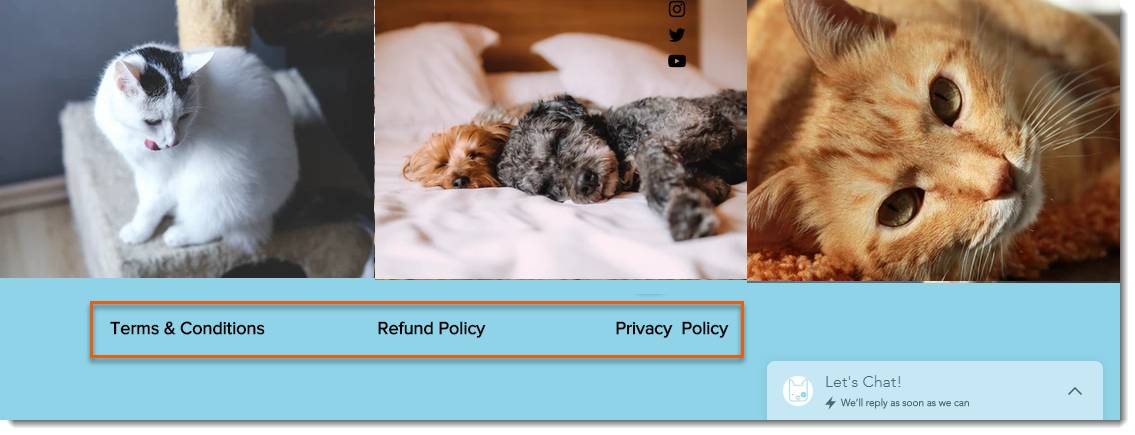
במקום להציג את נוהלי המדיניות בתחתית עמוד סיום הקנייה, או בנוסף אליו, אפשר להציג אותם בתחתית עמודי האתר הרגילים. לשם כך עליכם ליצור עמוד מוסתר עבור כל מדיניות, ולהוסיף ל-footer בעמודים האלה לינקים שמובילים אל עמודי המדיניות.
Wix Harmony Editor
Studio Editor
Wix Editor
- עבור כל מדיניות שאתם רוצים להציג, הוסיפו עמוד חדש לאתר.
- הוסיפו את המידע הרלוונטי לכל עמוד שאתם מוסיפים.
- הסתירו את עמוד המדיניות מתפריט האתר.
- הסתירו את עמודי המדיניות ממנועי חיפוש.
- הוסיפו ל-footer את שמות מסמכי המדיניות, וקשרו כל שם מדיניות לעמוד הרלוונטי.
הוספת נוהלי מדיניות נוספים
אם אתם משתמשים ב-Wix Bookings או ב-Wix Restaurants Orders (החדש), יש נוהלי מדיניות שאתם יכולים ליצור והם ייחודיים לפתרונות העסקיים האלה.