


Studio Editor: יצירת גרסת Studio של אתר Wix Editor
בניתם אתר ב-Wix Editor? העברת האתר ל-Wix Studio תאפשר לכם לבנות מחדש את האתר עם אפשרויות עיצוב מתקדמות תוך שמירה על הדאשבורד והנתונים של האתר.
המעבר מ-Wix Editor ל-Wix Studio Editor ייצור גרסה חדשה של האתר שתוכלו לערוך בנפרד. זה לא מבטל את פרסום האתר המקורי ולא משפיע עליו, כך שאתם והלקוחות שלכם לא צריכים לדאוג לגבי זמן השבתה.
קראו פרטים נוספים על גרסאות Wix Studio.
חשוב:
אם בחרתם ליצור גרסת Wix Studio, יש כמה נקודות שכדאי לזכור:
- אפשר ליצור גרסה של Wix Studio רק עבור אתר Wix Editor עם תוכנית פרימיום. אם תבחרו לפרסם את גרסת Studio של האתר, תצטרכו לשדרג לתוכנית Wix Studio.
- אם תפרסמו את גרסת Studio, לא תוכלו לחזור ולפרסם שוב את הגרסה המקורית של Wix Editor.
יצירת גרסה ב-Wix Studio
קודם כל, עליכם ליצור גרסת Wix Studio לאתר Wix Editor קיים. גרסאות חולקות את רוב הנתונים והאפליקציות, כך שאתם לא צריכים לדאוג מאובדן של מידע מהאתר.
כדאי לדעת:
עיצוב האתר לא מועבר לגרסת Wix Studio. אתם יכולים לבנות את הגרסה החדשה ב-Studio Editor כדי ליצור את העיצוב הרצוי.
כדי ליצור ולערוך את גרסת Studio של האתר:
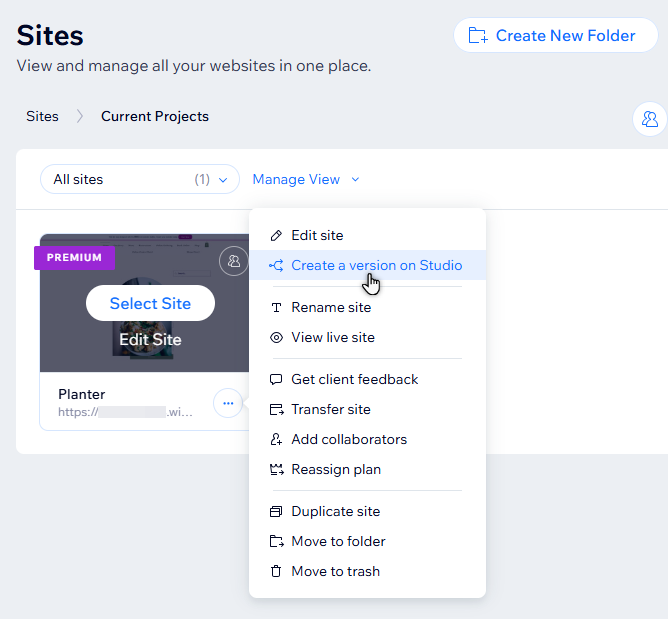
- היכנסו ל-Sites (אתרים) בחשבון Wix.
- הקליקו על אייקון הפעולות באתר
 ליד אתר Wix Editor הרלוונטי.
 - בחרו באפשרות Create a version on Studio (יצירת גרסה ב-Studio).
- הקליקו על Create Studio Version (יצירת גרסת Studio).
הגדרת אפליקציות בגרסת ה-Studio
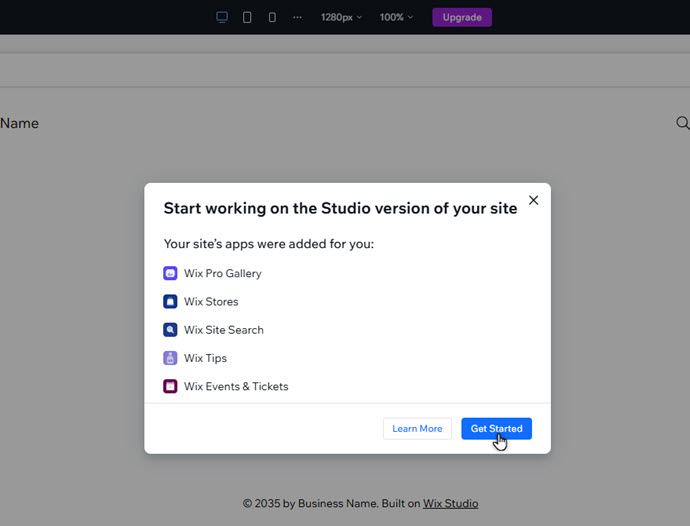
אחרי שיצרתם גרסת Studio לאתר, היכנסו ל-editor כדי להגדיר את האפליקציות הרלוונטיות. בפעם הראשונה שתפתחו את Studio Editor, אפליקציות שהוספתם בעבר ב-Wix Editor יותקנות באופן אוטומטי בגרסת Studio.
ייתכן שאפליקציות מסוימות לא יועברו בגלל בעיה טכנית אצלנו. במקרה כזה אפשר להוסיף אותן ידנית מהחלונית
My Business (העסק שלי).
חשוב:
אפליקציות מסוימות
לא נתמכות ב-Studio, ולכן אי אפשר להוסיף אותן לגרסת Studio.
כדי להגדיר אפליקציות בגרסת Studio:
- היכנסו לדאשבורד של האתר.
- הקליקו על Site & Mobile App (אתר ואפליקציה לנייד) בחלונית משמאל.
- (במידת הצורך) הקליקו על Website (אתר אינטרנט) תחת Website Overview (סקירת אתר אינטרנט) בחלונית השמאלית.
- הקליקו על Edit (עריכה) ליד גרסתStudio.
טיפ: הגרסה הראשונה שאתם יוצרים נקראת: Wix studio version (הגרסה של Wix Studio) - חכו לסיום ההתקנה של האפליקציות והקליקו על Get Started (התחלה).
- (אם חלק מהאפליקציות לא הותקנו) הוסיפו ידנית את שאר האפליקציות:
- הקליקו על My Business
 (העסק שלי) בצד שמאל של ה-editor.
 - הקליקו על הלשונית של האפליקציה הרלוונטית.
- הקליקו על Add to Branch (הוספה לגרסה).
- הקליקו על My Business
רוצים ללמוד עוד?
קראו
את הסקירה הכללית שלנו של Studio Editor לפרטים נוספים על עיצוב רספונסיבי.
עיצוב ובנייה של גרסת Studio שלכם
פתחו את גרסת Studio Editor כדי להתחיל ליצור את העיצוב והתוכן שלה. ל-Studio Editor יש מגוון אפשרויות ואלמנטים מתקדמים, כך שתוכלו לבנות את האתר הכי טוב עבור הלקוחות שלכם והגולשים שלהם.
כדי להתחיל לעצב גרסת סטודיו:
- היכנסו ל-Sites בסביבת העבודה ב-Wix Studio.
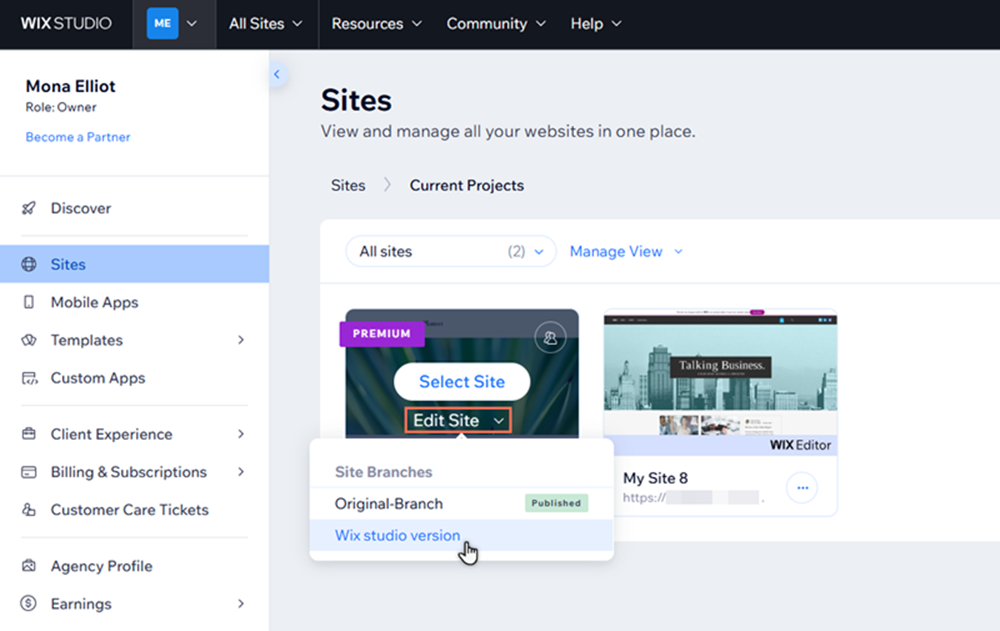
- עברו עם העכבר מעל האתר הרלוונטי והקליקו על התפריט הנפתח Edit Site (עריכת האתר).
- הקליקו על הגרסת Studio.
טיפ: הגרסה הראשונה שאתם יוצרים נקראת: Wix studio version (הגרסה של Wix Studio) - התחילו לעבוד על האתר. הנה כמה דרכים להתחיל:
- צרו ונהלו עמודים כדי לבנות את הגרסה כפי שתרצו.
- הוסיפו מקטעים ותאים כדי לבנות את תוכן העמוד.
- השתמשו בחלונית Site Styles (סגנונות האתר) כדי ליצור עיצוב אחיד ומותאם אישית.
ניהול הגרסאות של האתר
אתם יכולים לנהל את הגרסאות של האתר מה-editor, ללא קשר לגרסה שעליה אתם עובדים. אפשר לשנות את שמות הגרסאות כדי שיהיה קל לזהות אותן, ולמחוק גרסאות שאתם כבר לא צריכים.
כדי לנהל את הגרסאות של האתר:
- היכנסו ל-Sites בסביבת העבודה ב-Wix Studio.
- עברו עם העכבר מעל האתר הרלוונטי והקליקו על התפריט הנפתח Edit Site (עריכת האתר).
- הקליקו על הגרסת Studio.
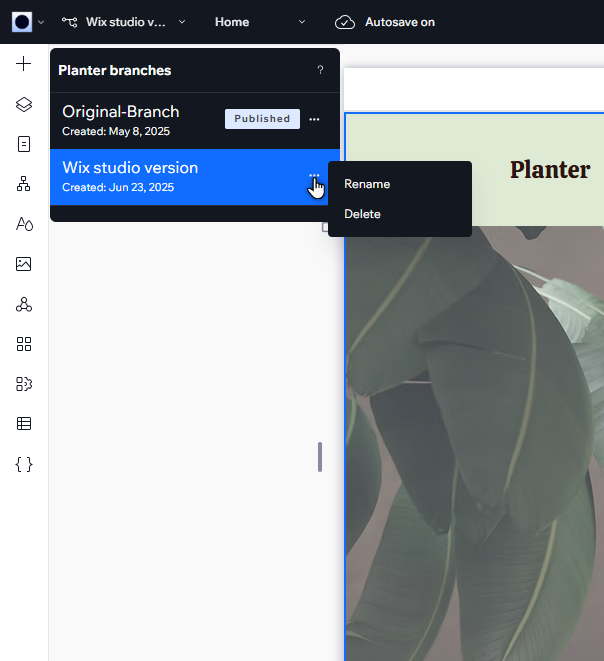
טיפ: הגרסה הראשונה שאתם יוצרים נקראת: Wix studio version (הגרסה של Wix Studio) - הקליקו על אייקון הגרסה
 למעלה.
 - הקליקו על אייקון הפעולות הנוספות
 ליד הגרסה הרלוונטית.
 - בחרו אפשרות לניהול הגרסאות:
- Rename: בחרו שם לגרסה כדי שיהיה קל לזהות אותה:
- הקלידו את השם החדש בשדה.
- הקישו על Enter במקלדת.
- Delete: מחקו גרסה שאתם כבר לא צריכים:
- הקליקו על Go to Dashboard. (מעבר לדאשבורד).
- הקליקו על אייקון מחיקת הגרסה
 ליד הגרסה הרלוונטי.
 - הקליקו על Delete Branch (מחיקת גרסה).
- Rename: בחרו שם לגרסה כדי שיהיה קל לזהות אותה:
שימו לב:
- אין אפשרות למחוק גרסת אתר שפעילה כרגע.
- אם תמחקו את גרסת Studio היחידה באתר, האתר יחזור לגרסה של Wix Editor.
פרסום סניף Studio Editor
מוכנים להשלים את המעבר ל-Wix Studio? פרסמו את גרסת Studio
דרך ה-editor שלכם. פעולה זו תבטל אוטומטית את הפרסום של גרסת Wix Editor הפעילה, ויאפשר מעבר קל לכם וללקוחות.
לפני הפרסום:
- מומלץ לבדוק שהעיצוב והתוכן מוכנים, ושכל האפליקציות הרלוונטיות מותקנות.
- פרסום גרסה חדשה עשוי להשפיע על ה-SEO של האתר. הקפידו לבצע אופטימיזציה לעמודים ולתוכן של הגרסה כדי לצמצם את ההשפעה.
- אם תפרסמו את גרסת Studio, לא תוכלו לחזור ולפרסם שוב את הגרסה המקורית של Wix Editor.
תזכורת:
כדי לפרסם את גרסת Studio של האתר, האתר צריך
תוכנית Wix Studio. אם לאתר אין תוכנית Studio, שדרגו אותו בעזרת השלבים שלמטה.
כדי לפרסם את גרסתStudio:
- היכנסו ל-Sites בסביבת העבודה ב-Wix Studio.
- עברו עם העכבר מעל האתר הרלוונטי והקליקו על התפריט הנפתח Edit Site (עריכת האתר).
- הקליקו על הגרסת Studio.
טיפ: הגרסה הראשונה שאתם יוצרים נקראת: Wix studio version (הגרסה של Wix Studio) - הקליקו מימין למעלה ב-editor על Publish (פרסום).
- בצעו את השלבים בהתאם לתוכנית האתר:
- לאתר יש תוכנית Studio:
- הקליקו על Publish (פרסום).
- הקליקו על Done (סיום).
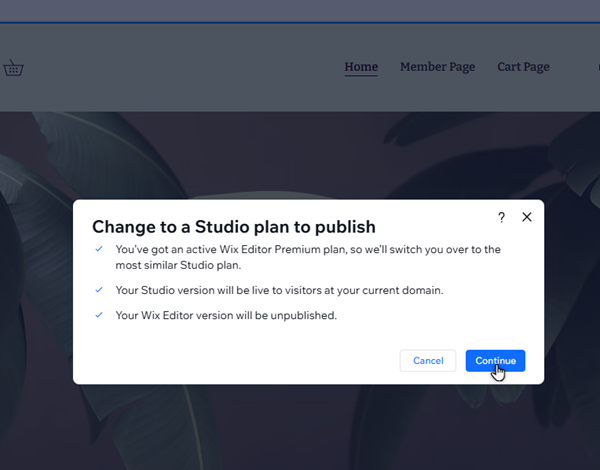
- לאתר אין תוכנית Studio:
- הקליקו על Continue (המשך).
- הקליקו על Change Plan & Publish Site (שינוי תוכנית ופרסום האתר).
- הקליקו על Done (סיום).
- לאתר יש תוכנית Studio:
שימו לב:
רק בעלי אתרים (Site owner), בעלים-שותפים (Co-owner) ושותפי עריכה (Contributors) יכולים לשדרג תוכניות לאתרים עם הרשאות החיוב הרלוונטיות.
קראו פרטים נוספים על שדרוג תוכניות אתרים.
שאלות נפוצות
הקליקו על השאלות הבאות כדי לקרוא פרטים נוספים על גרסאות האתר.
אילו נתונים מועתקים?
האם פרסום גרסת Studio משפיע על ה-SEO של האתר?
האם אפשר למחוק את גרסתWix Editor?
האם שותפי העריכה באתר יכולים לפרסם את גרסת Studio של האתר?
למה אני / הלקוחות שלי לא יכולים לגשת לאתר או ליצור גרסאות Studio שלו?