


CMS: ניהול התוכן באוסף
12 דקות
כל אוסף מורכב משדות ופריטים שונים, כאשר התוכן של כל פריט שמור בשדות שלו. את התוכן של האוספים הקיימים ב-CMS (מערכת ניהול התוכן) אפשר לנהל מהדאשבורד או מה-editor של האתר. כמו כן, בעת עבודה בתוך פריסת טבלה, רשימה או גלריה, אפשר גם להוסיף או לערוך את השדות וערכי השדות של פריטי האוסף.
במדריך הזה נשתמש בפריסה המוגדרת כברירת מחדל עבור טבלאות באוסף שלכם. חשוב לזכור שרק הפריסה מסוג "רשימה" (List) זמינה באוספים של פריטים בודדים. אם אתם משתמשים באוספי ארגז חול (Sandbox), מומלץ לוודא שאתם מגיעים אליהם דרך ה-CMS שב-editor של האתר.
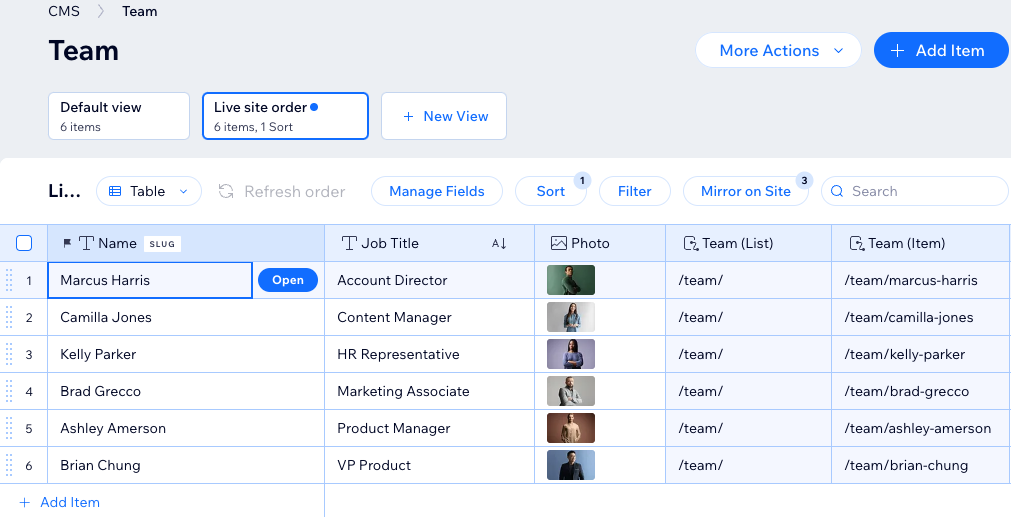
ניהול התוכן של אוסף CMS
היכנסו לאוסף מהדאשבורד או מה-editor כדי להתחיל לנהל את התוכן.
כדי לנהל תוכן באוסף:
- היכנסו אל ה-CMS בדאשבורד של האתר. לחלופין, אתם יכולים להקליק על CMS
 ב-editor שלכם, ואז להקליק על Your Collections (האוספים שלכם).
 - הקליקו על האוסף הרלוונטי.
- (אופציונלי) צרו תצוגת אוסף בהתאמה אישית לשימושכם ולשימוש בעלי התפקידים באתר:
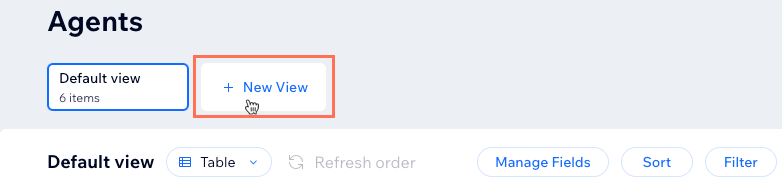
- הקליקו על + New View (תצוגה חדשה) בחלק העליון.
- תנו שם לתצוגת האוסף והקישו על Enter במקלדת.
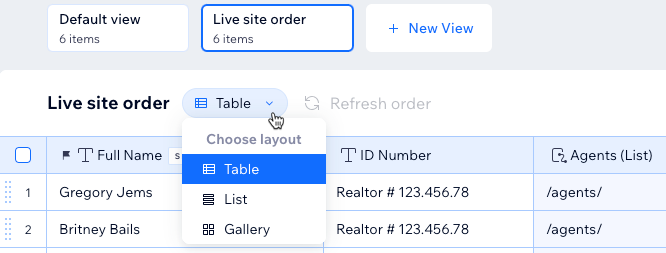
- (לא חובה) הקליקו על התפריט הנפתח Layout (פריסה) ובחרו פריסה לשימוש:
- Table: צפו באוסף בטבלה ניתנת לעריכה שבה הפריטים הם השורות והשדות הם עמודות.
- List: צפו בפריטי האוסף ברשימה שאפשר להקליק עליה לפתיחת פריטים בודדים כדי לערוך את ערכי השדות שלהם.
- גלריה: צפו בפריטים בגלריה שאפשר להקליק עליה לפתיחת פריטים בודדים כדי לערוך את ערכי השדות שלהם.
- בחרו מה תרצו לעשות:
לנהל את שדות האוסף
 המופיעים ליד השדות וגררו אותם כדי לשנות את סדר תצוגת השדות בתצוגת האוסף.
 ובחרו אפשרות:
להוסיף, לערוך או לבחור פריטים
למיין את הפריטים באופן אוטומטי
 שמופיע ליד הפריטים הרלוונטיים וגררו אותו כדי לשנות את הסדר שלהם.
לסנן את הפריטים לפי ערך השדה
לשקף את סדר הפריטים באתר הפעיל

פעולות נוספות
שאלות נפוצות
הקליקו על השאלות שלמטה כדי לקבל תשובות לשאלות נפוצות על ניהול תוכן באוסף.
איזה תוכן אפשר לאחסן בכל סוג שדה?
איך אלמנטים בעמוד מתחברים לאוספים?
האם אפשר להסתיר פריטים באוסף כדי שלא יופיעו בעמוד באתר?
האם דרך האוסף אפשר לקבוע את סדר הצגת הפריטים באתר הפעיל?
האם אפשר להוסיף מסנן לתצוגת האוסף אם הפיצ'ר Mirror on Site (שיקוף באתר) מופעל?
האם אפשר להגדיר שדות כשדות 'חובה', להגביל את מספר התווים שאפשר להזין בהם, או להגדיר אותם כך שיקבלו ערכים ספציפיים בלבד?
האם אפשר להוסיף ערכי ברירת מחדל לשדות?
האם אפשר לראות רשימה של כל העמודים שמחוברים לאוסף?

האם יש מגבלות אחסון לשדות באוסף?
האם אפשר ליצור לינק דינמי שהגולשים יקליקו עליו כדי לשלוח מיילים?

איך אפשר למיין את הפריטים בצורה הגיונית יותר בעת שימוש בשילוב של אותיות ומספרים בשדה טקסט?
מהי סיומת של כתובת URL (או slug)?
מהו מערך נתונים?