


CMS: איך לקבוע דרך האוסף שלכם אילו פריטים יוצגו באתר ואילו לא
8 דקות
אם אתם רוצים להסתיר פריטים מסוימים כך שלא יופיעו באתר שלכם, תוכלו לעשות זאת ישירות מהאוסף שלכם. באוספים שנוצרו אחרי 4 בנובמבר 2025, הפיצ'ר Control item visibility (שליטה בחשיפת הפריטים) מופעל כברירת מחדל. באוספים ישנים יותר, אתם יכולים להפעיל אותו בהגדרות האוסף. אחרי הפעלת הפיצ'ר, תוכלו להעביר את הפריטים למצב Visible (גלוי) או Hidden (מוסתר), לבחור סטטוס ברירת מחדל לפריטים חדשים ולתזמן שינויים אוטומטיים בסטטוס.
שימו לב:
הפיצ'ר Control item visibility (שליטה בחשיפת הפריטים) מופעל באופן אוטומטי באוספים שנוצרים דרך ערכות מוכנות (presets), AI, ייבוא או מאפס. הוא לא רלוונטי עבור אוספים ב-Blocks Editor, באתרי Headless או באתרים שבהם מופעל Dev Mode.
שליטה בחשיפת הפריטים באוסף
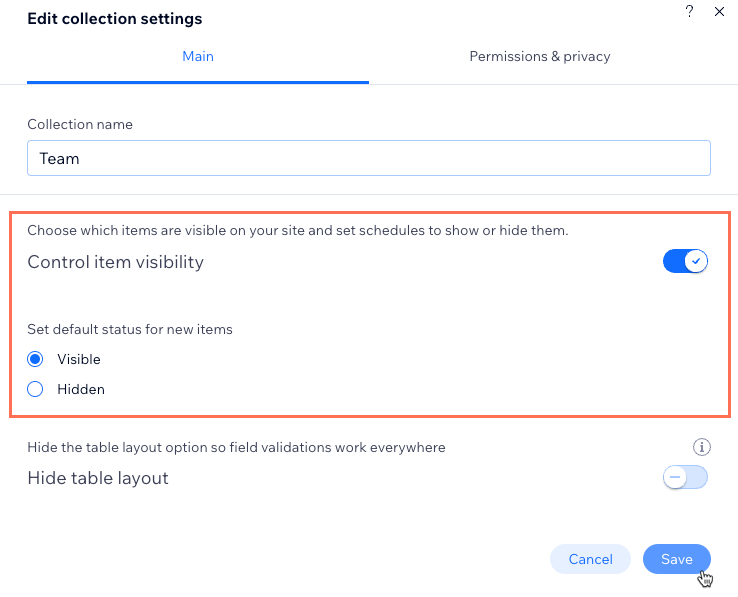
אם האוסף שלכם נוצר לפני 4 בנובמבר 2025, אתם צריכים להפעיל את המתג Control item visibility (שליטה בחשיפת הפריטים) בהגדרות האוסף. באוספים חדשים יותר, הפיצ'ר הזה כבר מופעל. אחר כך תוכלו לבחור אם להגדיר פריטים חדשים כגלויים או מוסתרים כברירת מחדל.
ברגע שהמתג Control item visibility יופעל, האוסף שלכם יכלול שדה Status (סטטוס) חדש. בשדה הזה תוכלו להגדיר את הסטטוס של כל פריט באוסף ולתזמן שינויים עתידיים בסטטוסים.
Studio Editor
Wix Editor
בדאשבורד
- עברו ל-CMS בדאשבורד של האתר.
- הקליקו על האוסף הרלוונטי.
- הקליקו על More Actions (פעולות נוספות) למעלה ובחרו באפשרות Collection settings (הגדרות אוסף).
- (במידת הצורך) הפעילו את המתג Control item visibility (שליטה בחשיפת הפריטים).
- בחרו את סטטוס ברירת המחדל של פריטים חדשים:
- Visible: פריטים חדשים באוסף יכולים להיות גלויים באתר הפעיל אם האלמנטים מחוברים כראוי למערך נתונים.
- Hidden (מוסתרים): פריטים חדשים באוסף לא יופיעו באתר כי מערכי נתונים לא יכולים לקרוא אותם.
- הקליקו על Save (שמירה).
שינוי הסטטוסים של פריטים ל-Visible (גלוי) או ל-Hidden (מוסתר)
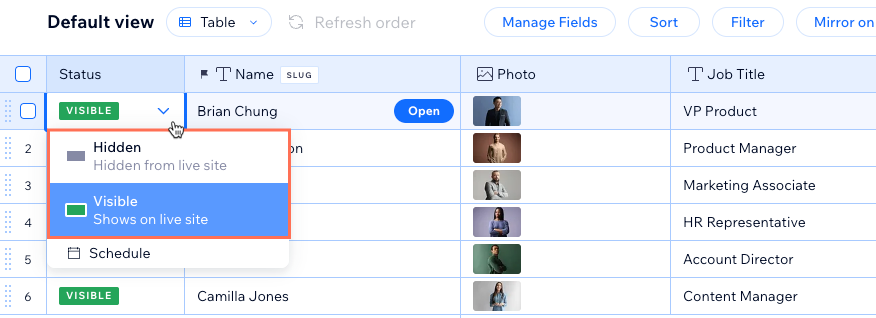
באוסף, הקליקו על השדה Status (סטטוס) כדי לשנות אותו ל-Visible (גלוי) או Hidden (מוסתר) עבור הפריטים הרלוונטיים:
- פריטים גלויים: יכולים להופיע באתר כל עוד האלמנטים מחוברים כראוי למערך נתונים שמתחבר לאוסף שלכם.
- Hidden items: מערכי נתונים לא יכולים לקרוא אותם ולכן הם לא יכולים להופיע באתר הפעיל.
באפליקציית Wix
Studio Editor
Wix Editor
בדאשבורד
- עברו ל-CMS בדאשבורד של האתר.
- הקליקו על האוסף הרלוונטי.
- הקליקו על השדה Status (סטטוס) עבור הפריט הרלוונטי.
- בחרו את הסטטוס הרלוונטי:
- Visible: הפריט יהיה גלוי באתר הפעיל.
- Hidden: הסתירו את הפריט כך שלא יופיע באתר הפעיל.
תזמון שינויים בחשיפת הפריטים
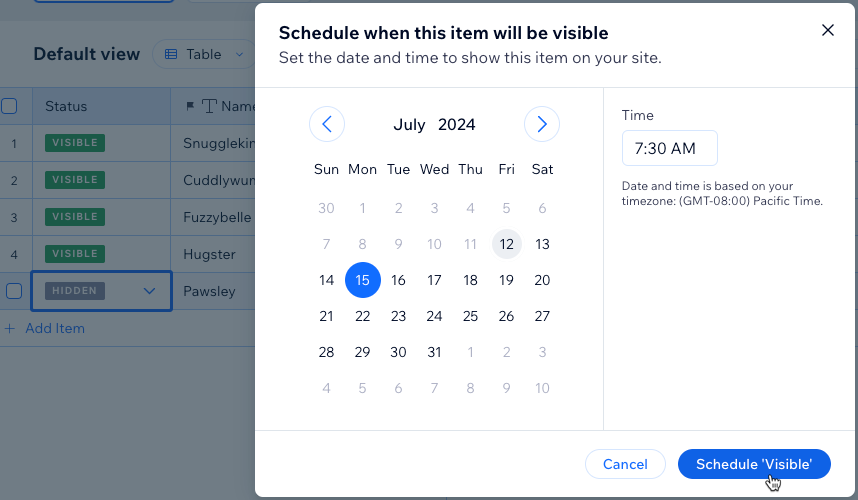
אתם יכולים לתזמן פריט כך שיהיה גלוי או מוסתר בתאריך ובשעה שתבחרו.
באפליקציית Wix
Studio Editor
Wix Editor
בדאשבורד
- עברו ל-CMS בדאשבורד של האתר.
- הקליקו על האוסף הרלוונטי.
- הקליקו על השדה Status (סטטוס) עבור הפריט הרלוונטי.
- הקליקו על Schedule (תזמון).
- בחרו את התאריך והשעה שבהם הסטטוס של הפריט ישתנה. התאריך והשעה מבוססים על אזור הזמן שהוגדר עבור האתר שלכם.
- הקליקו על האפשרות הרלוונטית: Schedule 'Hidden' (תזמון 'מוסתר') או Schedule 'Visible' (תזמון 'גלוי').
שאלות נפוצות
הקליקו למטה לקבלת תשובות לשאלות נפוצות על שליטה בחשיפה של פריטי אוסף.
מה קורה אם משביתים את האפשרות הזו?
האם דרך האוסף אפשר לקבוע את סדר הצגת הפריטים באתר?
למה אני לא רואה פריטים ב-editor?
איך אפשר לתת לגולשים לסנן תוכן שמופיע ברפיטר?
איך מחברים אלמנטים בעמודים לאוספים?