


CMS: יצירת תפקידים והרשאות מותאמים אישית
אתם יכולים להגדיר מה
חברי הצוות שלכם ו
שותפי העריכה באתר (collaborators) יוכלו לעשות ב-
CMS (מערכת ניהול התוכן) שלכם באמצעות יצירת תפקידים המותאמים להם באופן אישי. תוכלו להגדיר אילו פעולות שותפי העריכה רשאים לבצע ב-CMS, כמו למשל לנהל את התוכן והאוספים. כדי להתאים את ההרשאות לשאר תחומי האחריות של שותפי העריכה, אותם התפקידים עשויים לכלול גם הרשאות לאזורים אחרים בחשבון, כמו Sites, Editor או Stores.
אתם יכולים לייצר תפקידים בהתאמה אישית ככל שתצטרכו, ולהקצות לשותפי העריכה רמות גישה שונות לאוספי ה-CMS שלכם. לאחר שיוך התפקידים, תוכלו להגדיר את
ההרשאות המתקדמות של כל אוסף כדי לקבוע הרשאות לתפקידים ספציפיים ולדייק את הגישה שלהם לתוכן.
יצירת תפקידים בהתאמה אישית המאפשרים גישה ל-CMS
עליכם לבחור בהרשאה 'Manage Content' (ניהול תוכן) כדי לאפשר לשותפי העריכה לגשת לאוספי ה-CMS שלכם. בלי ההרשאה הזו, בעלי התפקידים באתר לא יוכלו לגשת לבקאנד של ה-CMS או לאוספים שלו. אתם יכולים להגדיר את
ההרשאות המתקדמות של אוסף מסוים כדי להתאים אותו לרמות גישה או לתפקידים שיש להם גישה ל-CMS.
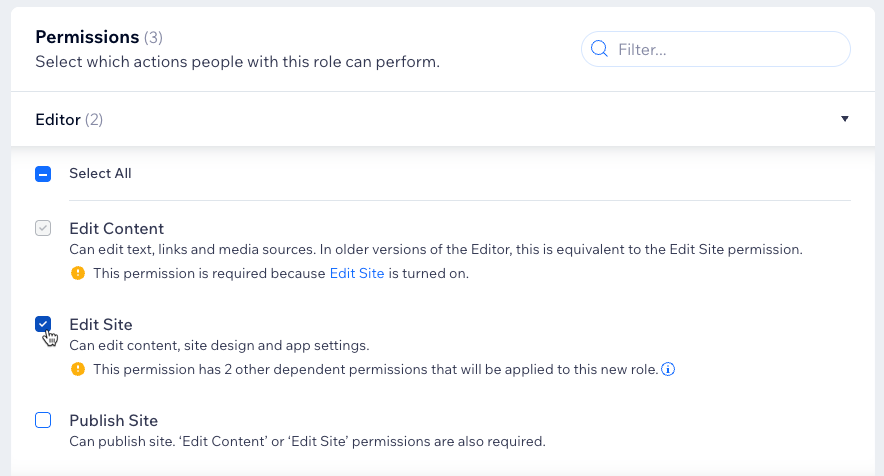
אם תבחרו הרשאות מסוימות, כמו לדוגמה 'Editor' > 'Edit Site', התפקיד יהפוך אוטומטית לתפקיד של אדמין. זה נותן לבעלי התפקיד הזה גישה מלאה ובלתי מוגבלת ל-CMS.
כדי ליצור תפקיד CMS מותאם אישית:
- עברו אל Roles & Permissions (תפקידים והרשאות) בדאשבורד של האתר.
- הקליקו למעלה על Manage Roles (ניהול תפקידים).
- הקליקו על + Create New Role (יצירת תפקיד חדש).
- הכניסו את שם התפקיד בשדה Role Title ואת התיאור בשדה Description.
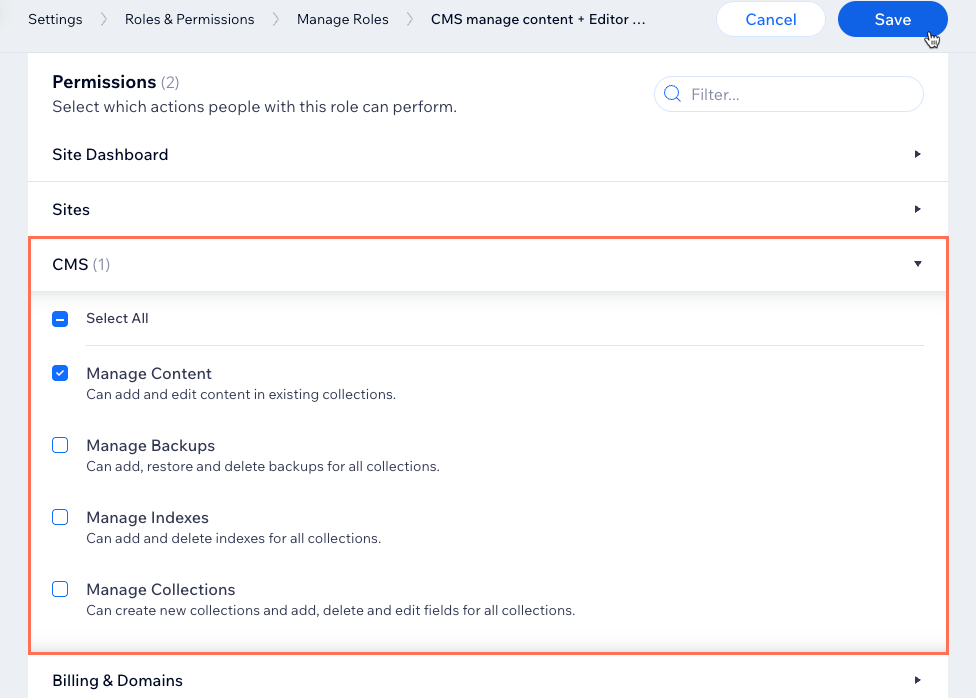
- הקליקו על CMS בקטע Permissions (הרשאות).
- סמנו את תיבות הסימון שליד ההרשאות שאתם רוצים לשייך לתפקיד:
- Manage Content (ניהול תוכן): מאפשר לצפות, להוסיף ולערוך תכנים באוספים הקיימים.
- Manage Backups (ניהול גיבויים): מאפשר להוסיף, לשחזר ולמחוק גיבויים לכל האוספים. שימו לב: ודאו שבחרתם גם ב-Manage Content כדי לתת גישה ל-CMS, כך שבעלי התפקיד הזה יוכלו לגשת ל-CMS ולהשתמש בגיבויים.
- Manage Indexes (ניהול אינדקסים): מאפשרת להוסיף ולמחוק אינדקסים בכל האוספים. שימו לב: ודאו שבחרתם גם ב-Manage Content כדי לתת גישה ל-CMS, כך שבעלי התפקיד הזה יוכלו לגשת ל-CMS ולהשתמש באינדקסים.
- Manage Collections (ניהול אוספים): מאפשרת ליצור אוספים חדשים, למחוק אוספים ולהוסיף, למחוק או לערוך שדות בכל האוספים. ההרשאה הזו כוללת אוטומטית גם את ההרשאה Manage Content.
ודאו שהגדרתם את הרשאות האוסף:
אם אתם רוצים ששותפי עריכה עם הרשאת
Manage Content או
Manage Collections יוכלו
להוסיף ולעדכן פריטים באוספי ה-CMS, הקפידו להגדיר את הרשאות האוסף
המתקדמות ואז סמנו את התיבות
Add (הוספה) ו-
Update (עדכון) ליד
Collaborators או ליד שותף עריכה ספציפי. למידע נוסף על
הרשאות אוסף מתקדמות (Advanced).
- (לא חובה) תוכלו להוסיף הרשאות מאזורים אחרים בחשבון כמו Sites, ה-Editor או Stores:
- הקליקו על התפריט הנפתח הרלוונטי (לדוגמה Editor, Sites, Stores).
- בחרו את ההרשאות שאתם רוצים לשייך לתפקיד.
חשוב לזכור:
תפקידי אדמין מעניקים לבעלי התפקידים באתר גם גישה מלאה ל-CMS וגם גישה לתחומי ניהול אחרים של האתר. לא ניתן להגביל לאדמינים את הגישה המלאה ל-CMS. ההרשאות הבאות הופכות את התפקיד אוטומטית לתפקיד של 'אדמין':
- Editor: Edit Site (עריכת האתר באדיטור)
- Studio Editor: Edit Code (עריכת הקוד בסטודיו)
- Studio Editor: Edit Site Structure (עריכת מבנה האתר בסטודיו)
- Velo:Access developer tools (עריכת הקוד של Velo)
- הקליקו על Save (שמירה).
שאלות נפוצות
הקליקו למטה לתשובות לשאלות נפוצות על תפקידים מותאמים אישית ב-CMS.
האם אפשר להעתיק תפקיד קיים (מוכן מראש) כדי לערוך את ההרשאות שלו ולהפוך אותו לתפקיד בהתאמה אישית?
האם הבחירה ב-Manage Collections (ניהול אוספים) הופכת אוטומטית את התפקיד לאדמין?
מה ההבדל בין תפקידים מותאמים אישית לתפקידי אדמין?
מה הופך שותף עריכה (Collaborator) לאדמין?

איך ההרשאות של שותפי העריכה באתר (collaborators) עובדות עם ההרשאות של האוסף?
האם אפשר למנוע מאדמינים לגשת ל-CMS?
האם אפשר לשנות את ההרשאות של תפקיד בהתאמה אישית לאחר שיצרנו אותו?