


CMS: שחזור אוספים עם גיבויים
3 דקות
הגיבויים במערכת ניהול התוכן CMS מאפשרים לכם להגן על האוספים שלכם בקלות. מדי שבוע הגיבויים האוטומטיים מאחסנים עותקים של כל האוספים שלכם, ואילו גיבויים ידניים מאפשרים לכם לשמור את האוספים באופן מיידי. אתם יכולים לשחזר גיבויים כדי לבטל שינויים שבוצעו באוספים אחרי תאריך הגיבוי.
איך הגיבויים עובדים
בכל פעם שאתם עורכים אוסף, הגיבוי האוטומטי מאחסן עותק של כל האוספים שלכם בארכיון על בסיס שבועי. אפשר גם ליצור גיבויים ידניים בכל פעם שאתם רוצים לשמור באופן מיידי עותק של כל האוספים שלכם. כל גיבוי כולל את כל התוכן של האוספים, שדות המבנה, ההגדרות והתצוגות בעלות השם.
כשאתם משחזרים גיבוי, אתם בוחרים אם לשחזר את כל האוספים או רק אוספים ספציפיים. שחזור אוסף מוחק לצמיתות את כל השינויים שבוצעו בו אחרי שנוצר הגיבוי, כולל טפסים שגולשים הגישו באתר ונשמרו אחרי תאריך הגיבוי.
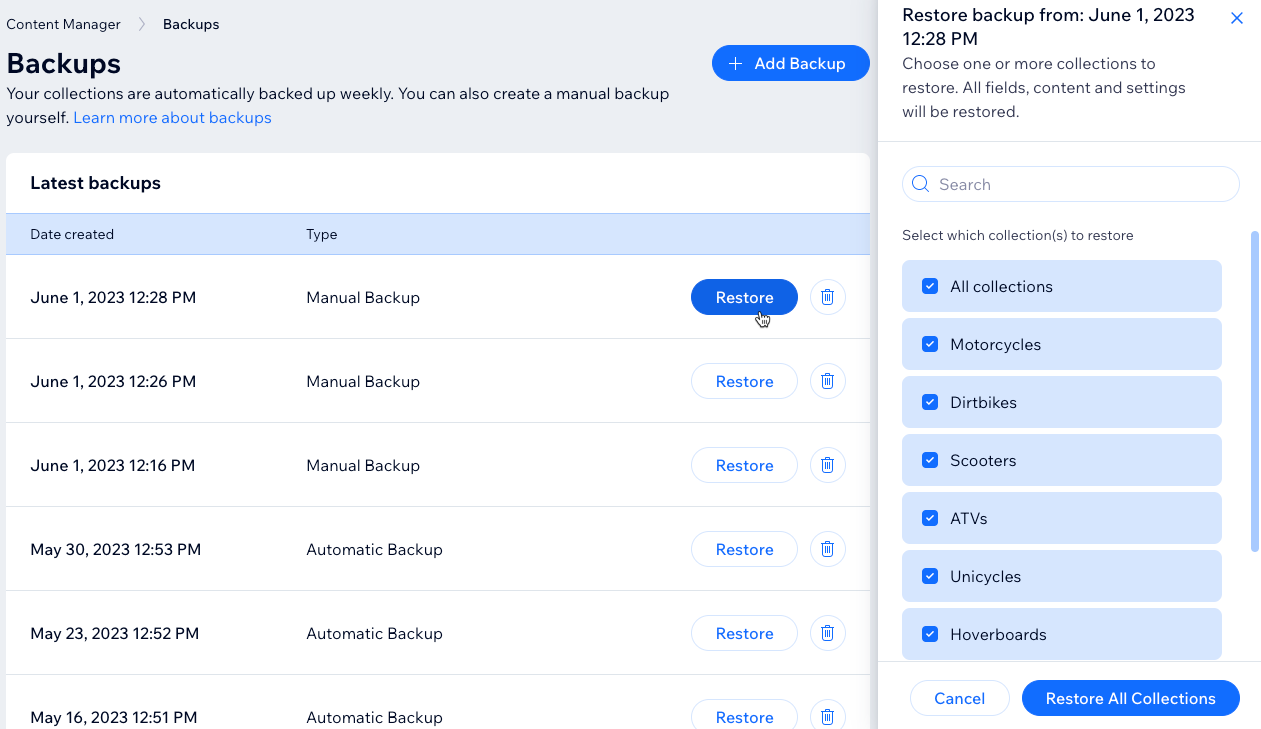
גיבוי ידני של האוספים
אתם יכולים ליצור גיבויים ידניים אם אתם רוצים ליצור באופן מיידי עותקים שיאוחסנו בארכיון לכל האוספים שלכם. אפשר ליצור עד 3 גיבויים ידניים. אם כבר יש לכם 3 גיבויים ידניים, אתם עדיין יכולים ליצור גיבוי נוסף שידרוס את הגיבוי הידני הישן ביותר.
כדי לגבות ידנית:
- היכנסו ל-CMS בדאשבורד של האתר.
- הקליקו למעלה על More Actions (פעולות נוספות).
- הקליקו על Backups (גיבויים).
- הקליקו על + Add Backup (הוספת גיבוי).
- (במידת הצורך) הקליקו שוב על Add Backup (הוספת גיבוי) אם כבר יש לכם 3 גיבויים ידניים. הגיבוי החדש יחליף את הגיבוי הידני הישן ביותר.
איך משחזרים תוכן מגיבוי?
אתם יכולים לשחזר גם גיבויים אוטומטיים וגם גיבויים ידניים של כל האוספים שלכם. כשמשחזרים גיבוי, אפשר לשחזר את כל האוספים שנשמרו בגיבוי או רק אוספים ספציפיים. כל השדות, התוכן, המבנה וההגדרות של האוספים שנבחרו ישוחזרו.
שחזור גיבוי דורס את כל השינויים שנעשו באוספים הנבחרים מאז תאריך הגיבוי. אם יצרתם אוספים חדשים אחרי תאריך הגיבוי ושחזרתם את הגיבוי, האוספים החדשים האלה לא יוסרו.
אוספים של אפליקציות Wix לאתרים לא יושפעו מהגיבויים כיוון שהם מקבלים את התוכן שלהם מהאפליקציה הרלוונטית (למשל, Wix Stores, Wix Bookings, Wix Events).
כדי לשחזר תוכן מגיבוי:
- היכנסו ל-CMS בדאשבורד של האתר.
- הקליקו למעלה על More Actions (פעולות נוספות).
- הקליקו על Backups (גיבויים).
- הקליקו על Restore (שחזור) ליד הגיבוי שממנו אתם רוצים לשחזר את התוכן.
- הקליקו על תיבת הסימון ליד כל אוסף שאתם רוצים לשחזר.
- הקליקו על Restore [#] Collections (שחזור # אוספים).
- הקליקו על Yes, I am sure (כן, בטוח) כדי לאשר שאתם רוצים לבטל לצמיתות שינויים שבוצעו אחרי תאריך יצירת הגיבוי.
- הקליקו על Restore (שחזור).
שאלות נפוצות
לפניכם שאלות נפוצות בנושא גיבויים. הקליקו על כל שאלה לקריאת התשובה.
כמה גיבויים אפשר לשמור?
מה יקרה אם אייבא קובץ CSV לאוסף?
מה יקרה אם אצור אוסף, ואז אשחזר גיבוי שנוצר לפני האוסף?
איך ה-GDPR וחוקים נוספים משפיעים על הנתונים שלי?
מה יקרה אם אשחזר גרסה שמורה מהיסטוריית האתר שלי?