


Éditeur Wix (Nouveau) : Ajouter des médias à un site
4 min
Dans cet article
- Importer vos propres médias
- Ajouter des médias gratuits
- Acheter des médias
Donnez vie à vos idées et mettez en valeur votre contenu en ajoutant de superbes médias à votre site. Importez vos propres médias, choisissez parmi des milliers de fichiers médias gratuits ou achetez des fichiers médias auprès de Shutterstock.
Explorez différents types de médias, comme des galeries d'images, des vidéos, des fichiers audio et des images vectorielles, pour rendre votre site unique et attrayant. Avec tant d'options, il est facile de présenter vos idées et de créer une expérience mémorable pour vos visiteurs.
Vous ne trouvez pas ce que vous recherchez ?
Créez des images uniques adaptées à vos besoins avec le générateur d'image par IA de Wix. Générez des visuels personnalisés en décrivant simplement ce que vous souhaitez, ce qui facilite la conception de contenu personnalisé en quelques secondes.
Importer vos propres médias
Importez des médias directement depuis l'Éditeur. Vous pouvez importer des médias depuis votre ordinateur, des réseaux sociaux, d'autres sites Wix ou une URL. Une fois que vous avez importé un fichier multimédia dans le gestionnaire de médias, vous pouvez l'utiliser n'importe où sur le site.
Vous voulez savoir quels types et tailles de fichiers vous pouvez importer ?
Pour importer vos propres médias :
- Accédez à votre éditeur.
- Cliquez sur + Ajouter en haut de la page.
- Cliquez sur l'icône Importer média
.
- Choisissez l'endroit où vous souhaitez importer les médias :
Votre ordinateur

Autres sites Wix
Réseaux sociaux
Un lien (URL)
 sur le côté gauche.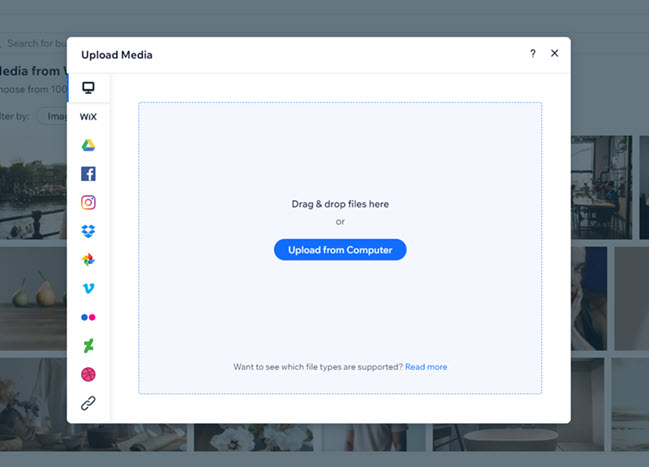
Ajouter des médias gratuits
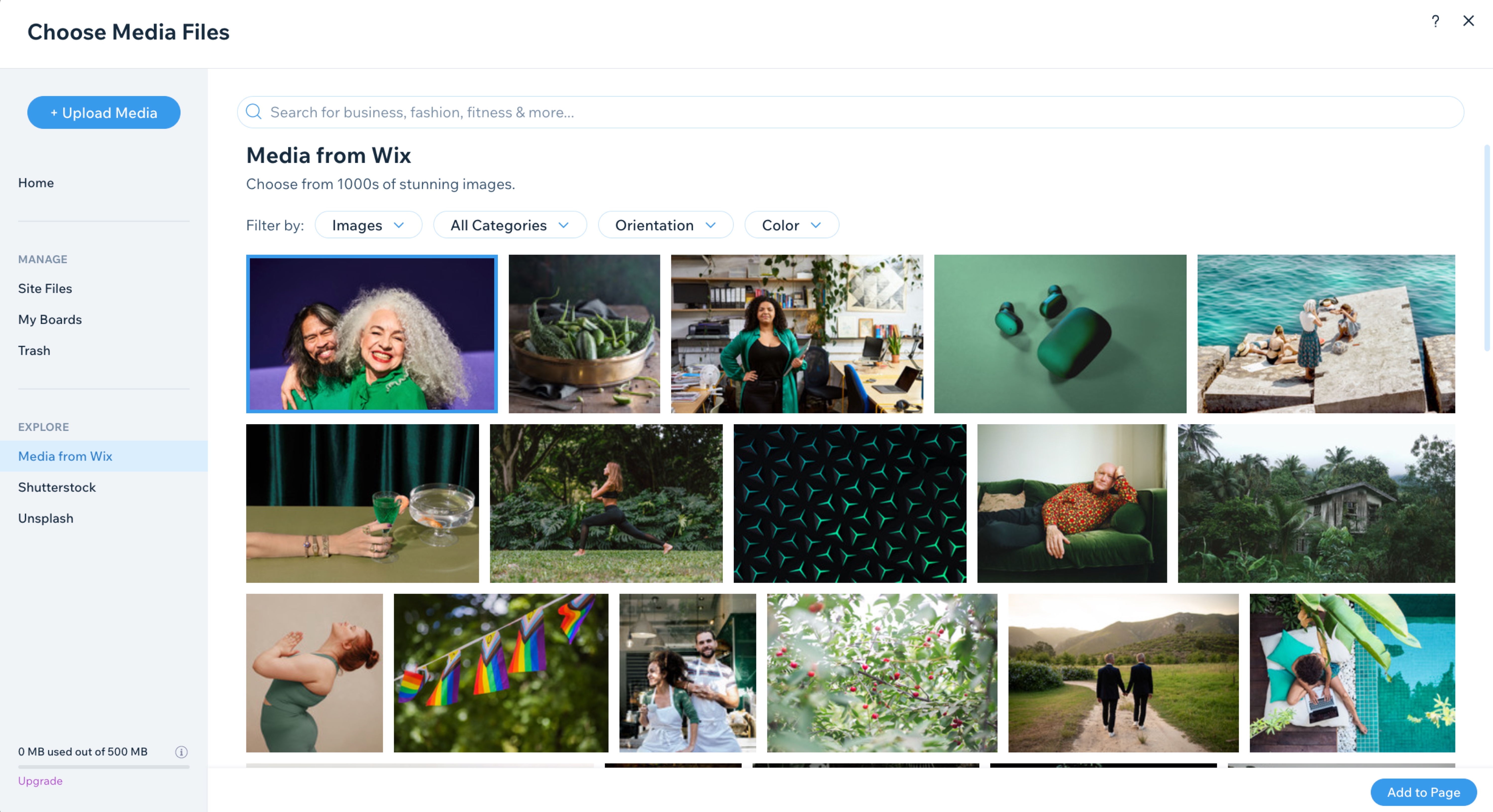
Le gestionnaire de médias contient des centaines de fichiers médias Wix et Unsplash gratuits que vous pouvez ajouter au site. Cliquez simplement sur Médias de Wix ou Unsplash sur le côté gauche du gestionnaire de médias pour trouver le fichier média que vous souhaitez.
Pour ajouter des médias gratuits :
- Accédez à votre éditeur.
- Cliquez sur + Ajouter en haut de la page.
- Cliquez sur l'icône Importer un média.
 puis quittez la fenêtre.
 - (Dans le gestionnaire de médias) Cliquez sur l'onglet correspondant à gauche :
- Photos et vidéo de Wix : Images, illustrations et motifs gratuits de la bibliothèque Wix.
- Unsplash : Banque d'images gratuites en haute résolution.
- Parcourez les images et les vidéos disponibles pour trouver celles que vous souhaitez.
Suggestion : Utilisez la barre de recherche et les filtres pour trouver les médias plus rapidement. - Cliquez sur l'image souhaitée.
- Cliquez sur Ajouter à la page.
Remarques :
- Les fichiers médias Wix gratuits sont disponibles pour une utilisation numérique dans Wix UNIQUEMENT. Pour plus d'informations, consultez les Conditions d'utilisation Wix.
- Vous pouvez utiliser les images Unsplash uniquement conformément aux Conditions d'utilisation Unsplash et aux Conditions d'utilisation Wix.
Acheter des médias
Achetez les médias auprès de Shutterstock. Vous pouvez filtrer les images/vidéos par catégorie pour une navigation facile, ou trouver des médias en saisissant des mots-clés dans la barre de recherche. Une fois que vous avez validé votre achat, vos médias sont automatiquement ajoutés au gestionnaire de médias.
Pour acheter des médias :
- Accédez à votre éditeur.
- Cliquez sur + Ajouter en haut de la page.
- Cliquez sur l'icône Importer un média. puis quittez la fenêtre.
- (Dans le gestionnaire de médias) Cliquez sur Shutterstock à gauche.
- Parcourez les images et les vidéos disponibles pour trouver celles que vous souhaitez.
Suggestion : Utilisez la barre de recherche et les filtres pour trouver les médias plus rapidement. - Cliquez sur les médias que vous souhaitez acheter.
- Cliquez sur Acheter une image / Acheter une vidéo.
- Saisissez vos informations de paiement.
- Cliquez sur Valider l'achat.