


Éditeur Wix Harmony : Personnaliser l'en-tête de votre site
11 min
Dans cet article
- Personnaliser l'arrière-plan de votre en-tête
- Personnaliser le design de votre en-tête
- Ajuster le comportement de l'en-tête
- Masquer l'en-tête d'une page spécifique
- FAQ
Cet article fait référence au nouvel Éditeur Wix Harmony, publié en janvier 2026. Si vous ne savez pas si vous utilisez l'Éditeur Wix Harmony ou l'Éditeur Wix, consultez plus d'informations ici.
L'en-tête de votre site donne le ton à chaque page, aident les visiteurs à trouver leur chemin et montrant votre style personnel. Dans l'Éditeur Wix Harmony, vous pouvez tout personnaliser, des arrière-plans et des bordures aux effets de défilement, afin que votre en-tête s'affiche parfaitement.

Personnaliser l'arrière-plan de votre en-tête
Choisissez l'arrière-plan qui donne à votre en-tête l'impression qu'il faut - il peut s'agir d'une couleur unie, d'une image ou même d'une vidéo en boucle pour apporter de l'énergie supplémentaire. Ajustez les paramètres jusqu'à ce que votre en-tête vous convienne parfaitement.
Pour personnaliser l'arrière-plan de l'en-tête :
- Accédez à votre Éditeur.
- Sélectionnez l'en-tête.
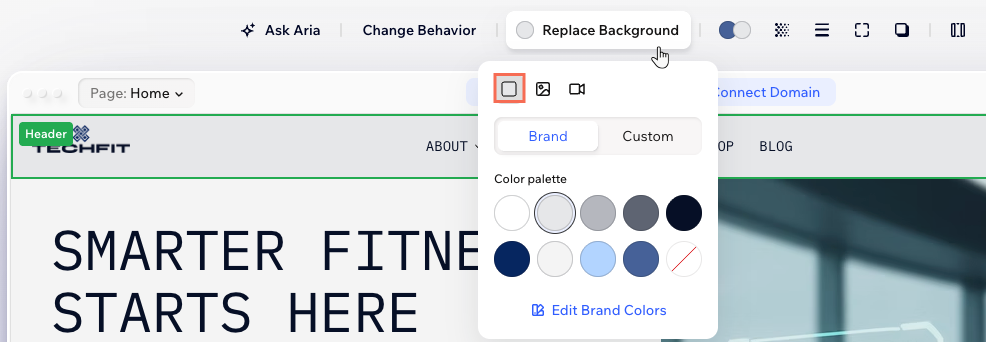
- Cliquez sur Remplacer l'arrière-plan dans la barre d'action.
- Choisissez le type d'arrière-plan en cliquant sur l'icône correspondante : Couleur
 , Image
  ou Vidéo
  .
. - Configurez l'arrière-plan de l'en-tête :
Arrière-plan de couleur
Arrière-plan de l'image
 .
. pour choisir le mode d'ajustement de votre image (échelle à remplir, carreau ou taille d'origine) et rédiger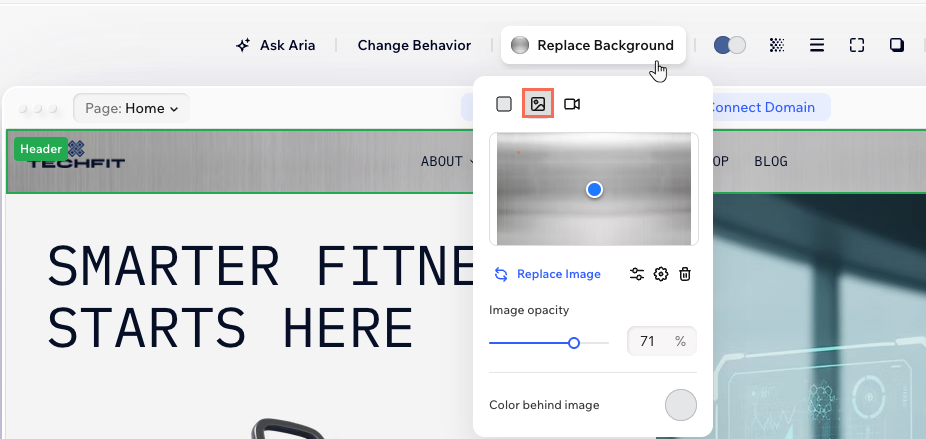
 .
. pour accéder au
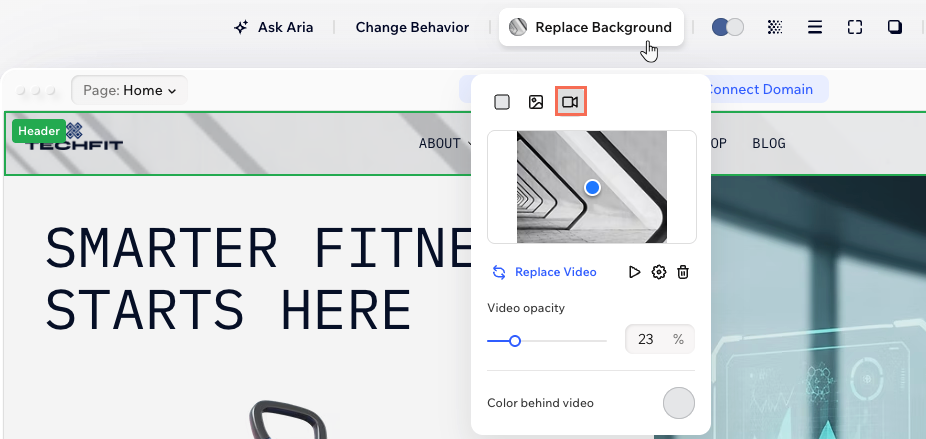
 Arrière-plan de la vidéo
 .
. 
Personnaliser le design de votre en-tête
Une fois que vous avez choisi l'arrière-plan parfait, choisissez le design de votre en-tête avec quelques modifications créatives. Ajoutez des bordures, jouez avec les angles, ajustez l'espacement et superposez les ombres pour mettre en valeur votre en-tête.
Pour personnaliser le design de votre en-tête :
- Accédez à votre Éditeur.
- Sélectionnez l'en-tête.
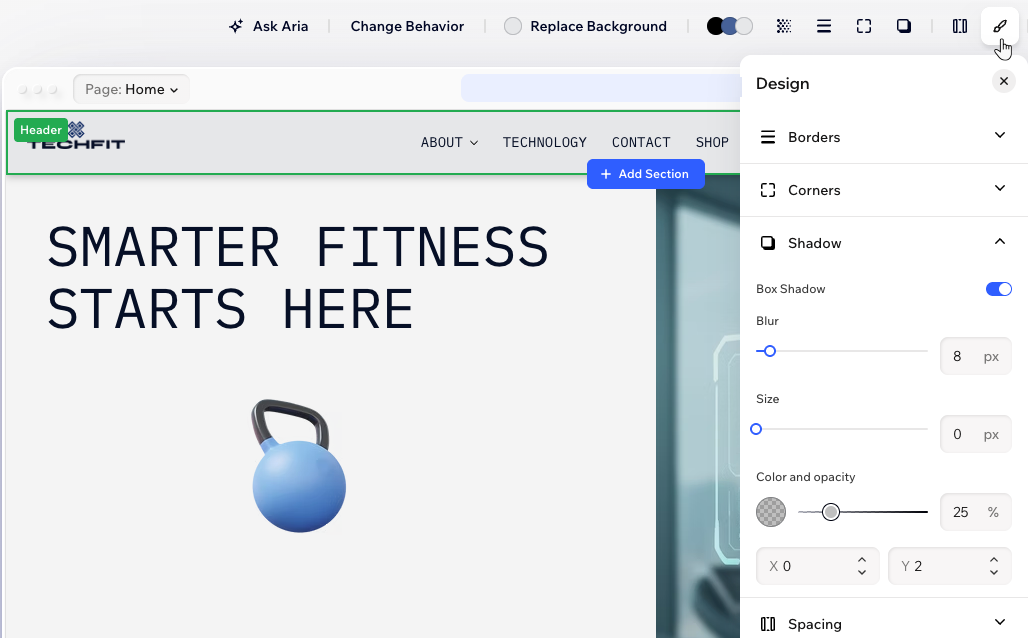
- Cliquez sur l'icône Toutes les options de design
 sur la barre d'action.
 - Choisissez comment concevoir votre en-tête :
- Bordures
 : Définissez les bordures de votre en-tête pour qu'il se démarque, en choisissant une couleur, une largeur et un style.
 - Angles
 : Rendez les angles de votre en-tête plus carrés ou plus ronds en faisant glisser le curseur sous Rayon. Cliquez sur l'icône Modifier les angles individuels
  pour personnaliser le design de chaque angle séparément.
 - Espacement
 : Faites glisser le curseur pour ajouter de l'espace entre l'en-tête et les bords de l'écran. Cliquez sur l'icône Modifier les côtés individuels pour ajouter un remplissage uniquement à des côtés spécifiques.
 - Ombre
 : Appliquez des ombres internes et externes pour donner à votre en-tête un effet 3D intéressant, configurant la position, le flou, la couleur, etc.
- Bordures
Redimensionnez votre en-tête :

Faites glisser la poignée pour modifier la hauteur de l'en-tête. S'il y a beaucoup d'espace vide en bas de l'en-tête, cliquez deux fois sur la poignée pour supprimer cet espace.
Ajuster le comportement de l'en-tête
Choisissez si votre en-tête chevauche la section suivante ou reste séparé. Le chevauchement crée un effet classique et classique, tandis que le fait de séparer les sections donne un aspect classique et net. Choisissez le style qui correspond le mieux à la personnalité de votre site.
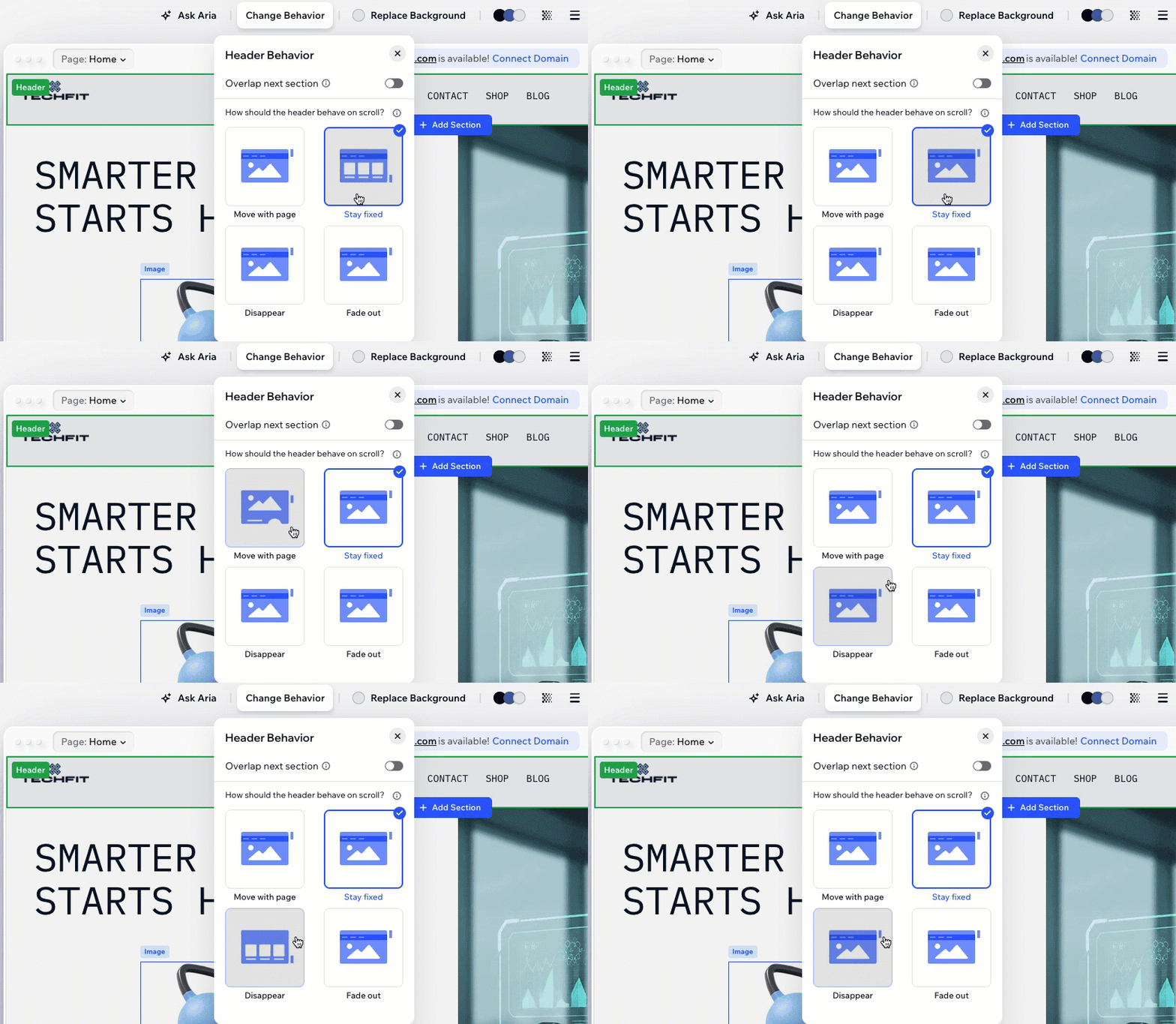
Ensuite, donnez vie à votre en-tête avec un effet de défilement qui correspond au flux de votre site. Choisissez si votre en-tête se déplace avec la page, reste visible pour un accès facile, ou disparaît et s'éteint lorsque les visiteurs font défiler. Chaque effet crée une expérience de navigation différente pour vos visiteurs.
Pour ajuster le comportement de l'en-tête :
- Accédez à votre Éditeur.
- Cliquer sur l'en-tête.
- Cliquez sur Modifier le comportement dans la barre d'action.
- Cliquez sur le curseur à côté de Superposition de la section suivante:
- Activé : L'en-tête se trouve au-dessus de la section suivante avec une séparation claire entre elles.
- Désactivé : L'en-tête flotte au-dessus de la section suivante, ce qui crée un aspect calque où le contenu apparaît derrière votre en-tête.
- Choisissez un effet de défilement.
- Déplacer avec la page : Aucun effet de défilement n'est appliqué. Lorsque les visiteurs font défiler la page vers le bas, ils font également défiler la page depuis l'en-tête (c'est-à-dire le haut de la page).
Remarque : Cette option est désactivée lorsque vous configurez l'en-tête pour qu'il se chevauche avec la section suivante. - Rester fixe : L'en-tête reste en haut de la page lorsque les visiteurs font défiler vers le haut et le bas, ce qui leur permet d'accéder facilement au menu de votre site.
- Disparaître : Lorsque les visiteurs font défiler la page, l'en-tête disparaît progressivement. Lorsque les visiteurs commencent à faire défiler la page vers le haut, l'en-tête apparaît à nouveau.
- Estomper : L'en-tête disparaît lentement lorsque vos visiteurs font défiler le site et réapparaît lorsqu'ils commencent à faire défiler vers le haut.
- Déplacer avec la page : Aucun effet de défilement n'est appliqué. Lorsque les visiteurs font défiler la page vers le bas, ils font également défiler la page depuis l'en-tête (c'est-à-dire le haut de la page).
- (Facultatif) Prévisualisez votre page pour voir l'effet en action.
Masquer l'en-tête d'une page spécifique
Vous avez la liberté de choisir si votre en-tête apparaît sur chaque page de votre site. Par défaut, l'en-tête est toujours visible pour aider les visiteurs à naviguer en douceur, mais vous pouvez facilement le masquer à partir de pages spécifiques chaque fois que vous le souhaitez.
Pour masquer votre en-tête d'une page :
- Accédez à votre Éditeur.
- Ouvrez la page où vous souhaitez masquer l'en-tête.
- Sélectionnez l'en-tête.
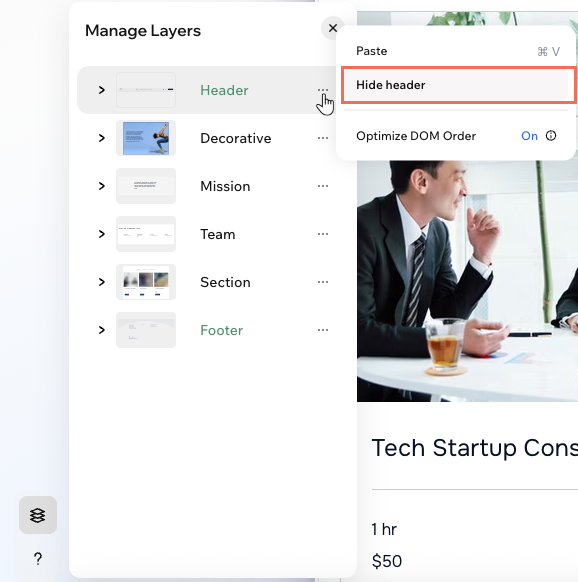
- Cliquez sur l'icône Calques
 en bas à gauche de l'Éditeur.
 - Cliquez sur l'icône Plus d'actions
 à côté de En-tête.
 - Sélectionnez Masquer l'en-tête.
Vous souhaitez afficher à nouveau l'en-tête ? 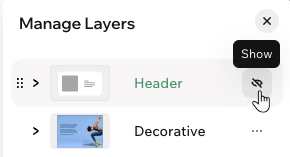
Accédez à la page concernée, accédez au panneau Calques et cliquez sur l'icône Afficher  à côté de En-tête.
à côté de En-tête.FAQ
Cliquez sur une question ci-dessous pour en savoir plus.
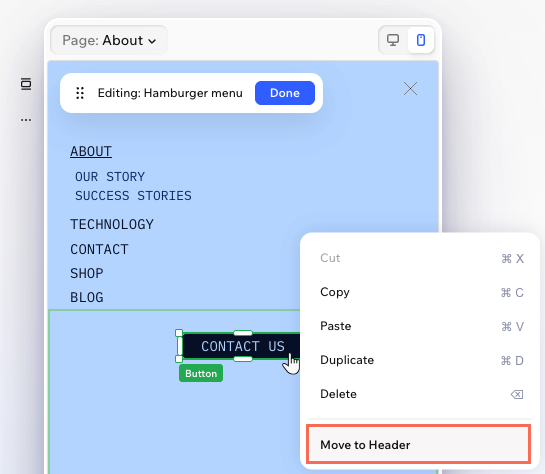
Comment mon en-tête s'affiche-t-il sur mobile ?
Puis-je ajouter plusieurs menus à mon en-tête ?