


Wixel : Créer des polices avec l'IA
9 min
Dans cet article
- Générer une police
- Personnaliser votre police
- Enregistrer et exporter votre police
Cet article concerne le nouveau Wixel, sorti en décembre 2025. Si vous ne savez pas si vous utilisez le nouveau ou l'ancien Wixel, voir plus d'informations ici.
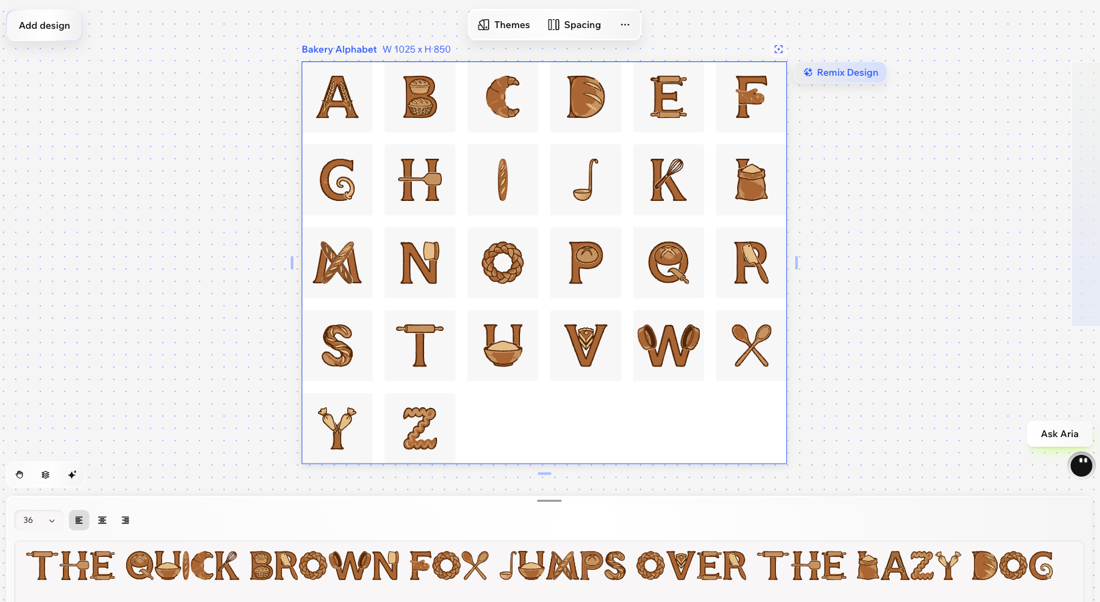
Créez une police personnalisée dans Wixel qui correspond à votre marque et à votre vision créative. Commencez avec Aria ou un logo existant, puis affinez le jeu de polices et les caractères individuels pour obtenir le résultat souhaité. Une fois votre police prête, vous pouvez l'exporter pour l'utiliser sur différents projets et plateformes.
Notes :
- Les actions impliquant la génération et la modification de polices avec l'IA utilisent des Crédits d'IA.
- Pour le moment, vous pouvez uniquement générer des polices pour les lettres latines de base (A à Z), les nombres (0 à 9) et les symboles. Les caractères accentués et spéciaux (Ex. : é, ñ, ç) ne sont pas encore pris en charge.
Générer une police
Commencez par générer une police à partir d'une requête dans Aria ou à partir d'un logo que vous avez déjà créé dans votre projet. Wixel génère d'abord les lettres majuscules, puis propose plus d'options afin que vous puissiez continuer à construire le jeu de polices.
Remarque :
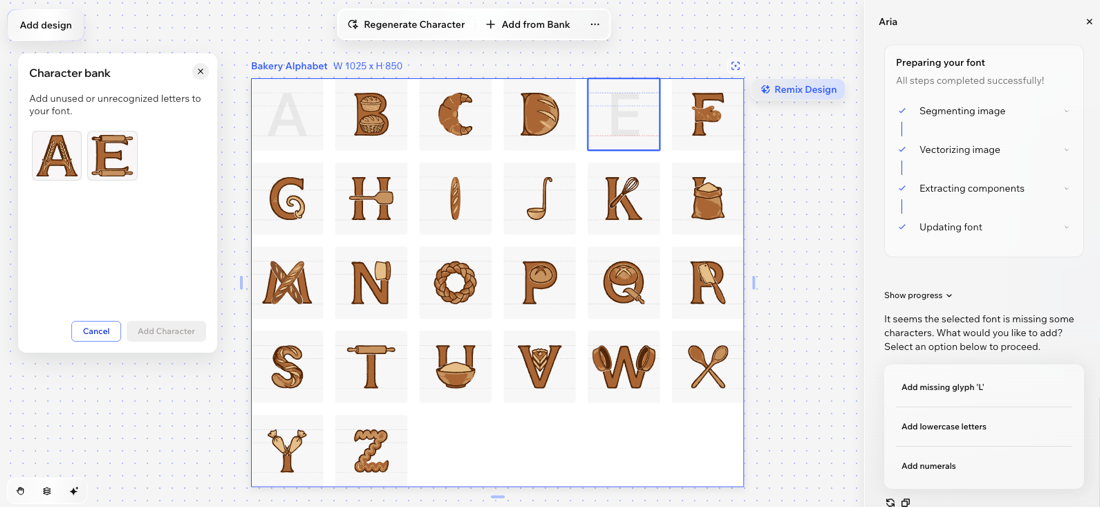
Un concept de police généré peut ne pas inclure l'alphabet complet au début. Si le style global vous plaît, continuez à travailler avec cette option et remplissez les emplacements vides plus tard depuis la banque de caractères ou en regénérant des caractères individuels.
Pour générer une police :
Navigateur sur ordinateur
Appli Wixel
- Accédez à votre projet dans Wixel.
- Choisissez comment vous souhaitez commencer :
- Demandez à Aria de créer une police (ex. « Créer une police pour une boulangerie artisanale rustique »).
- Sélectionnez un logo existant dans votre espace de travail et demandez à Aria de « Créer une police à partir de ce logo »
- Parcourez les concepts de police générés et sélectionnez celui que vous souhaitez continuer à modifier.
Astuce : Cliquez sur Regénérer si vous souhaitez voir plus de concepts de police. - Remplissez les emplacements vides en cliquant sur l'emplacement de lettre correspondant. Vous pouvez ajouter une lettre depuis la banque de caractères ou cliquer sur Regénérer le caractère pour générer une nouvelle option.
- (Facultatif) Continuez à développer votre jeu de polices en générant des lettres minuscules, des chiffres et des symboles.
Astuce :
Utilisez le panneau d'aperçu en bas pour tester l'apparence de la police lorsque vous tapez du texte. Testez différentes options en agrandissant ou en réduisant la police, et en utilisant les options d'alignement (Ex. : aligner au centre, aligner à gauche). Lorsque vous apportez des modifications à la police, cliquez sur Appliquer les modifications en bas pour actualiser l'aperçu.
Personnaliser votre police
Une fois que vous avez choisi un concept de police, vous pouvez personnaliser le composant de police dans son ensemble ou ajuster des caractères individuels. Cela vous aide à conserver le style que vous aimez tout en affinant les caractères qui nécessitent plus de travail.
Pour personnaliser votre police :
Navigateur sur ordinateur
Appli Wixel
- Accédez à votre projet dans Wixel.
- Cliquez sur le composant de police pertinent dans votre projet.
- Choisissez ce que vous souhaitez personnaliser :
Personnaliser le jeu de polices
Personnaliser un caractère
 : Ajustez la position verticale du caractère.
 : Augmentez ou diminuez la taille du caractère sélectionné.
 : Faites pivoter le caractère sélectionné.
 : Affinez le caractère en ajoutant, déplaçant ou retirant des éléments. Sous « Parties du caractère », vous pouvez sélectionner des parties existantes pour les retirer. Sous « Autres parties », vous pouvez sélectionner des parties supplémentaires à ajouter au caractère.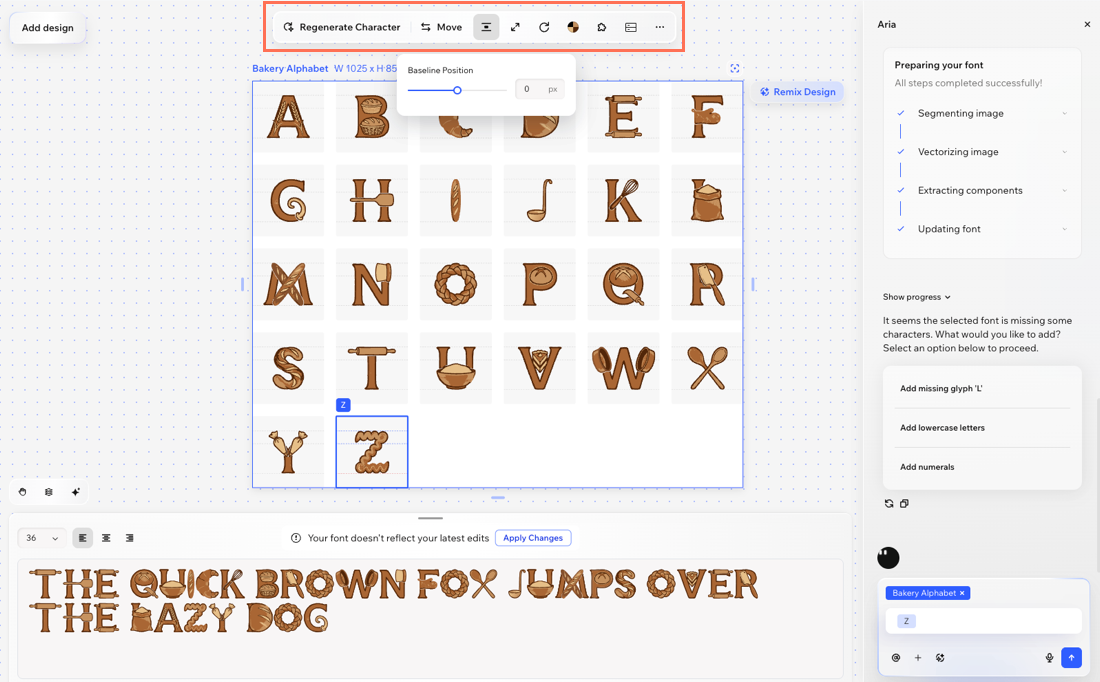
Enregistrer et exporter votre police
Lorsque votre police est prête, enregistrez-la dans votre projet afin de pouvoir l'utiliser dans des images, des diapositives, et plus encore. Vous pouvez également télécharger la police et l'importer sur des plateformes externes. Le fichier .ttf peut être utilisé partout où les polices personnalisées sont prises en charge, comme dans les outils de document et de design.
Pour enregistrer ou exporter votre police :
Navigateur sur ordinateur
Appli Wixel
- Accédez à votre projet dans Wixel.
- Sélectionnez le composant de police pertinent dans votre projet.
- Choisissez ce que vous souhaitez faire :
- Téléchargez le jeu de polices :
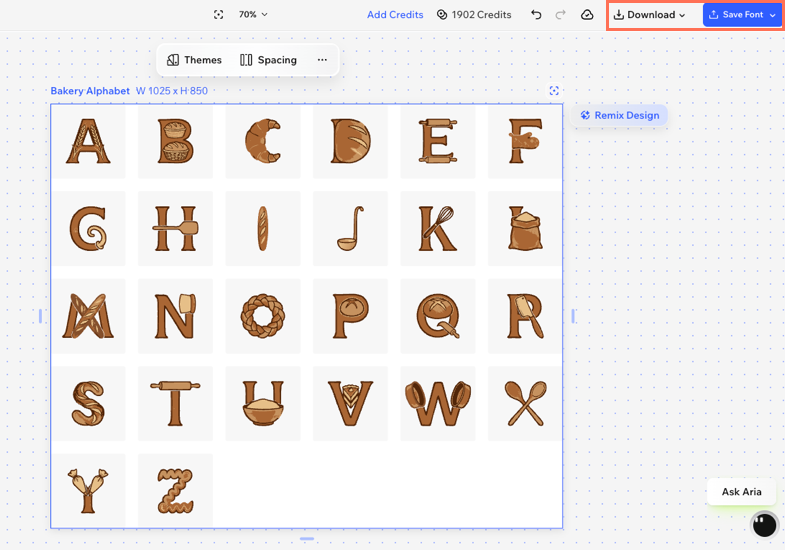
- Cliquez sur Télécharger en haut à droite.
- Sélectionnez le type de fichier pertinent (Ex. ttf).
- Cliquez sur Télécharger.
- Enregistrez le jeu de polices dans votre projet Wixel : Cliquez sur Enregistrer la police en haut à droite.
- Téléchargez le jeu de polices :
Utiliser une police personnalisée dans Wixel :
Après avoir enregistré votre police, vous pouvez l'utiliser dans votre design Wixel. Sélectionnez un élément de texte, puis choisissez votre police enregistrée sous Mes polices dans la liste déroulante Police.