Wixel : Créer un projet du début à la fin
- Étape 1 | Créer un nouveau projet
- Étape 2 | Personnaliser le design
- Étape 3 | Créer votre projet avec différentes fonctionnalités de design
- Étape 4 | Télécharger et partager votre projet
- FAQ
Wixel est votre partenaire de design par défaut, il donne vie à vos idées créatives sur des images, des vidéos, des documents, des logos, et plus encore. Quelle que soit la façon dont vous commencez votre projet, Wixel vous permet de transformer facilement et inspirant une seule appli en une collection complète d'éléments pour n'importe quel motif.
Étape 1 | Créer un nouveau projet
Pour créer un projet :
Connectez-vous à votre compte Wixel ou inscrivez-vous.
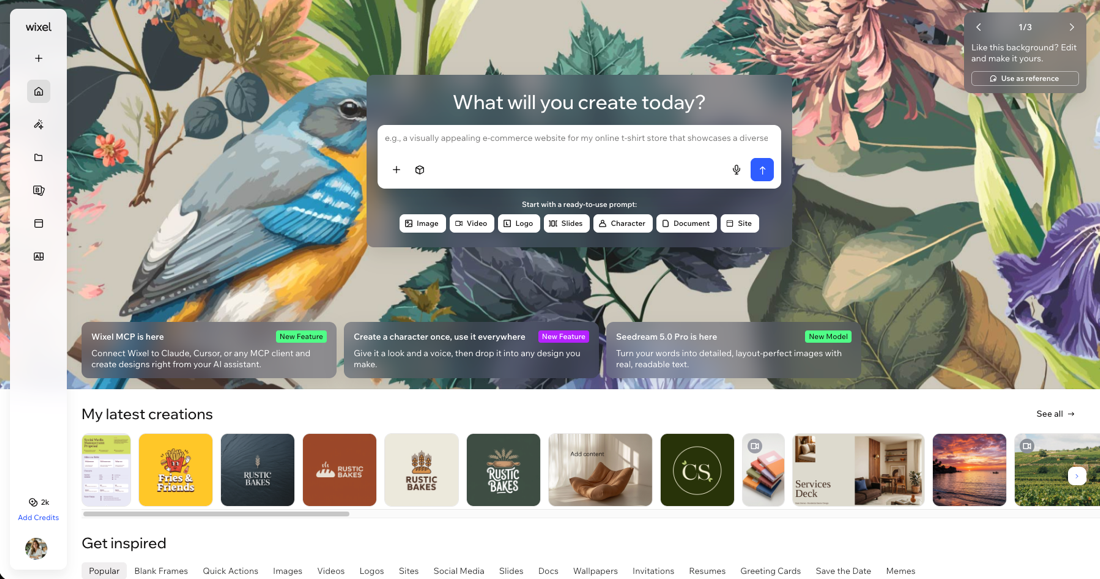
Choisissez comment commencer :
Décrivez votre idée : Commencez par décrire ce que vous souhaitez créer dans la zone de texte. Par exemple, « Créer un post de réseaux sociaux avec un thème floral ». Cliquez sur l'icône Attacher un fichier.
 pour joindre des photos ou des fichiers de référence, puis cliquez sur l'icône Générer
  .
.
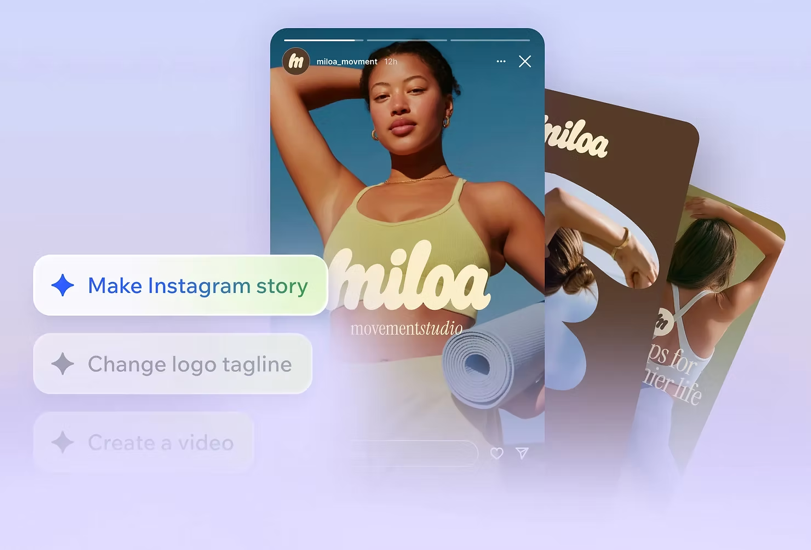
Suggestion : Aria, votre agent de design par IA, générera un design pour vous que vous pourrez continuer à modifier dans votre projet.Choisir un template : Parcourez les templates par catégorie (ex. réseaux sociaux, documents, diapositives) et choisissez celui qui correspond à votre vision.
Modifier une invite : Sélectionnez une invite prête à l'emploi dans un modèle et modifiez-la pour qu'elle corresponde à vos besoins. Survolez un template et cliquez sur Utiliser comme référence, puis modifiez la description et les photos de référence, et cliquez sur l'icône Générer
.Commencer à partir d'un cadre vide : Cliquez sur Créer en haut à droite et sélectionnez un cadre vide.
Étape 2 | Personnaliser le design
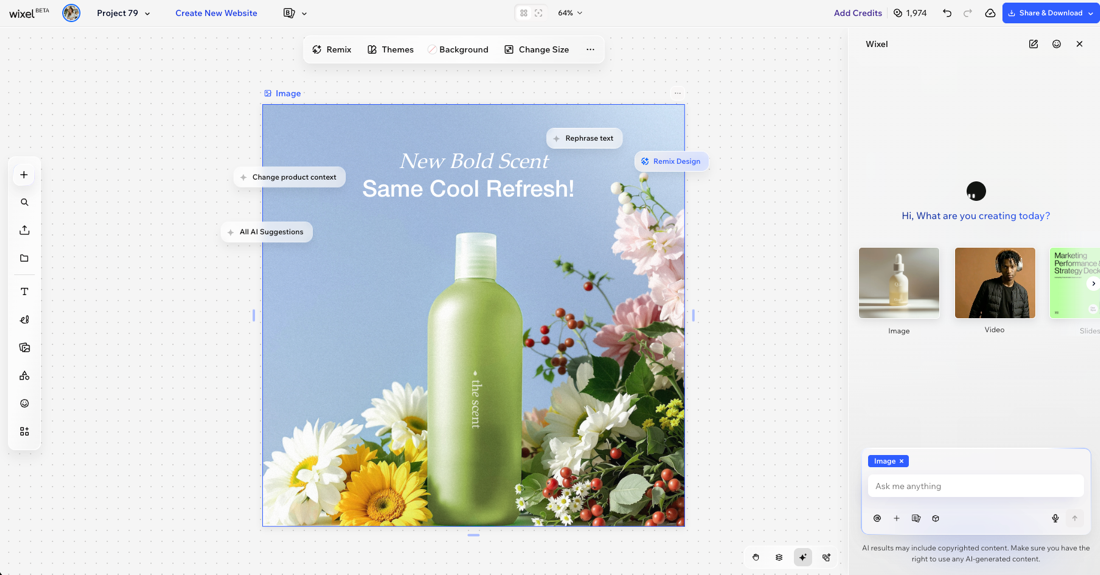
Une fois que vous avez créé un nouveau projet, vous êtes redirigé vers l'espace de travail du projet. C'est ici que vous pouvez continuer à travailler sur votre design pour le personnaliser :
Chat avec Aria : Aria peut vous aider à développer rapidement votre projet ou à essayer de nouvelles directions créatives. Demandez des modifications, de nouveaux éléments ou des changements de style à tout moment. En savoir plus sur ce que peut faire Aria.
Personnaliser et ajuster les styles : Utilisez les outils de modification sur le panneau latéral et la barre d'action pour personnaliser le design et ajouter des détails décoratifs.
Expérimenter et itérer : Essayez des idées à partir des infos de la suggestion, améliorez les éléments et redimensionnez les designs si nécessaire.
Étape 3 | Créer votre projet avec différentes fonctionnalités de design
Vous pouvez ajouter plus de designs à votre projet en cliquant sur l'icône Ajouter un design  sur le panneau latéral et en choisissant un modèle ou un cadre vide. Vous pouvez également demander à Aria de créer un design en décrivant la vision que vous avez en tête.
Wixel propose les fonctionnalités de design suivantes, chacune ayant un objectif différent dans votre projet :
- Générateur de logo : Créez et modifiez un logo pour votre marque.
- Générateur d'images : Créez et modifiez des images pour des posts, des affiches, des publicités de réseaux sociaux, etc.
- Créateur de vidéo : Générez ou modifiez les publicités, les bandes et les animations vidéo.
- Créateur de document : Créez et modifiez des documents à partager en ligne.
- Éditeur PDF : Modifiez, lisez et signer des fichiers PDF.

Étape 4 | Télécharger et partager votre projet
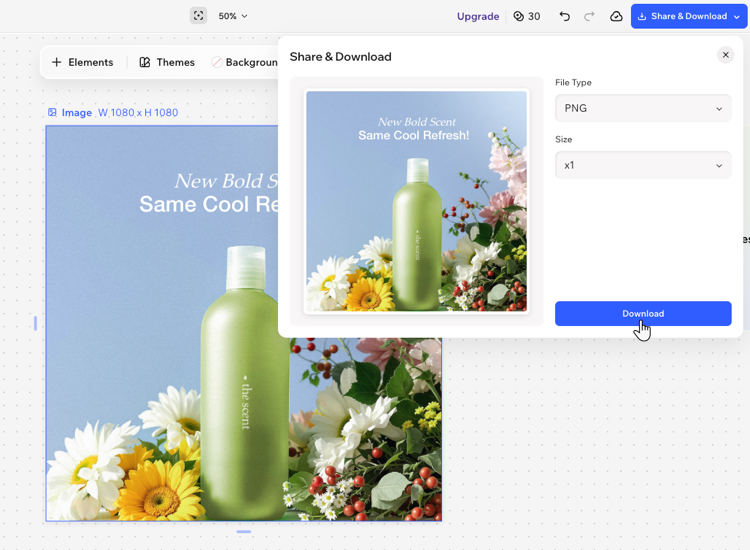
 sur la barre d'action et sélectionnez Dupliquer ou Supprimer.
 au-dessus de votre design. Cela vous donne un aperçu de votre projet, où vous pouvez voir tous vos designs. Appuyez deux fois sur un design différent pour y passer.