


Wixel : Créer et modifier des images
- Créer une image
- Ajouter une image à votre design
- Modifier une image
- FAQ
Libérez votre potentiel créatif avec les outils d'image intuitifs de Wixel. Que vous créiez des graphismes pour votre site Web, vos réseaux sociaux ou vos campagnes numériques, Wixel vous offre toutes les options dont vous avez besoin pour créer des visuels attrayants.
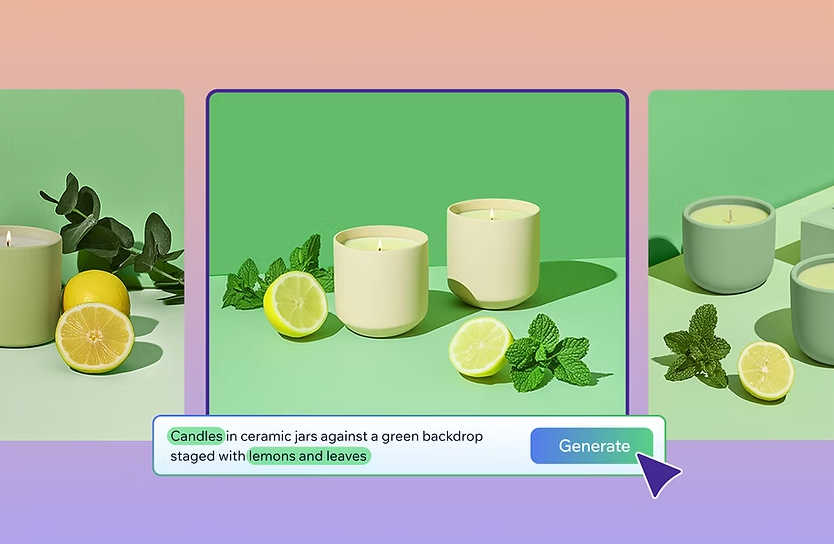
Les actions qui impliquent de générer et de modifier une image avec l'IA utilisent des crédits IA.
Créer une image
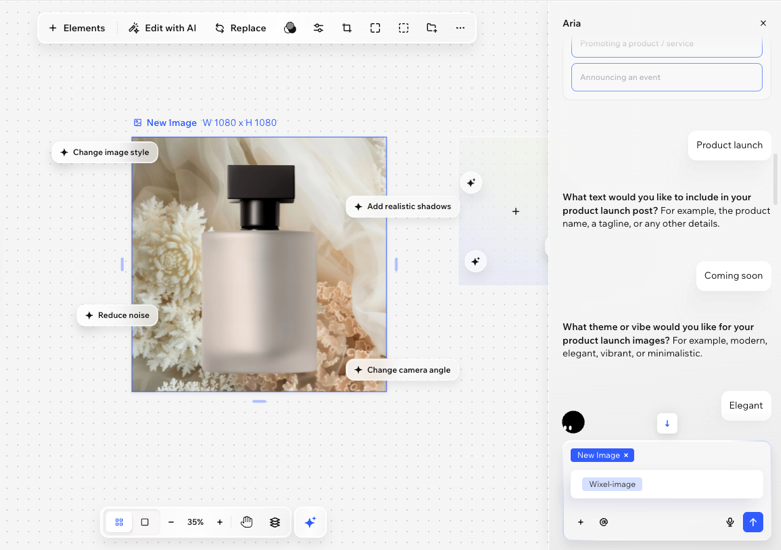
Créez des images générées par IA uniques et de haute qualité. Décrivez votre idée, définissez votre style et laissez ARIA donner vie à votre vision.
Pour créer une image :
Accédez à Wixel.
Choisissez comment générer l'image que vous souhaitez dans la zone de texte :
Décrivez ce que vous souhaitez créer : Rédigez une description comme « Créer l'image d'un chien ». Vous pouvez également spécifier le style ou l'ambiance de l'image.
Ajouter une image de référence : Cliquez sur l'icône Ajouter
 dans la zone de texte pour importer une image, puis décrivez ce que vous souhaitez créer avec.
Faites la promotion de votre entreprise sur les réseaux sociaux : Créez des posts pour un lancement d'article, un service ou un événement. Nomme le type de post que vous souhaitez (ex. « Créer une histoire Instagram ») et vous aurez automatiquement la bonne taille pour cette plateforme.
Suggestion : Ajoutez un lien vers votre site ou votre page d'entreprise pour obtenir un post qui correspond à votre logo, à vos polices et à vos couleurs.
Cliquez sur l'icône Générer .
 .
.Une fois l'image générée, choisissez ce que vous souhaitez faire :
Prévisualiser une image : Cliquez sur l'icône Aperçu
 pour ouvrir chaque image et la visualiser plus grande.
Télécharger une image : Survolez l'image concernée et cliquez sur l'icône Télécharger pour l'enregistrer sur votre appareil.
Modifier une image : Survolez l'image concernée et cliquez sur Sélectionner. Cela ajoutera l'image au projet afin que vous puissiez continuer à la modifier.
Vous pouvez toujours faire défiler votre historique avec ARIA pour télécharger ou ajouter les autres images à votre projet.
Ajouter une image à votre design
Pour ajouter une image :
Cliquez sur le design de votre choix.
Choisissez comment ajouter une image :
Importez votre propre image : Cliquez sur l'icône Importer
 sur la barre d'outils pour importer une image depuis votre ordinateur.
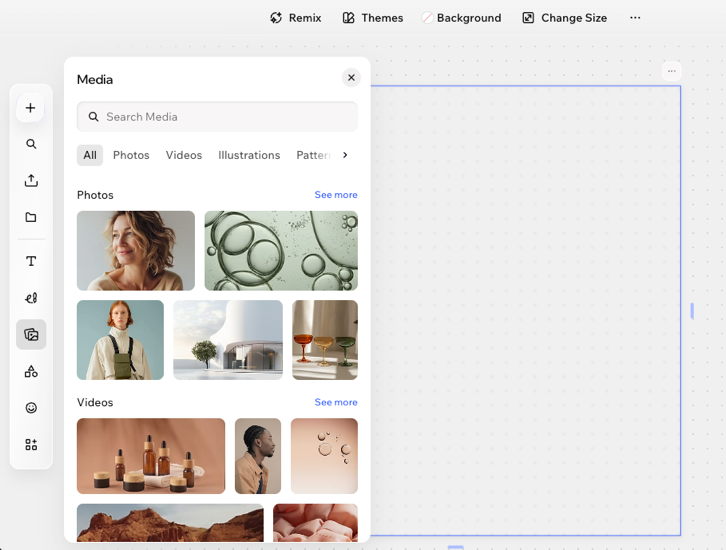
Parcourez les médias publics de Wixel : Cliquez sur l'icône Média.
 sur la barre d'outils pour sélectionner une image.
Modifier une image
Pour modifier une image :
Cliquez sur l'image correspondante dans votre projet.
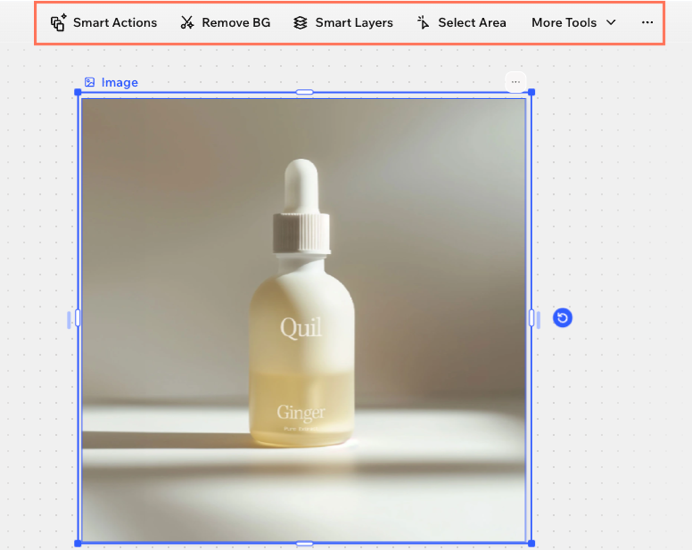
Choisissez parmi les options de modification disponibles sur la barre d'action :
 : Cliquez sur un objet dans l'image pour le sélectionner automatiquement.
 : Cliquez et faites glisser pour dessiner un rectangle sur la zone que vous souhaitez modifier.
 : Balayez manuellement la zone que vous souhaitez modifier.
  ou Sélectionner moins d'icône
  pour affiner votre sélection.
 pour ajouter une image à partir de votre appareil ou à partir du gestionnaire de médias Wixel.
 dans le coin supérieur de l'image pour comparer « avant » et « après ».
 pour personnaliser le design de chaque angle séparément.
 sur la barre d'action et cliquez sur Enregistrer pour ajouter l'image modifiée à vos médias.
 .
. en haut du projet pour annuler les modifications récentes. Vous pouvez également appuyer sur Ctrl + Z (Windows) ou Cmd + Z (Mac) sur votre clavier.
 sur votre barre d'action. Lorsque vous souhaitez l'utiliser pour d'autres parties de votre projet ou y accéder plus tard, cliquez sur + Éléments sur la barre d'action et trouvez-le sous Mes médias.
 (sur l'appli mobile Wixel) en haut de votre projet. Choisissez le type de fichier, la qualité et la taille souhaités, puis cliquez ou appuyez sur Télécharger.