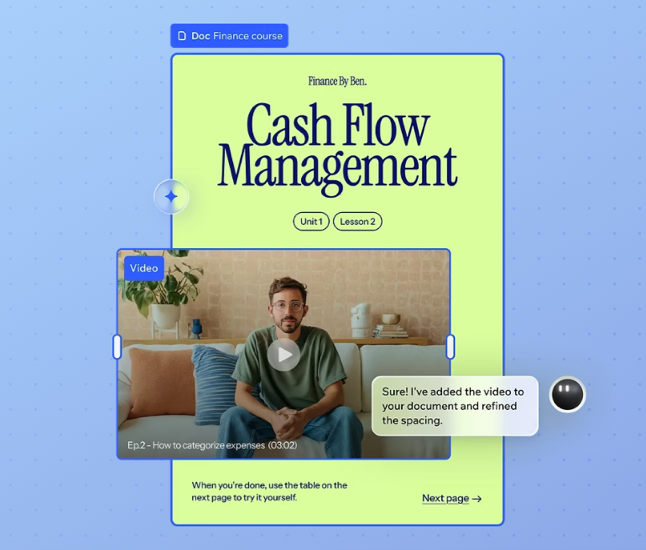
Créez des documents professionnels et attrayants dans Wixel pour tous les besoins professionnels. Que vous souhaitiez des propositions de projets ou des guides de fitness, utilisez l'IA pour concevoir votre mise en page et rédiger votre contenu, ou ajustez vous-même chaque détail. Ajoutez des médias, des boutons et des widgets pour créer une expérience interactive, puis partagez votre document terminé instantanément avec un lien.
Étape 1 | Ajouter un document
Commencez par ajouter un document à votre projet en décrivant votre idée à l'agent Wixel, en choisissant un modèle ou en commençant à partir de zéro. Quelle que soit la manière dont vous commencez, vous pouvez rédiger des idées, structurer vos sections et utiliser l'IA pour vous aider à créer du texte et des visuels.
Pour ajouter un document :
Accédez à Wixel.
Choisissez comment vous souhaitez commencer :
Créer avec l'IA : Décrivez dans la zone de texte ce que vous souhaitez créer. Par exemple, « Créer un document pour un guide d'études interactif pour les étudiants en commerce » ou « Créer un forfait de remise en forme sur 3 mois ».
Choisir un modèle : Faites défiler vers le bas et sélectionnez un modèle dans l'onglet Docs.
Commencer à partir de zéro : Faites défiler vers le bas et sélectionnez un document vierge dans l'onglet Cadres vides.
Étape 2 | Ajouter des éléments à votre document
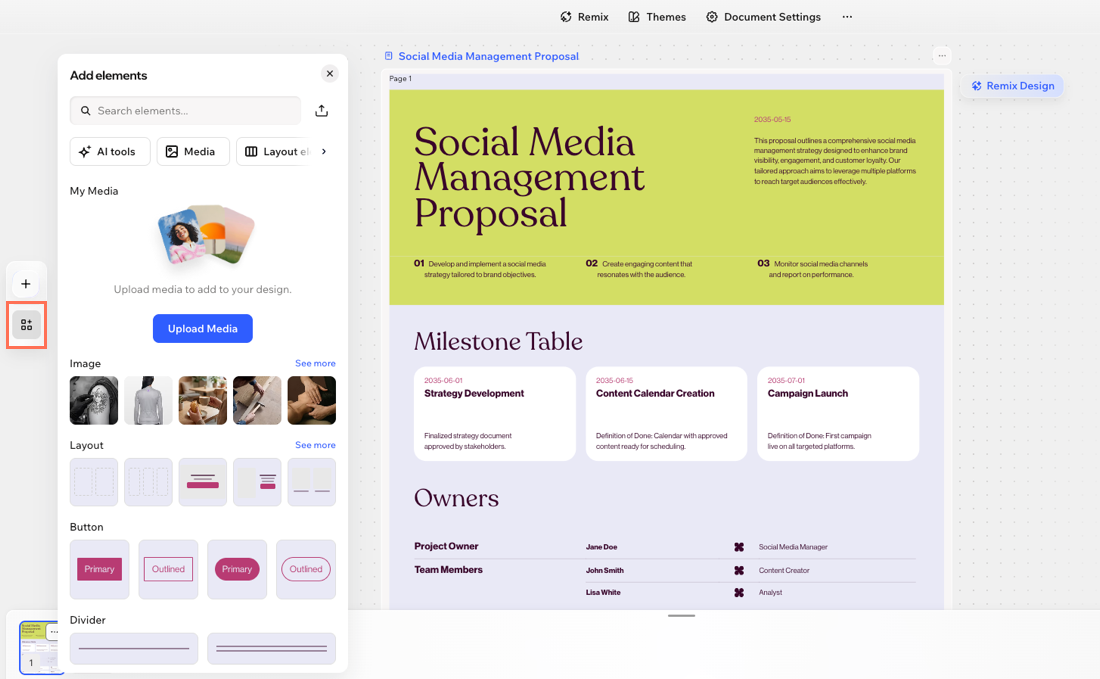
Rendez votre document plus percutant en ajoutant des éléments interactifs et visuels. Que vous souhaitiez présenter des données avec un graphique, des médias intégrés ou organiser votre mise en page, vous avez tous les outils dont vous avez besoin directement dans l'espace de travail de votre projet. Mélangez différents éléments pour rendre votre document à la fois utile et attrayant pour tout lecteur.
Accédez à votre projet dans Wixel.
Sélectionnez le document concerné dans votre projet.
Cliquez sur l'icône Éléments  sur la barre d'outils.
Choisissez ce que vous voulez ajouter :
Utilisez les outils optimisés par l'IA de Wixel pour aller au-delà des fonctionnalités de document standard. Le widget IA vous permet d'ajouter du contenu interactif et intelligent à vos documents, comme des graphiques, des infographies, des jeux, des cartes, et plus encore, en décrivant ce que vous souhaitez créer.
Sélectionnez Widget IA sous Outils d'IA.
Décrivez ce que vous souhaitez créer dans la zone de texte. Par exemple : « Créer un graphique à barres montrant la croissance des abonnements par mois » ou « Créer un calculateur simple pour la planification des repas ».
(Facultatif) Cliquez sur Types pour choisir un type de widget spécifique (ex. graphique, calculatrice) et cliquez sur l'icône Ajouter  pour inclure des fichiers de référence.
Cliquez sur l'icône Envoyer  .
.
(Facultatif) Examinez le widget qui est ajouté à votre document. Si vous souhaitez l'affiner ou le mettre à jour, sélectionnez le widget et discutez avec l'agent Wixel pour expliquer ce que vous souhaitez modifier. Vous pouvez également utiliser les suggestions fournies au-dessus du widget.
Rendez votre document plus dynamique avec du contenu visuel. Ajoutez des images, des vidéos, des GIF et des formes à partir de vos fichiers de projet, de votre ordinateur ou des médias d'archives gratuits depuis Wix.
Après avoir ajouté des médias, utilisez la barre d'action pour configurer la taille, l'alignement et les paramètres, ou ajoutez un lien et une légende.
Sous Média, choisissez parmi les éléments suivants :
Image
Vidéo
GIF
Formes
Image vectorielle
Structurez et organisez votre contenu pour que votre document soit facile à suivre.
Sous Éléments de mise en page, choisissez parmi les éléments suivants :
Mise en page : Sélectionnez une mise en page prédéfinie pour commencer
Bouton : Connecte à une adresse Web ou à une section dans le même document
Séparateur
Extrait de code
Liste extensible : Une liste réductible, utile pour les FAQ
Galerie
Tableau
Ajoutez du contenu de vos plateformes préférées directement dans votre projet en intégrant des médias, des posts de réseaux sociaux, etc. Vous pouvez intégrer des vidéos, des fichiers audio ou des posts pour rendre votre document dynamique.
Sous Intégrer, choisissez parmi les éléments suivants :
Vidéo YouTube
Fichier audio : Importez le vôtre ou intégrez-le à partir d'une source externe.
Titre Spotify
SoundCloud
Fichier
AdSense : Espace publicitaire de Google AdSense
Intégration HTML : Ajoutez un code personnalisé ou un site externe.
Post Instagram
Vidéo TikTok
Post X
Remarques :
Assurez-vous de lire les limitations de l'élément HTML avant de l'utiliser.
Lorsque vous intégrez un site externe, l'adresse doit commencer par HTTPS. Les sites HTTP ne seront pas affichés.
Étape 3 | Personnaliser votre document
Personnalisez le design de chaque partie de votre document en fonction de vos besoins et de votre style. Mettez à jour les mises en page et les visuels pour que votre document ait l’aspect que vous souhaitez avant de le partager en ligne.
Pour personnaliser votre document :
Accédez à votre projet dans Wixel.
Sélectionnez le document concerné dans votre projet.
Choisissez ce que vous voulez faire :
Personnaliser votre thème
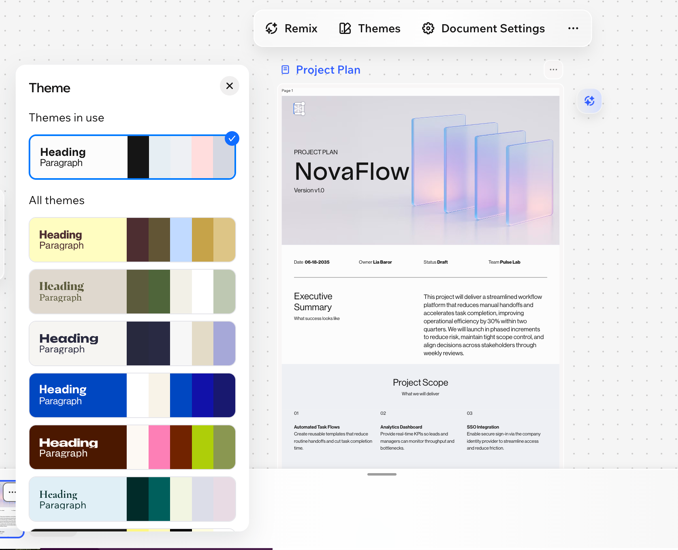
Donnez à votre document un aspect soigné et personnalisé en appliquant un thème. Vous pouvez contrôler la palette de couleurs globale, les choix de polices et même le style des titres ou des paragraphes individuels pour un résultat cohérent et professionnel.
Cliquez sur les détails du cadre au-dessus du document.
Cliquez sur Thèmes dans la barre d'action.
Choisissez comment sélectionner votre thème :
Sélectionner un élément prédéfini : Choisissez parmi les combinaisons de couleurs et de polices ou choisissez une paire de couleurs et de polices séparément.
Personnalisez un thème en sélectionnant individuellement les couleurs et les polices du thème.
Cliquez sur Modifier le thème.
Choisissez un thème de couleur : Cliquez sur une couleur dans la palette et sélectionnez une nouvelle couleur dans le panneau du sélecteur de couleurs.
Choisissez un thème de police : Sélectionnez une police dans la liste déroulante Texte pour l'appliquer à tous les styles de texte ou sélectionnez un style de texte pour modifier la police, la couleur, la taille, la hauteur des lignes et l'espacement des caractères.
Modifier la mise en forme du texte
Utilisez les options de formatage de la barre d'action pour ajuster le style du texte, la mise en forme, ajouter des listes, insérer des liens, et plus encore. Pour accéder à ces options, mettez en surbrillance un texte spécifique ou trouvez un espace vide dans votre document pour commencer à saisir.
Étape 4 | Ajuster les paramètres de votre document
Ajustez le style visuel global de votre document avec les paramètres de page, de bouton et d'image.
Pour ajuster les paramètres de votre document :
Accédez à votre projet dans Wixel.
Sélectionnez le document concerné dans votre projet.
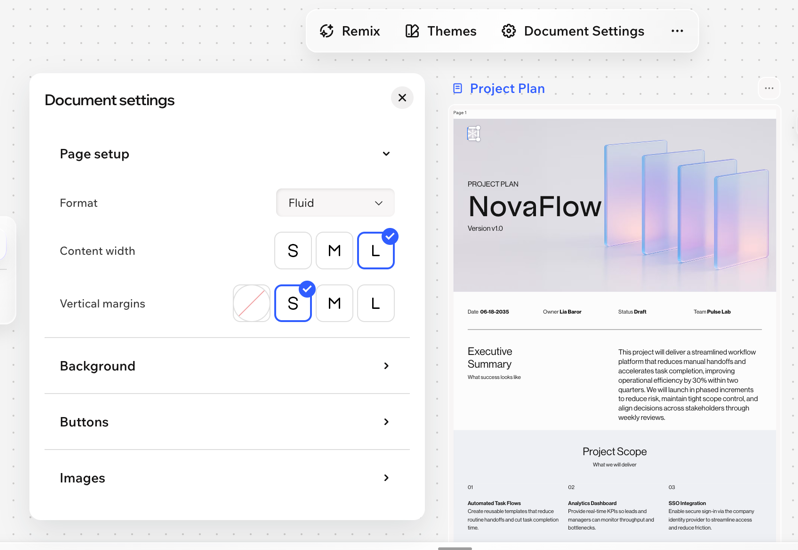
Cliquez sur les détails du cadre au-dessus du document et cliquez sur Paramètres du document dans la barre d'action.
Personnalisez vos paramètres à l'aide des options suivantes :
Configuration de la page : Choisissez la façon dont le contenu est formaté sur le document publié.
Arrière-plan : Définissez la couleur d'arrière-plan ou choisissez une image d'arrière-plan pour la page.
Boutons : Personnalisez l'apparence des boutons du document. Sélectionnez l'état pour lequel vous souhaitez ajouter une animation :
Normal : C'est la façon dont le bouton apparaît lorsque les visiteurs ouvrent le document. Configurez la couleur d'arrière-plan, la couleur du texte, la taille du bouton, le rayon de la bordure, la largeur de la bordure et la couleur de la bordure.
Survol : Façon dont le bouton apparaît lorsque les visiteurs le survolent avec leur souris. Configurez la couleur d'arrière-plan au survol, la couleur du texte au survol et la couleur de la bordure au survol.
Images : Personnalisez l'apparence de toutes les images de votre document. Sélectionnez un rayon de bordure, une largeur de bordure et une couleur de bordure.
FAQ
Cliquez sur une question ci-dessous pour en savoir plus.
Comment puis-je utiliser l'IA pour m'aider à rédiger ou à modifier mon document ?
L'agent Wixel peut vous aider à concevoir l'ensemble de votre document, à réécrire ou à améliorer le texte, à générer des visuels, à créer des widgets interactifs, et bien plus encore.
Remarque : Toute action effectuée par l'agent Wixel qui génère ou modifie un document avec l'IA utilise des crédits d'IA.
Puis-je traduire mon document dans d'autres langues ?
Oui, vous pouvez demander à l'agent Wixel de traduire le document dans n'importe quelle langue.
Quels types de fichiers médias puis-je ajouter à mon document ?
Wix prend en charge une variété de types et tailles de fichiers médias, y compris des images, des vidéos, des fichiers audio, etc. Pour de meilleurs résultats, utilisez des images de haute qualité pour vous assurer qu'elles s'affichent clairement sur tous les appareils.
Pourquoi mes médias ne s'affichent-ils pas correctement dans mon document partagé ?
Il y a plusieurs raisons pour lesquelles vos médias peuvent ne pas s'afficher comme prévu :
Type ou taille de fichier non pris en charge : Assurez-vous que vous utilisez un format de fichier pris en charge et que le fichier ne dépasse pas les limites d'importation de Wixel. Les fichiers volumineux peuvent ne pas se charger ou apparaître lentement.
Résolution de l’image : Les images en basse résolution peuvent apparaître floues ou pixelisées. Pour de meilleurs résultats, nous vous recommandons d'utiliser des images de haute qualité.
Problèmes liés au navigateur ou à internet : Essayez d'actualiser la page, de vider le cache et d'effacer les cookies de votre navigateur ou de consulter le post dans un autre navigateur ou sur un autre appareil afin d'exclure tout problème de chargement local.