


Wixel : Créer des widgets avec l'IA
4 min
Dans cet article
- Façons d'utiliser des widgets dans vos designs
- Créer un widget
- Publier et partager vos widgets
- FAQ
Les widgets dans Wixel vous permettent d'ajouter des expériences interactives à vos designs en créant des éléments personnalisés avec l'IA. Au lieu de travailler uniquement avec du contenu statique, vous pouvez créer des widgets qui répondent aux clics, aux survols, aux saisies et à d'autres actions.
Comme les widgets sont personnalisés, vous n'êtes pas limité aux options qui existent actuellement dans Wixel. Si vous ne pouvez pas encore créer un type d'interaction ou d'élément avec les outils standards, vous pouvez peut-être le créer en tant que widget.
Remarque :
Les actions qui impliquent la génération et la modification de widgets avec l'IA utilisent des crédits IA.
Façons d'utiliser des widgets dans vos designs
Les widgets peuvent couvrir un large éventail d'expériences petites et ciblées. Vous décidez de ce qu'ils font et de leur complexité, d'un seul numéro animé à une mini appli avec de la logique.
Voici quelques idées pour ce que vous pouvez créer :
- Un tableau interactif qui permet aux personnes de trier ou d'explorer les données.
- Un mini-jeu, comme une expérience de style Coq ou Tétri, pour une campagne.
- Une infographie interactive qui met en évidence les données lorsque les gens interagissent avec elles.
- Un simulateur, tel qu'un calcul de prix ou d'un calcul d'impôts.
- Une mini-appli, comme un générateur de mot de passe.
Créer un widget
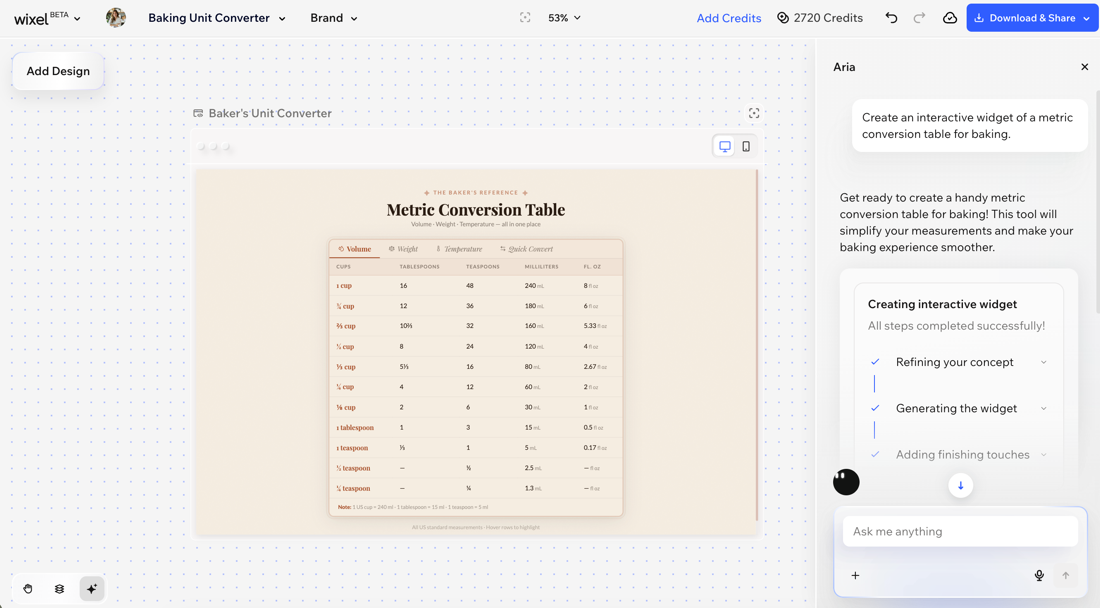
Créez un widget en décrivant à Aria ce que vous souhaitez créer. Une bonne description doit inclure ce que le widget doit faire, la façon dont les gens doivent interagir avec lui et le style que vous souhaitez qu'il ait. Plus votre requête est spécifique, plus il est facile de générer un résultat qui correspond à votre vision.
Pour créer un widget :
Navigateur de bureau
Appli Wixel
- Accédez à votre projet dans Wixel.
- Demandez à Aria de créer le widget que vous souhaitez. Par exemple, « Créez un widget interactif qui est un calcul de prix avec 3 options de forfait avec un aspect net et professionnel ».
Suggestion : Aria générera le widget et l'ajoutera comme nouvel élément à votre projet. - (Facultatif) Modifiez le thème pour ajuster les couleurs et les polices du widget afin qu'elles correspondent au reste de votre projet.
Vous n'êtes pas satisfait du résultat ?
Indiquez à Aria ce que vous souhaitez modifier dans le widget ou cliquez sur Regénérer sur la barre d'action pour qu'Aria génère une autre version du widget. Si vous souhaitez conserver le widget d'origine comme option, dupliquez d'abord le widget, puis recréez le widget copié.
Publier et partager vos widgets
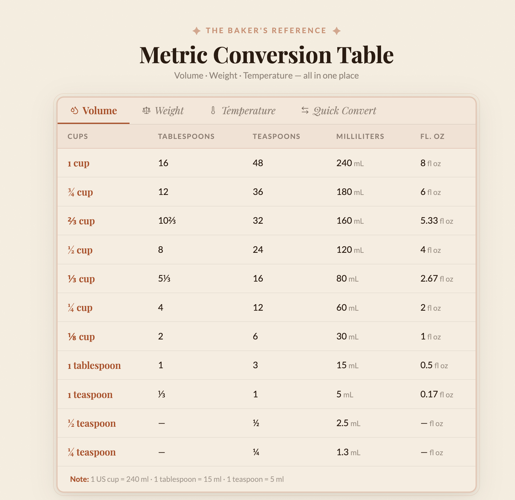
Vous pouvez utiliser les widgets de différentes manières en fonction de la façon et de l'endroit où vous souhaitez les partager. Lorsque vous avez terminé un widget, vous pouvez créer un lien en ligne, partageable, qui permet de garder le widget interactif.
Cela vous permet de l'intégrer dans d'autres outils qui prennent en charge les URL, tels que des documents, des présentations et d'autres plateformes. Vous pouvez concevoir un widget interactif une fois dans Wixel, puis le réutiliser sur de nombreux canaux différents.
Suggestion :
Les widgets apparaissent dans le projet sur lequel vous travaillez, aux côtés de vos autres designs. Cela permet de tout conserver pour un client ou une campagne spécifique au même endroit. Au fil du temps, vos projets peuvent devenir une boîte à outils réutilisable de widgets et de designs que vous adaptez à différents formats, audiences ou campagnes.
FAQ
Cliquez sur une question ci-dessous pour en savoir plus sur les widgets dans Wixel.
Puis-je commencer par ?
Où mes widgets sont-ils stockés ?
Puis-je utiliser des widgets en dehors de Wixel ?