


Wix Réservations : Envoyer des notifications WhatsApp aux clients
8 min
Dans cet article
- Types de notifications WhatsApp
- Activer les notifications WhatsApp
- Inclure des liens de paiement dans les notifications WhatsApp
- Envoyer des notifications de messagerie depuis votre Agenda de réservation
- Questions
Les notifications WhatsApp sont un excellent moyen d'améliorer le service client et de s'assurer que vos clients ne manquent jamais une séance.
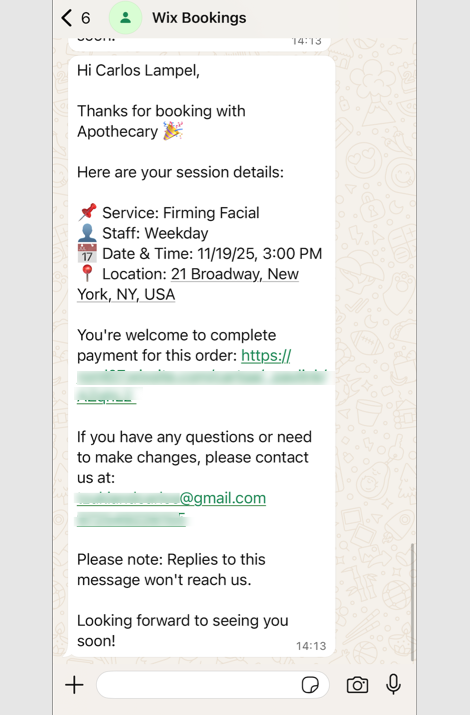
Avec Wix Réservations, vous pouvez choisir les notifications WhatsApp à envoyer aux clients, telles que les confirmations, les rappels de séance et les mises à jour. Vous pouvez activer ces notifications dans le Tableau de bord de votre site et même inclure des liens de paiement automatiques pour rappeler aux clients de payer les réservations non réglées.
Important :
- Vous devez booster votre site avec une formule qui prend en charge les fonctionnalités de plateforme de réservation afin d'envoyer des notifications WhatsApp.
- Les notifications WhatsApp doivent être conformes aux Conditions d'utilisation de WhatsApp.
Types de notifications WhatsApp
Wix Réservations propose des notifications WhatsApp préinstallées pour tenir vos clients informés de leurs réservations. Par défaut, ces notifications sont désactivées, mais vous pouvez les activer à tout moment à partir de vos paramètres de réservation.
Certaines notifications WhatsApp sont envoyées automatiquement lorsqu'un client s'inscrit, tandis que d'autres sont envoyées directement depuis votre agenda de réservation, et certaines peuvent être les deux selon la situation. En savoir plus sur les automations préinstallées de Wix.
Important :
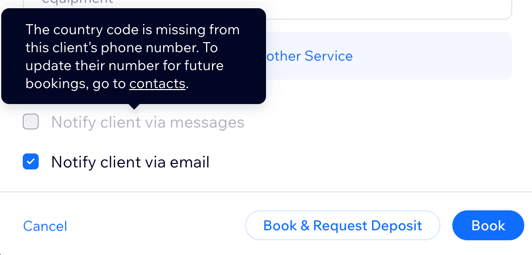
Les clients doivent fournir un numéro de téléphone valide avec un code pays pour recevoir des notifications WhatsApp.
Voici les notifications que vous pouvez activer :
Notifications préinstallées
Notifications préinstallées envoyées depuis votre Agenda de réservation
Activer les notifications WhatsApp
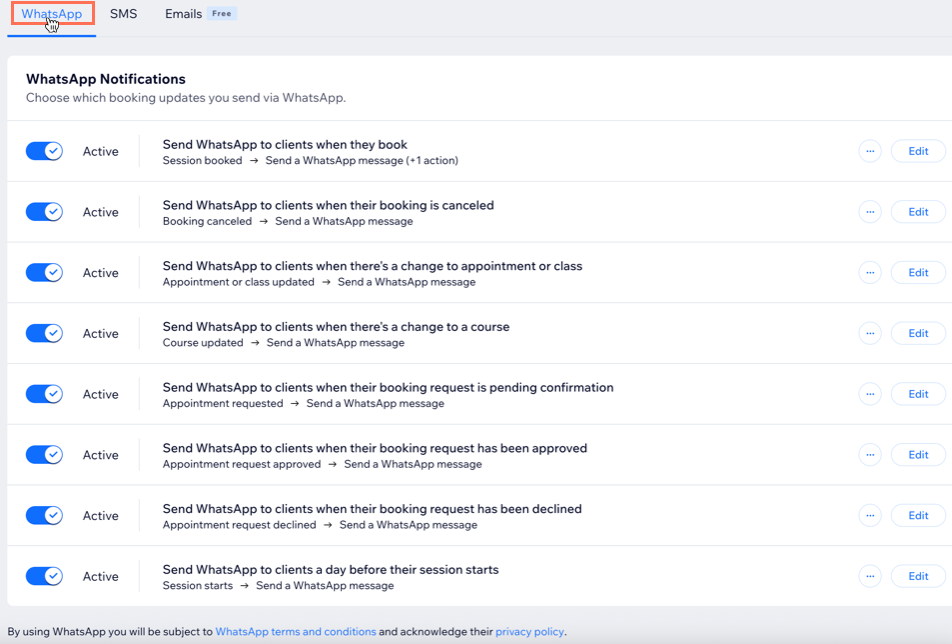
Gérez vos notifications WhatsApp automatiques dans le Tableau de bord de votre site. Cela permet de tenir vos clients informés du statut de leurs réservations. Les notifications WhatsApp sont envoyées au numéro de téléphone du contact de la réservation.
Important :
- Les clients doivent fournir un numéro de téléphone valide avec un code pays pour recevoir des notifications WhatsApp.
- Les notifications WhatsApp doivent être conformes aux Conditions d'utilisation de WhatsApp de Wix.
- Vous ne pouvez pas personnaliser le texte WhatsApp ou le numéro d'expéditeur.
- Vous devez disposer d'un quota WhatsApp suffisant pour envoyer des notifications.
Pour activer les notifications WhatsApp :
- Accédez aux Paramètres de réservation dans le Tableau de bord de votre site.
- Cliquez sur Notifications que vous envoyez.
- Cliquez sur l'onglet WhatsApp.
- Activez le curseur à côté de chaque notification WhatsApp que vous souhaitez activer.
- (Facultatif) Cliquez sur Voir pour obtenir un aperçu du message que vos clients reçoivent.
Inclure des liens de paiement dans les notifications WhatsApp
Permettez à vos clients de payer leurs réservations en incluant des liens de paiement directement dans les notifications WhatsApp. Lorsque vous activez cette option, les clients reçoivent un lien de paiement unique pour toutes les séances non payées, ce qui simplifie le processus de paiement et vous aide à être payé plus rapidement.
Pour inclure des liens de paiement :
- Accédez aux Paramètres de réservation dans le Tableau de bord de votre site.
- Cliquez sur Notifications que vous envoyez.
- Cliquez sur Plus d'actions en haut à droite.
- Cliquez sur Envoyer des liens de paiement automatiques.
- Activez le curseur.
- Cliquez sur Enregistrer.
Envoyer des notifications de messagerie depuis votre Agenda de réservation
Gardez vos clients informés de leurs réservations grâce aux notifications WhatsApp. Pour les envoyer, vous devez activer le curseur correspondant dans vos paramètres de réservation. Ensuite, dans votre agenda de réservation, choisissez quand envoyer une notification WhatsApp après qu'une action a été effectuée. Les clients ne recevront un message WhatsApp que si leur numéro de téléphone inclut un code pays valide et s'ils ont accepté de recevoir des notifications WhatsApp.
Quota de messagerie :
Les notifications WhatsApp et SMS partagent le même quota de messagerie. Si vous activez à la fois une confirmation WhatsApp et une confirmation SMS pour la même réservation, cela utilise 2 messages de votre quota. Désactivez l'une des notifications si vous ne souhaitez envoyer qu'un seul type de message.
Pour envoyer des notifications WhatsApp depuis votre Agenda de réservation :
- Accédez à l'Agenda de réservation dans le Tableau de bord de votre site.
- Réservez, annulez ou replanifiez une séance.
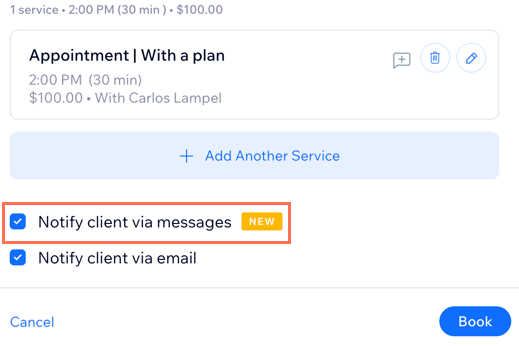
- Cochez la case Informer le client par messagerie pour envoyer à votre client un message WhatsApp concernant la mise à jour.
Questions
Cliquez sur une question ci-dessous pour en savoir plus sur les notifications WhatsApp.
Puis-je exiger que les clients ajoutent leur numéro de téléphone ?
Pourquoi ne puis-je pas choisir l'option pour informer les clients par message (WhatsApp ou SMS) ?
De quel numéro proviendront mes rappels par message ?
Puis-je personnaliser mes rappels WhatsApp ?
Existe-t-il une limite au nombre de notifications WhatsApp que je peux envoyer ?
Quand mon quota de messages sera-t-il renouvelé ?
Lorsqu'un quota se renouvelle, les messages non utilisés sont-ils reportés au mois suivant ?
Quelle langue est utilisée pour les notifications de messagerie ?
Combien de temps à l'avance les rappels WhatsApp sont-ils envoyés et leur calendrier peut-il être modifié ?
Puis-je envoyer des notifications WhatsApp à plusieurs participants d'un Cours ou d'un Ensemble de séances ?
Pourquoi mes clients ne voient-ils pas de liens de paiement dans leurs notifications WhatsApp de réservation ?