


Wix Restaurants : Télécharger un menu avec l'IA
2 min
Importez un fichier pour créer automatiquement un menu dans Wix Restaurants. L'IA détecte et organise vos plats, vos prix et vos sections, puis enregistre votre menu en tant que brouillon afin que vous puissiez le vérifier et le modifier à tout moment.
Vous avez plus d'un menu à importer ?
- Importez chaque menu dans un fichier distinct.
- Formats pris en charge : PDF (jusqu'à 100 pages), CSV, Excel (XLS ou XLSX).
- Si votre fichier comprend plusieurs menus, Wix Restaurants les combine en un seul avec plusieurs sections.
Pour importer un menu :
- Accédez à Menus (Nouveau) dans le tableau de bord de votre site.
- Cliquez sur l'icône Plus d'actions
 en haut à droite.
 - Sélectionnez Importer un menu avec l'IA.
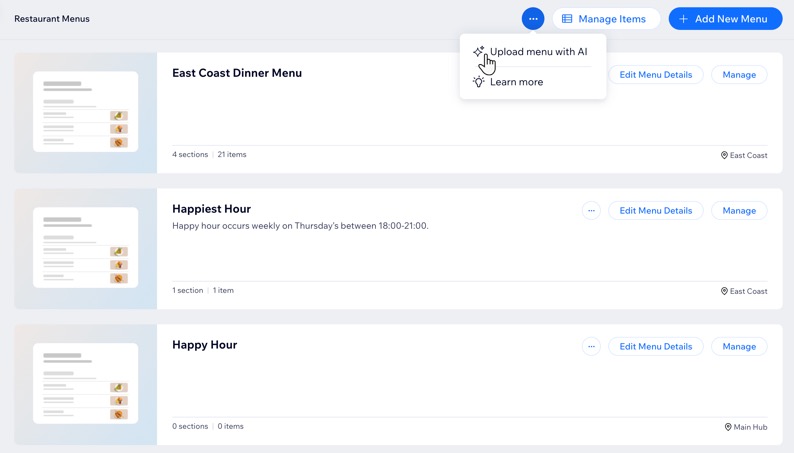
- Cliquez sur Commencer et sélectionnez le fichier concerné.
- Cliquez sur Continuer pour transformer votre fichier en menu.
Remarque : Seuls les éléments de menu textuels peuvent être importés. Les images des PDF ne sont pas extraites et ajoutées à votre menu. - Examinez le résumé de votre menu et confirmez ou ajustez les détails pertinents :
- Conservez ou mettez à jour le nom du menu.
- (Le cas échéant) Cliquez sur le menu déroulant Emplacement et sélectionnez l'emplacement concerné.
- Cliquez sur Confirmer et ajouter.
- (Facultatif) Modifiez les informations du menu :
- Ajouter une section : Cliquez sur + Ajouter une section pour créer une nouvelle section de menu.
- Modifier le menu : Cliquez sur Modifier les détails du menu pour mettre à jour le nom, la description ou les paramètres de votre menu.