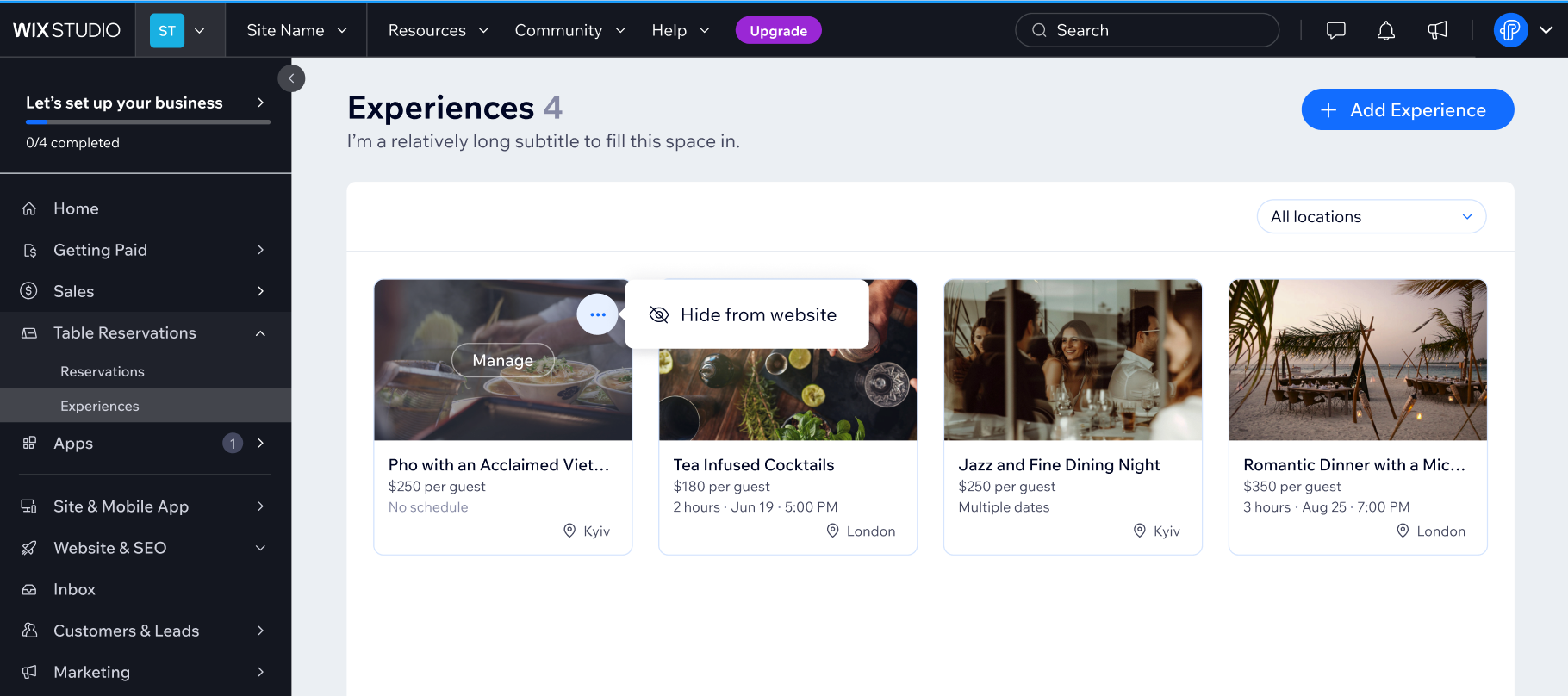
Créez une expérience gastronomique unique en réservant une table qui va au-delà d'une réservation standard. Les expériences vous permettent de mettre en valeur ce qui fait la spécificité de votre restaurant, qu'il s'agisse du menu de dégustation d'un chef, d'un dîner accord mets-vins ou d'un brunch saisonnier pour les fêtes.
Personnalisez entièrement chaque expérience en configurant le calendrier, la capacité d'accueil, les prix et les options de réservation en fonction de votre concept.
Étape 1 | Créer une expérience
Commencez par créer une expérience pour définir ce que les clients peuvent réserver et comment cela apparaît sur votre site.
Pour créer une expérience :
- Accédez à Expériences dans le tableau de bord de votre site.
- Cliquez sur Créer une expérience.
Suggestion : Cliquez sur + Ajouter une expérience si vous avez déjà enregistré au moins une expérience.
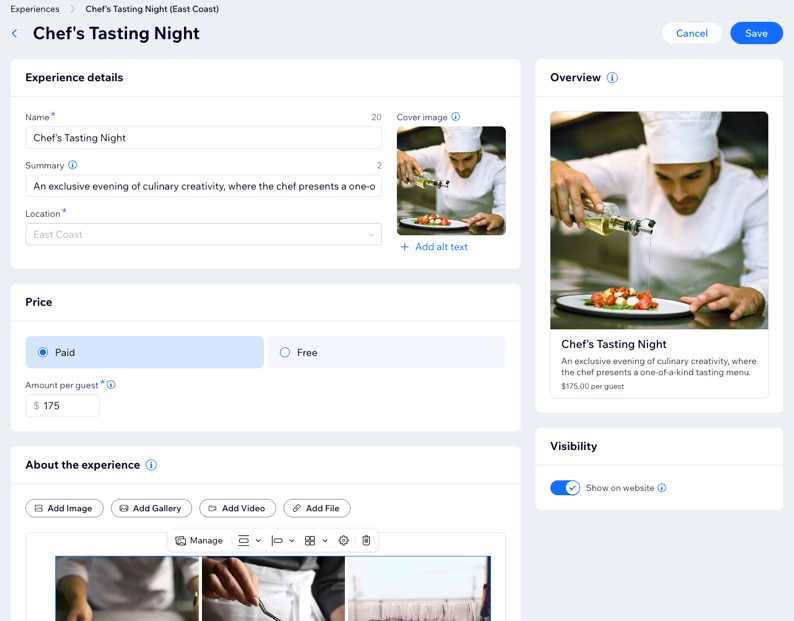
- Saisissez les détails de votre expérience en utilisant les options :
- Nom : Saisissez le titre de l'expérience.
- Image de couverture : (Facultatif) Importez le visuel principal qui apparaît sur votre site.
- Résumé : (Facultatif) Ajoutez une courte description mettant en évidence ce que les clients peuvent attendre.
- Emplacement : (Le cas échéant) Cliquez sur le menu déroulant et sélectionnez l'emplacement de votre expérience.
Remarque : L'emplacement ne peut pas être modifié une fois l'expérience créée.
- Paramétrez le prix de votre expérience :
- Payé : Saisissez le montant par personne.
- Gratuit : Cochez cette case si la participation est gratuite.
- Ajoutez des informations dans la section À propos de l'expérience pour que les clients sachent à quoi s'attendre. Choisissez les options qui représentent le mieux votre expérience :
Rédigez une courte description qui indique aux clients ce qui rend cette expérience unique. Incluez des détails clés tels que le contenu, le calendrier et toute instruction importante.
Utilisez les outils de formatage en bas du champ pour améliorer votre texte, par exemple en ajoutant des images, des liens ou des emojis.
Suggestion : Besoin d'inspiration ? Cliquez sur Créer avec l'IA pour générer un brouillon de description, puis modifiez-le pour qu'il s'adapte à votre ton et à votre marque.
L'ajout d'une vidéo permet de partager plus d'informations et de fournir un aperçu dynamique de ce que les clients peuvent s'attendre.
Cliquez sur Ajouter une vidéo.
Sélectionnez l'endroit à partir duquel vous souhaitez ajouter la vidéo :
Intégrer : Collez une URL provenant de YouTube, Vimeo ou Facebook.
Importer : Importez une vidéo depuis votre ordinateur ou votre appareil.
(Facultatif) Ajustez les paramètres vidéo :
Taille  / Alignement
  : Ajustez la taille et la position de la vidéo.
Paramètres  : Cliquez sur le ou les curseurs pour activer ou désactiver le téléchargement de la vidéo et marquer la vidéo comme spoiler. Cliquez ensuite sur Enregistrer.
Cliquez sur Ajouter un fichier pour joindre des fichiers que les clients peuvent trouver utiles, comme les spécialités du chef ou l'origine du vin.
6. Cliquez sur le curseur Afficher sur le site sous Visibilité pour afficher cette expérience sur votre site.
7. Lorsque vous êtes prêt, cliquez sur Enregistrer.
Étape 2 | Configurer vos préférences d'expérience
Une fois votre expérience configurée, personnalisez la manière dont les clients la réservent. Vous pouvez leur permettre de réserver en ligne pour certaines dates et heures, ou leur demander de vous contacter directement pour faire une réservation.
Vous pouvez également définir des détails importants tels que le nombre maximum de personnes par créneau horaire, les limites du nombre de personnes et le délai de réservation des personnes.
Pour personnaliser les préférences d'expérience :
- Accédez à Expériences dans le tableau de bord de votre site.
- Survolez l'expérience concernée et cliquez sur Modifier.
- Configurez vos préférences d'expérience :
Choisissez si les clients peuvent faire des réservations en ligne pour des dates et des heures spécifiques, ou demandez-leur de vous contacter directement pour réserver.
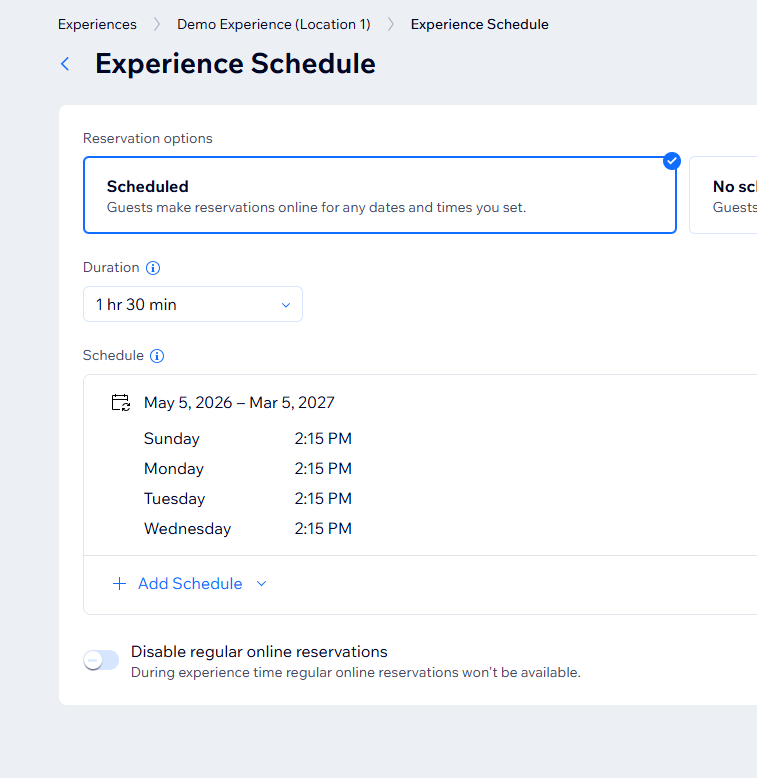
Cliquez sur Calendrier.
Sélectionnez les options de réservation correspondantes :
Sans calendrier : Les clients doivent vous contacter pour réserver une date et une heure.
Avec calendrier : Les clients font des réservations en ligne pour les dates et les heures que vous avez définies :
Cliquez sur le menu déroulant Durée et sélectionnez la durée de l'expérience.
Cliquez sur + Ajouter un calendrier pour ajouter les dates et les heures où les clients peuvent réserver cette expérience :
Date et heure spécifiques : Choisissez la date et l'heure de cette expérience, puis cliquez sur Enregistrer.
Dates multiples : Paramétrez la date à laquelle les clients peuvent réserver cette expérience :
Sélectionnez la Date de début correspondante.
Cliquez sur le menu déroulant Récurrence et sélectionnez une option :
(Facultatif) Activez le curseur Désactiver les réservations en ligne standard pour bloquer les réservations en ligne standard pendant que l'expérience.
Activé : Les invités ne peuvent pas faire de réservations en ligne standard sur n'importe quelle table pendant la durée de l'expérience.
Désactivé : Les réservations en ligne standard restent disponibles en fonction de votre calendrier de réservation standard.
Remarque : Ce paramètre s'applique à toutes les réservations en ligne standard pendant la durée de l'expérience. Elle ne s'applique pas uniquement à des tables spécifiques ou aux tables attribuées à l'expérience.
Lorsque vous êtes prêt, cliquez sur Enregistrer.
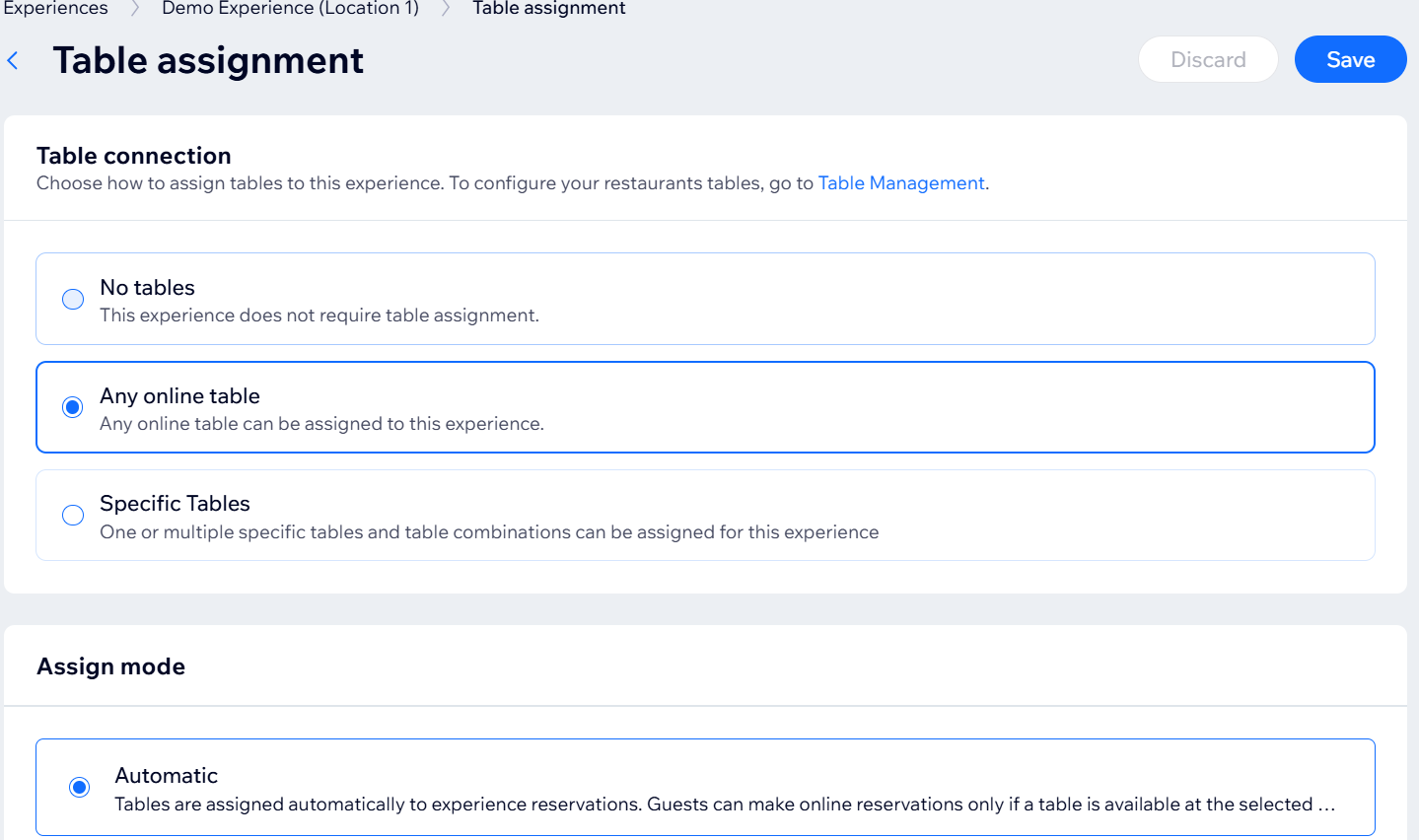
Remarque : L'attribution de table n'est disponible que lorsque la gestion des tables est activée dans les paramètres de réservations de table de votre emplacement. Si la gestion des tables est désactivée, ce paramètre est en lecture seule.
Cliquez sur Attribuer une table.
Configurez l'attribution de table à l'aide des options suivantes :
Cliquez sur Enregistrer.
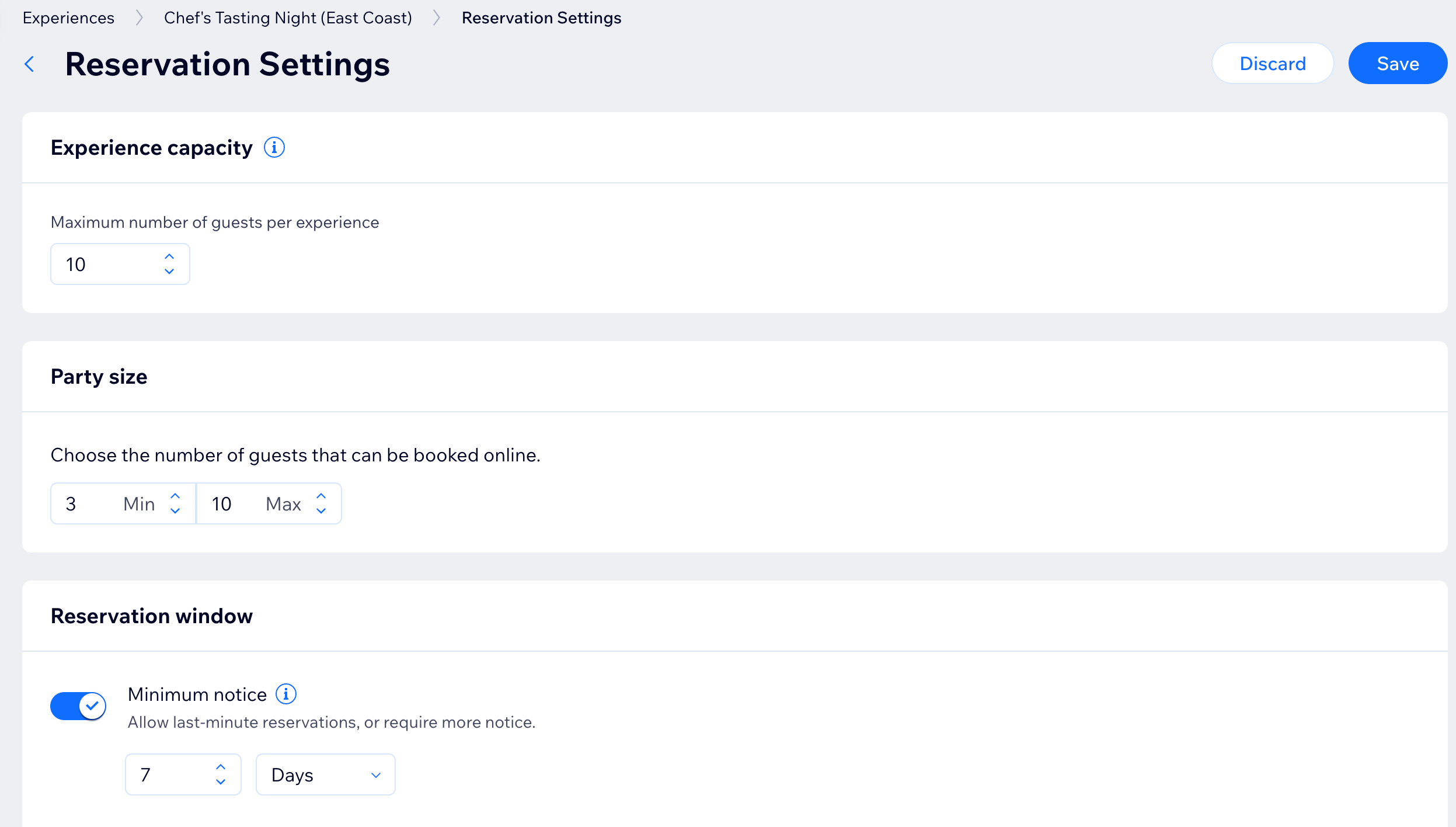
Configurez des détails tels que le nombre maximum de personnes par tranche horaire, les limites du nombre de personnes et la fenêtre de réservation.
- Cliquez sur Paramètres de réservation.
- Saisissez les informations suivantes :
- Capacité de l'expérience : Le nombre maximal de personnes autorisées par créneau horaire.
- Nombre de personnes : Le nombre minimum et maximum de personnes par réservation.
- Délai de réservation : La période où les clients peuvent réserver cette expérience.
- Délai minimal : Choisissez d'autoriser les réservations de dernière minute ou d'exiger un préavis.
- Délai maximal : Paramétrez combien de temps à l'avance les clients peuvent faire une réservation.
- Mode d'approbation : Décidez si les réservations sont automatiquement approuvées ou nécessitent une approbation manuelle.
- Lorsque vous avez terminé, cliquez sur Enregistrer.
Formulaire de réservation
Décidez quelles informations les personnes doivent fournir. Vous pouvez ajouter des champs personnalisés pour collecter des informations supplémentaires ou inclure un message avec des informations supplémentaires pour vos invités.
- Cliquez sur Formulaire de réservation.
- Cliquez sur les curseurs Exiger un nom de famille / Exiger une adresse e-mail pour spécifier quelles informations de la personne sont requises :
- Cliquez sur + Ajouter un champ personnalisé et créez des champs de formulaire supplémentaires :
- Saisissez la question ou l'invite sous Libellé de champ personnalisé que vous souhaitez que les clients voient (ex Allergies).
- Cliquez sur la case à cocher à côté de Rendez ce champ obligatoire s'il doit être rempli avant la soumission.
- Cliquez sur + Ajouter un champ personnalisé pour créer une autre question ou un autre champ d'informations.
- Cliquez sur le curseur Message personnalisé pour ajouter des instructions ou un contexte supplémentaires pour l'invité.
- Cliquez sur le curseur de la case à cocher E-mail marketing pour inviter les invités à rejoindre votre liste de diffusion. Cliquez ensuite sur la case à cocher à côté de Coché par défaut pour choisir si cette case est automatiquement cochée pour les invités.
- Lorsque vous avez terminé, cliquez sur Enregistrer

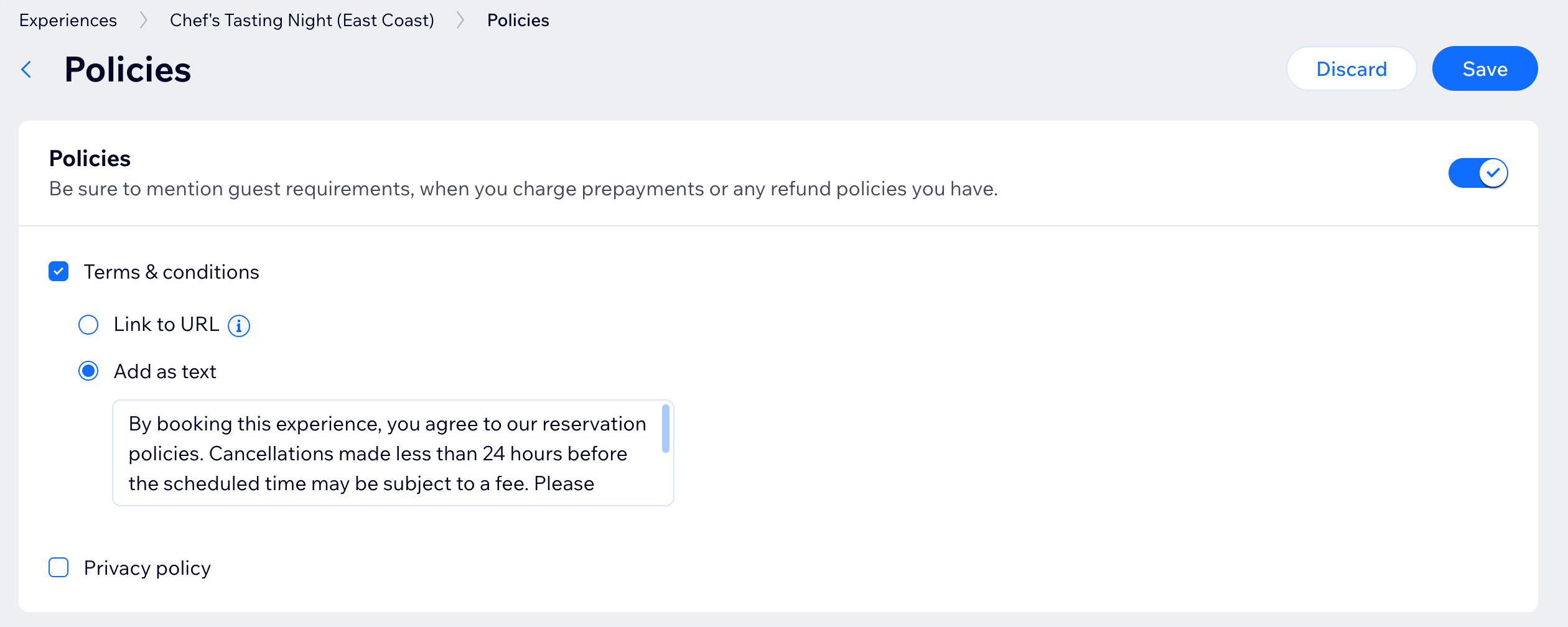
Ajoutez ou connectez vos conditions générales et votre politique de confidentialité.
- Cliquez sur Politiques.
- Cliquez sur le curseur Politiques .
- Cliquez sur la ou les cases à cocher à côté de la ou des options correspondantes :
- Conditions générales / Politique de confidentialité : Ajoutez un lien vers une page dédiée sur votre site ou ajoutez le texte directement dans le champ fourni.
- Cliquez sur Enregistrer.
FAQ
Cliquez sur une question ci-dessous pour en savoir plus sur la création d'une expérience avec les réservations de tables.
Puis-je afficher ou masquer une expérience sur mon site en ligne ?
Oui. Vous pouvez choisir d'afficher ou de masquer une expérience sur votre site en ligne.
- Accédez à Expériences dans le tableau de bord de votre site.
- Survolez l'expérience concernée et cliquez sur l'icône Plus d'actions
 à côté d'une expérience pertinente.
- Sélectionnez Afficher sur le site / Masquer du site.
Puis-je modifier l'emplacement après avoir créé une expérience ?
Non. Une fois que vous avez attribué et enregistré un emplacement pour une expérience, il ne peut pas être modifié.
Puis-je attribuer une expérience à plusieurs emplacements ?
Non. Pour le moment, il n'est pas possible d'attribuer une seule expérience à plusieurs emplacements. Cependant, vous pouvez créer une expérience par emplacement.
Puis-je supprimer une expérience ?
Il n'est pas possible de supprimer définitivement une expérience. Vous pouvez plutôt l'archiver. Archiver une expérience la masque de votre site en ligne et la supprime de vos expériences actives, afin que les clients ne puissent plus faire de nouvelles réservations pour elle. Toutes les réservations existantes pour cette expérience demeurent actives et vous les gérez à partir de la page
Réservations) selon vos forfaits.
Suggestion : Vous pouvez toujours voir l'expérience en filtrant la liste des
expériences par le
statut Archivé, mais elle sera en lecture seule jusqu'à ce que vous la désarchiviez.
Comment archiver ou désarchiver une expérience ?
Pour archiver une expérience :
- Accédez à Expériences dans le tableau de bord de votre site.
- Cliquez sur l'icône Plus d'actions sur l'expérience correspondante.
- Cliquez sur Archiver.
- Cliquez sur Archiver quand même pour confirmer.
Pour la désarchiver plus tard, filtrez la liste par expériences archivées, cliquez sur l'icône
Plus d'actions à nouveau et sélectionnez
Désarchiver.
Puis-je afficher mes expériences sur n'importe quelle page ?
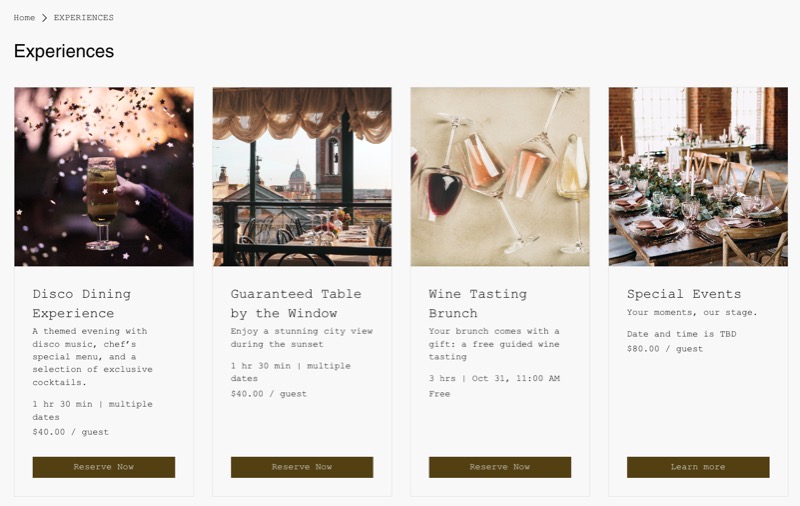
Oui. Vous pouvez afficher vos expériences sur n'importe quelle page statique de votre site en utilisant l'élément
Liste d'expériences dans l'Éditeur Wix. Ajoutez-la à partir
d'Ajouter des éléments, puis personnalisez les expériences qui apparaissent et l'apparence de la liste. Vous pouvez également choisir les détails à afficher, tels que l'image, le résumé, la durée, la date et le prix.



 : Rendez l'image cliquable et dirigez les utilisateurs vers une page Web spécifique ou une partie de votre post.
 : Cliquez sur Gérer pour ajouter plus d'images.