Wix Réservations de table : Ajouter et personnaliser l'élément Liste d'expériences
Dans cet article
- Ajouter l'élément Liste d'expériences
- Personnaliser l'élément Liste d'expériences
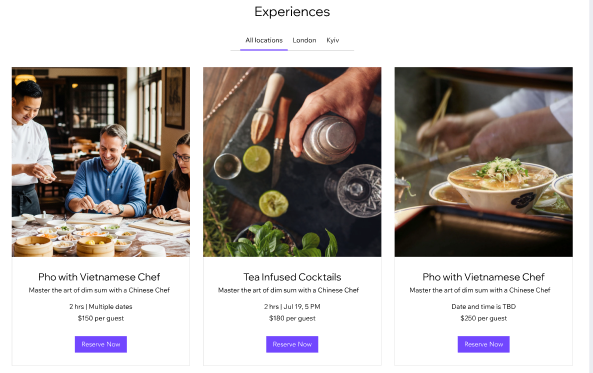
Avec Wix Réservations de table, vous pouvez afficher vos expériences sur n'importe quelle page statique avec l'élément Liste d'expériences. Cela vous permet de mettre en évidence les expériences que vous souhaitez que les visiteurs du site voient, que vous souhaitiez afficher toutes les expériences, filtrer par emplacement ou choisir une liste personnalisée.
Avant de commencer :
Assurez-vous d'avoir déjà créé au moins une expérience.
Ajouter l'élément Liste d'expériences
Ajoutez l'élément Liste d'expériences à n'importe quelle page statique de votre Éditeur pour mettre en avant vos expériences culinaires où elles s'adaptent le mieux, ex. sur votre page d'accueil ou une page d'expériences dédiée.
Éditeur Wix
Éditeur Studio
Éditeur Harmony
- Accédez à votre Éditeur.
- Accédez à la page sur laquelle vous souhaitez afficher vos expériences.
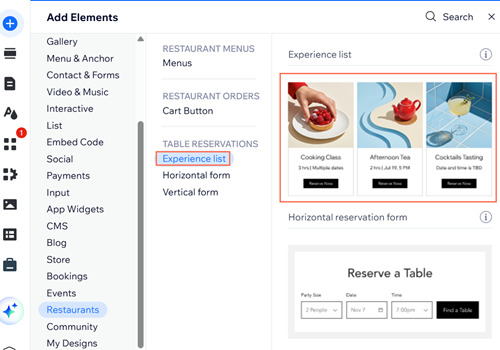
- Cliquez sur Ajouter des éléments
 à gauche de l'Éditeur.
 - Cliquez sur Restaurants.
- Cliquez sur Liste d'expériences ou faites glisser l'élément sur votre page.
- Déplacez la Liste d'expériences vers la section où vous souhaitez qu'elle apparaisse.
Suggestion :
Vous pouvez également ajouter l'élément Liste d'expériences à partir du panneau Paramètres de n'importe quelle page Réservations de table.
Personnaliser l'élément Liste d'expériences
Une fois que vous avez ajouté l'élément Liste d'expériences à votre page, vous pouvez personnaliser ce qui apparaît dans la liste et son apparence. Cela inclut le choix des expériences à afficher, les détails que les visiteurs peuvent voir et la mise à jour de la mise en page, du texte et du design.
Remarque :
Seules les expériences qui sont disponibles à l'affichage sur votre site peuvent apparaître dans l'élément Liste d'expériences.
Éditeur Wix
Éditeur Studio
Éditeur Harmony
- Accédez à votre Éditeur.
- Cliquez sur l'élément Liste d'expériences.
- Cliquez sur Paramètres.
- Cliquez sur l'onglet pour ce que vous souhaitez personnaliser :
- Expériences : Choisissez les expériences à afficher : Toutes les expériences, Personnalisées, ou Par emplacement - et filtrez-les par statut : À venir et passées, à venir ou passées.
- Affichage : Choisissez ce qui apparaît dans la liste, tel que le titre de la liste d'expériences, les onglets d'emplacement, l'image, le résumé, la durée, la date et le prix.
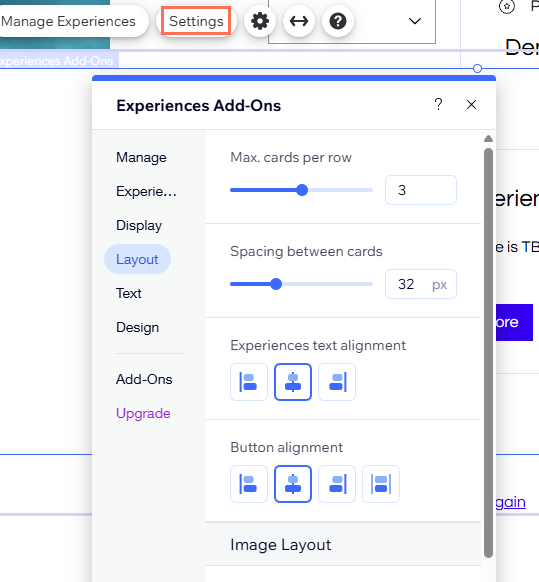
- Mise en page : Ajustez le nombre de cartes par rangée, l'espacement entre les cartes, l'alignement du texte et des boutons ainsi que la mise en page de l'image.
- Texte : Modifiez le titre de la liste, le texte de l'onglet Tous les emplacements et le texte du bouton de réservation.
- Design : Personnalisez le texte, l'image, le bouton, l'arrière-plan et les bordures.