Éditeur Wix Harmony : Utiliser le menu du clic droit
Dans cet article
- Gérer les éléments individuels
- Gérer plusieurs éléments
Cet article fait référence au nouvel Éditeur Wix Harmony, publié en janvier 2026. Si vous ne savez pas si vous utilisez l'éditeur Wix Harmony ou l'éditeur Wix,
consultez plus d'informations ici.
Le menu déroulant est votre raccourci pour gérer les éléments, les sections et les groupes sur votre site. En un clic rapide, vous pouvez couper, copier, coller, organiser et personnaliser des éléments, ce qui vous permet de créer et d'organiser votre site plus rapidement.
Gérer les éléments individuels
Lorsque vous cliquez avec le bouton droit de votre souris sur un élément, vous débloquez une série d'options pour contrôler son placement, sa duplication, et plus encore. Ces actions vous aident à travailler efficacement et à maintenir un design de site cohérent et organisé.
Pour gérer un élément en utilisant le menu du clic droit :
- Accédez à votre Éditeur.
- Cliquez avec le bouton droit de votre souris sur l'élément que vous souhaitez modifier.
- Utilisez les options pour gérer votre élément :
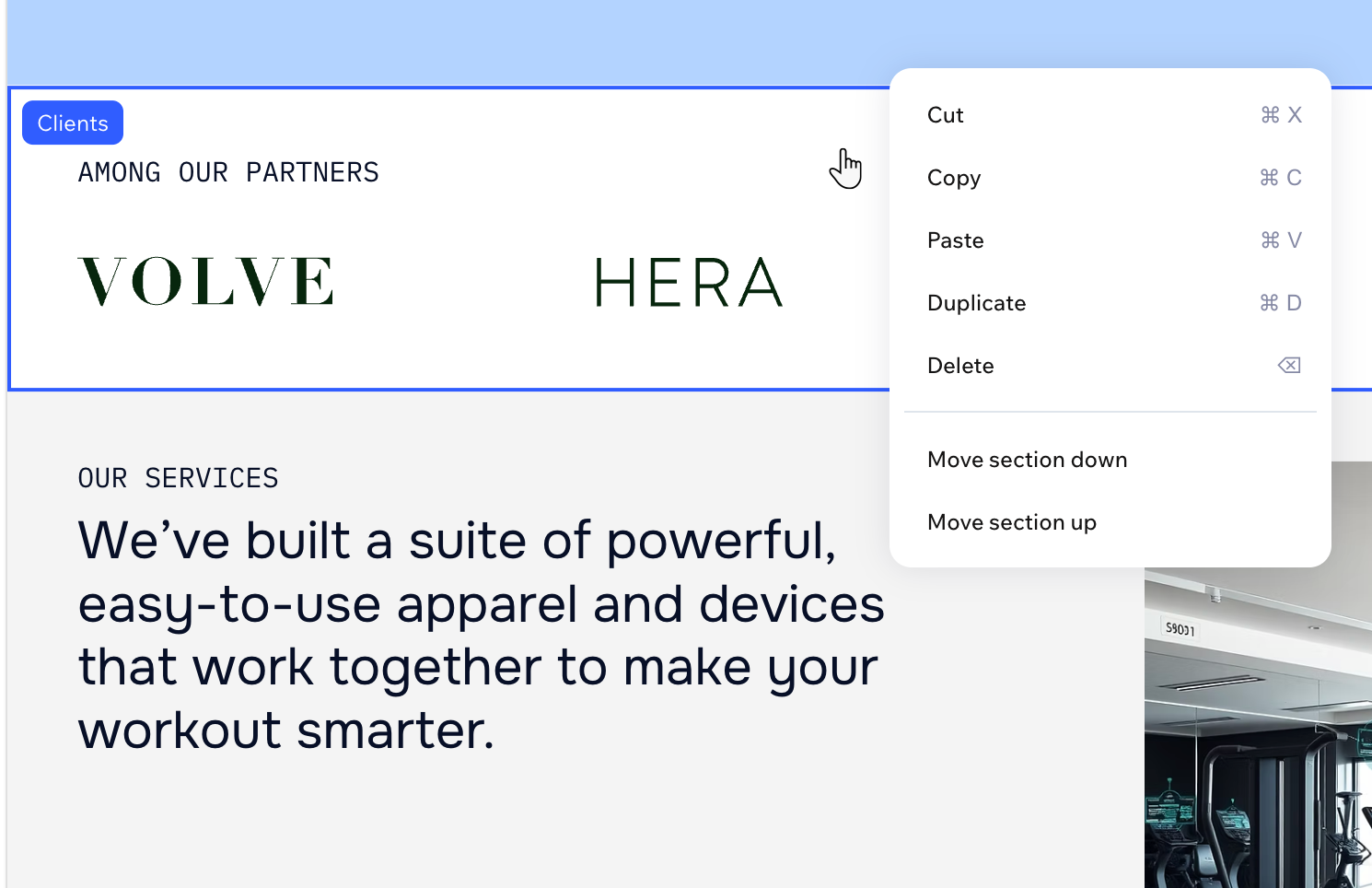
Copier ou supprimer l'élément
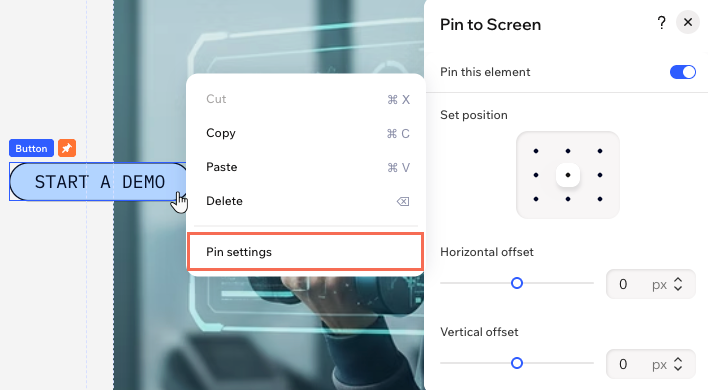
Épingler l'élément à l'écran
Organiser l'élément
Déplacer une section vers le haut ou vers le bas

Masquer l'en-tête ou le pied de page

Suggestion :
Vous pouvez également organiser les éléments de votre site dans
le panneau Calques.
Gérer plusieurs éléments
Prenez le contrôle de groupes d'éléments en les sélectionnant et en les alignant comme un ensemble. Le groupe facilite le déplacement, le formatage ou l'alignement de plusieurs éléments à la fois.
Pour gérer plusieurs éléments :
- Accédez à votre Éditeur.
- Maintenez la touche Maj tout en cliquant sur chaque élément que vous souhaitez sélectionner.
- Cliquez avec le bouton droit de votre souris et choisissez ce que vous voulez faire ensuite :
- Couper, copier, coller, dupliquer ou supprimer : Effectuez ces actions sur tous les éléments sélectionnés à la fois.
- Éléments de groupe : Traitez plusieurs éléments comme un seul groupe.
- Dissocier les éléments : Séparez un groupe en éléments individuels.
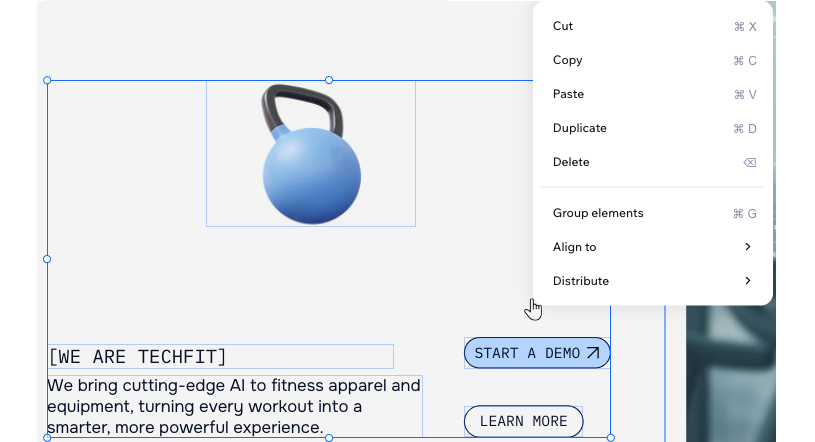
- Aligner à : Alignez les éléments sélectionnés à gauche, au centre, à droite, en haut, au milieu ou en bas pour une mise en page claire.
Distribuer : Espacez les éléments sélectionnés de manière égale en choisissant Distribuer horizontalement (d'un côté à l'autre), Distribuer verticalement (de haut en bas) ou Distribuer (dans les deux sens).