L'arrière-plan d'une section donne le ton de votre page, guide la concentration et façonne la façon dont les visiteurs se sentiront lorsqu'ils font défiler. Concevez des sections pour aligner la marque de votre site et ajuster chaque détail - choisissez une couleur unie, une image ou une vidéo de la bibliothèque, et appliquez des effets discrets pour donner de la largeur.
Modifier l'arrière-plan de votre section
Modifiez l'arrière-plan de votre section pour modifier instantanément l'apparence de votre page. Choisissez une couleur, une image ou une vidéo qui correspond à votre style et attirez l'attention.
Pour modifier l'arrière-plan de votre section :
- Accédez à votre Éditeur.
- Sélectionnez la section concernée.
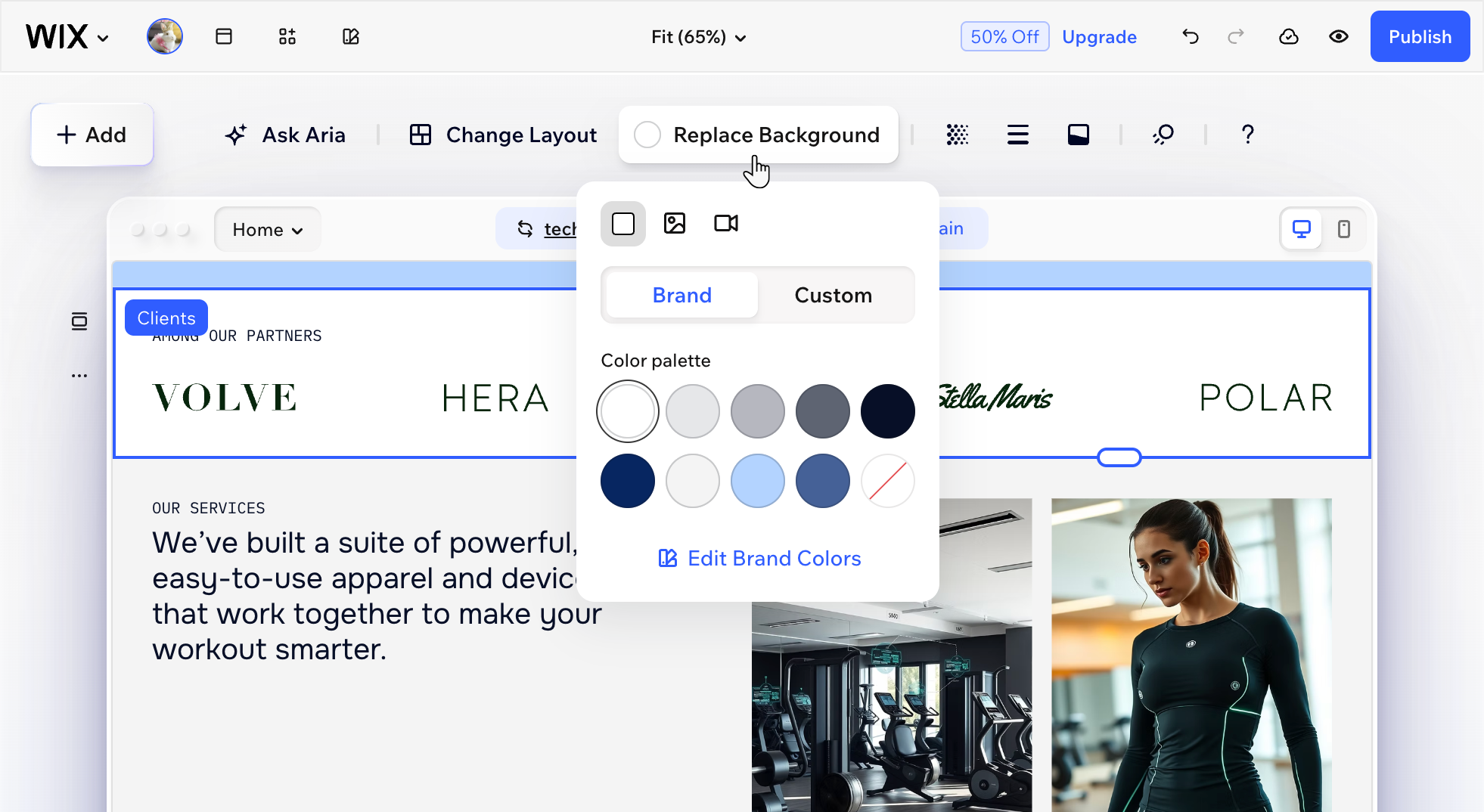
- Cliquez sur Remplacer l'arrière-plan.
- Sélectionnez le type d'arrière-plan et personnalisez-le selon vos besoins :
Cliquez sur l'icône Couleur  .
.
Cliquez sur le cycle de couleurs.
(Dans la palette de couleurs) Choisissez l'une des couleurs de votre marque ou une couleur personnalisée.
Suggestion : Cliquez sur l'icône Pipette  pour obtenir une couleur spécifique à partir de votre page.
Cliquez sur l'icône Image  .
.
Cliquez sur l'icône Ajouter une image  .
.
(Dans le gestionnaire de médias) Sélectionnez une image ou importez-la sur place.
Cliquez sur Ajouter à la page pour confirmer.
Ajustez l'un des paramètres suivants :
Point focal : Faites glisser le point bleu sur l'image pour décider quelle partie de l'image est visible.
Opacité de l'image : Faites glisser le curseur pour rendre l'image plus ou moins visible.
Mode de fusion : Choisissez la façon dont l’image se fond avec le calque en dessous (la couleur derrière). La valeur par défaut est Normal, ce qui signifie que l'image et la couleur de votre choix ne sont pas fusionnées – la couleur n'apparaît que si l'opacité de votre image est inférieure à 100 %.
Couleur derrière l'image : Sélectionnez la couleur qui apparaît derrière l'image d'arrière-plan, si l'opacité de votre image est inférieure à 100 %.
Paramètres  : Cliquez sur l'icône pour décider comment votre image est mise à l'échelle pour s'adapter à la section (Mettre à l'échelle pour remplir, mosaïque ou taille d'origine de l'image) et donnez-lui un texte alternatif pour rendre l'image accessible.
Remarque : Si votre image n'inclut pas d'informations importantes pour les lecteurs d'écran et les moteurs de recherche, activez le curseur Définir comme décoratif au lieu de saisir du texte alternatif.
Suggestions :
Vous pouvez toujours cliquer sur Remplacer l'image pour sélectionner une autre image d'arrière-plan. Pour supprimer complètement l'image, cliquez sur l'icône Retirer  .
.
Vous souhaitez retoucher votre image ? Cliquez sur l'icône Modifier  pour accéder au Wix Photo Studio.
Cliquez sur l'icône Vidéo  .
.
Cliquez sur l'icône Ajouter une vidéo .
(Dans le gestionnaire de médias) Sélectionnez une vidéo ou importez-la sur place.
Cliquez sur Ajouter à la page pour confirmer.
Ajustez l'un des paramètres suivants :
Point focal : Faites glisser le point bleu sur la vidéo pour décider quelle partie de la vidéo est visible.
Opacité de la vidéo : Faites glisser le curseur pour rendre l'image plus ou moins visible.
Mode de fusion : Choisissez la façon dont la vidéo se fond avec le calque en dessous (la couleur derrière). La valeur par défaut est Normale, ce qui signifie que la vidéo et la couleur de votre choix ne sont pas fusionnées - la couleur n'apparaît que si l'opacité de votre vidéo est inférieure à 100 %.
Couleur derrière la vidéo : Sélectionnez la couleur qui apparaît derrière la vidéo d'arrière-plan. Cette couleur n'est visible que si l'opacité de votre vidéo est inférieure à 100 %.
Paramètres : Cliquez sur l'icône pour ajuster la lecture de la vidéo (ex. lecture automatique, lecture en boucle, qualité, vitesse, etc.). Vous pouvez également donner à la vidéo un titre accessible (texte alternatif).
(Facultatif) Prévisualisez l'arrière-plan de la vidéo en cliquant sur l'icône Lecture  .
.
Suggestion : Vous pouvez toujours cliquer sur Remplacer la vidéo en haut pour sélectionner une autre vidéo d'arrière-plan. Pour supprimer complètement la vidéo, cliquez sur l'icône Retirer .
Animation de l'arrière-plan de votre section
Donnez vie à votre section en ajoutant une animation de défilement d'arrière-plan. Lorsque les visiteurs se déplacent vers le haut et vers le bas de votre page, l'animation crée un effet dynamique et attrayant. Essayez des options comme Parallix, 3D ou Zoom, et ajustez les paramètres en fonction de votre style.
Pour animer l'arrière-plan de votre section :
Accédez à votre Éditeur.
Sélectionnez la section concernée.
Cliquez sur l'icône Animation  .
.
Sélectionnez une animation.
(Facultatif) Cliquez sur Personnaliser pour ajuster les paramètres de votre animation :
Aperçu en défilement : Cliquez sur l'icône Aperçu  pour prévisualiser la lecture de votre animation lorsque les visiteurs font défiler.
Zoom : Faites glisser le curseur pour ajuster le zoom avant ou arrière.
Direction : Ajustez la direction de l'animation à l'aide des options disponibles (par exemple dans le sens des aiguilles d'une montre ou dans le sens inverse, dans ou en dehors, etc.).
Vitesse : Faites glisser le curseur pour accélérer ou ralentir le déplacement de l'animation.
Mettre à l'échelle : Faites glisser le curseur pour décider jusqu’où l’arrière-plan s’estompe.
Angle : Configurez l'angle de rotation de l'animation.
Étirement : Configurez la largeur et l'aspect 3D de l'animation.
Type d'animation : Choisissez si votre animation apparaît ou disparaît.



 .
. , Rayon
  , Conique
  ou Fluide
  .
.