


Éditeur Wix Harmony : Travailler avec des dégradés
Dans cet article
- Comprendre les différents types de dégradés
- Configurer un dégradé Linéaire, Rayon ou Conique
- Configurer un dégradé fluide
- FAQ
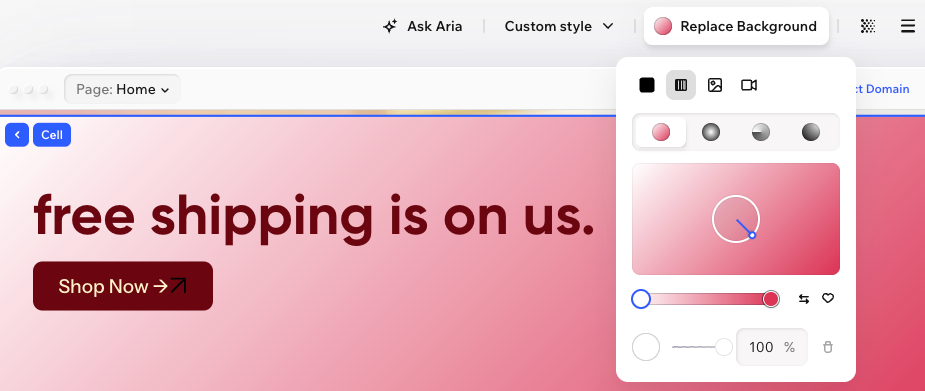
Les dégradés mélangent 2 couleurs ou plus et la permettent de s'harmoniser, ce qui donne à votre arrière-plan plus de mouvement qu'une couleur unie.
Choisissez parmi des dégradés ligne, rayon, conique et fluide pour créer des aspects différents pour votre site. Vous pouvez ajouter plus de couleurs, modifier l'opacité de chaque couleur et enregistrer des dégradés dans votre marque pour qu'ils soient faciles à utiliser plus tard.
Bon à savoir :
Les arrière-plans dégradés sont actuellement disponibles pour les sections, les cellules à l'intérieur des sections, les en-têtes, les pieds de page, les boutons et les boîtes.
Comprendre les différents types de dégradés
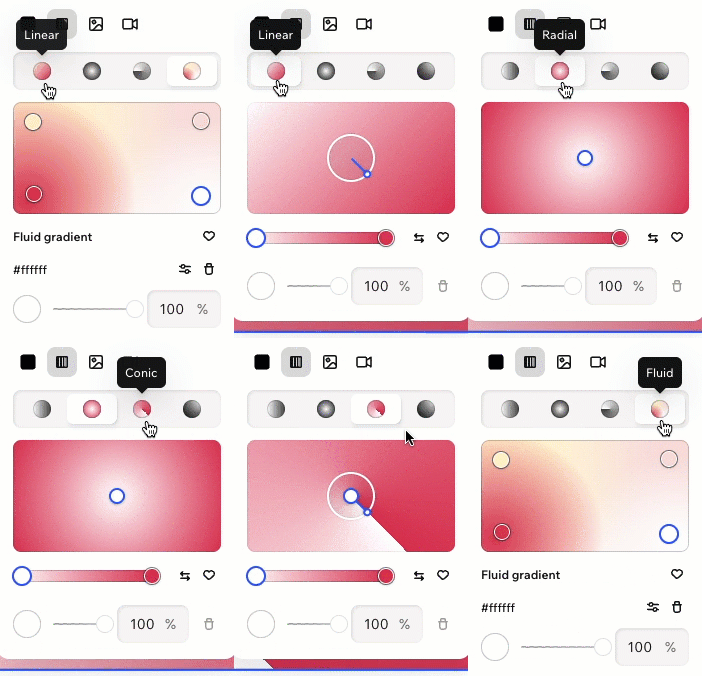
Lorsque vous configurez votre dégradé, vous pouvez choisir parmi 4 types de dégradés différents. Chaque dégradé crée un effet visuel unique, le meilleur choix dépend donc de l'aspect que vous souhaitez pour votre arrière-plan.
- Linéaire : Les couleurs se mélangent en une ligne droite d'un côté à un autre (vous choisissez l'angle). C'est un bon choix pour les arrière-plans propres et simples avec une direction claire.
- Rayon : Les couleurs se propagent à partir d'un point central. Cela crée un aspect plus discret qui attire l'attention vers le milieu ou une zone spécifique.
- Conique : Les couleurs pivotent autour d'un point central dans un mouvement rond (vous choisissez l'angle). Cela peut créer un effet de style Spotlight plus dynamique.
- fluide : Les couleurs se mélangent plus gratuitement sur l'arrière-plan, créant ainsi un aspect fluide, similaire à un maillé, avec des bords moins définis.
Configurer un dégradé Linéaire, Rayon ou Conique
Les dégradés ligne, rayon et conique créent des transitions de couleur plus définies. Ajoutez plus de couleurs au dégradé, modifiez les couleurs existantes et ajustez l'opacité pour créer l'aspect exact que vous souhaitez.
Pour configurer un dégradé Linéaire, Rayon ou Conique :
- Accédez à votre Éditeur.
- Cliquez sur l'élément concerné.
- Cliquez sur Remplacer l'arrière-plan dans la barre d'action.
- Cliquez sur l'icône Dégradé.
 .
. - Choisissez un type de dégradé en haut : Linéaire
 , Rayon
  , ou Conic
  .
. - Configurez le dégradé à l'aide des options :
- Ajouter plus de couleurs : Survolez la barre de couleurs où vous souhaitez ajouter la nouvelle couleur. Lorsque votre curseur se transforme en cette icône
 , cliquez et sélectionnez une couleur.
 - Modifier une couleur : Cliquez sur le point de couleur concerné sur la barre de couleurs, puis sélectionnez une autre couleur.
- Modifier l'opacité d'une couleur : Cliquez sur le point de couleur concerné sur la barre de couleurs, puis faites glisser le curseur d'opacité ou saisissez un pourcentage exact (ex. 100 % signifie une opacité totale).
- Supprimer une couleur : Cliquez sur l'icône Retirer une couleur.
 .
.
Remarque : Les dégradés ont besoin d'au moins 2 couleurs. Si votre dégradé n'a que 2 couleurs, cette icône sera désactivée.
- Ajouter plus de couleurs : Survolez la barre de couleurs où vous souhaitez ajouter la nouvelle couleur. Lorsque votre curseur se transforme en cette icône
- Ajustez le dégradé en fonction du type que vous avez choisi :
- Linéaire : Faites glisser le cycle sur l'aperçu du dégradé pour modifier l'angle du flux de couleur.
- Rayon : Faites glisser le cercle au centre de l'aperçu pour déplacer le point focal.
- Conique : Ajustez l'angle et faites glisser le point focal sur l'aperçu pour modifier la façon dont les couleurs flux.
Suggestions :
- Cliquez sur l'icône Enregistrer dans la marque.
 pour enregistrer le dégradé que vous avez créé pour une utilisation ultérieure.
 - Cliquez sur l'icône Retourner la commande.
 pour inverser rapidement l'ordre des couleurs.

Configurer un dégradé fluide
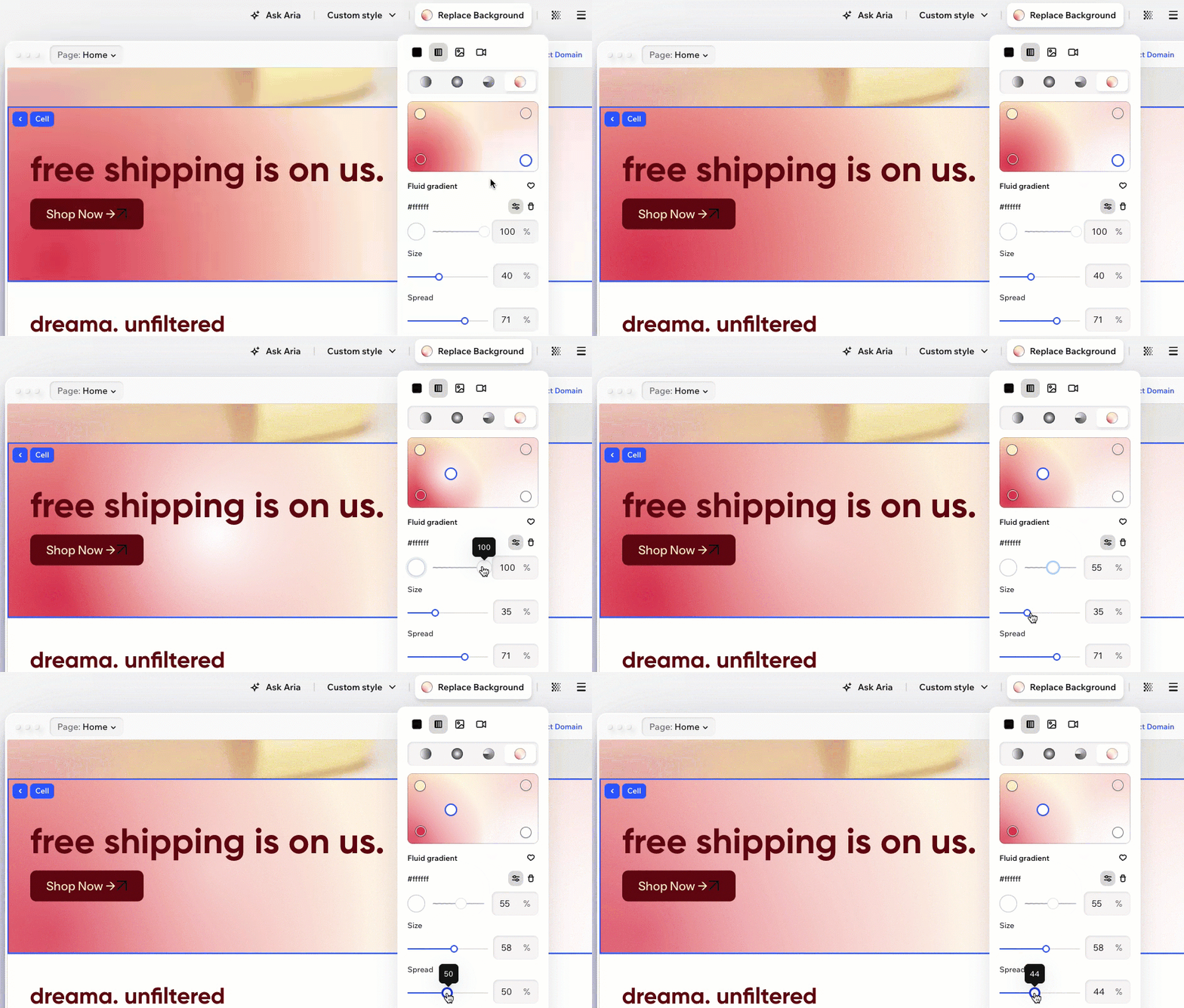
Les dégradés fluides créent un mélange plus léger, comme un maillé. Ce style fonctionne bien lorsque vous souhaitez que les couleurs soient plus bio et plus fluides.
Pour configurer un dégradé fluide :
- Accédez à votre Éditeur.
- Cliquez sur l'élément concerné.
- Cliquez sur Remplacer l'arrière-plan dans la barre d'action.
- Cliquez sur l'icône Dégradé. , puis cliquez sur l'icône fluide
 .
. - Configurez le dégradé à l'aide des options :
- Ajouter plus de couleurs : Survolez l'endroit de l'aperçu où vous souhaitez ajouter une autre couleur. Lorsque votre curseur se transforme en cette icône , cliquez et sélectionnez une couleur.
- Déplacer une couleur : Cliquez puis faites glisser un point de couleur pour le déplacer dans l'aperçu.
- Modifier une couleur : Cliquez sur le point de couleur concerné, puis sélectionnez une autre couleur.
- Modifier l'opacité d'une couleur : Cliquez sur le point de couleur concerné, puis faites glisser le curseur d'opacité.
- Ouvrir plus de paramètres : Cliquez sur l'icône Plus de paramètres .
 pour ajuster la taille, la propagation et la couleur derrière le dégradé.
 - Supprimer une couleur : Cliquez sur le point de couleur concerné, puis cliquez sur l'icône Supprimer la couleur. .
Remarque : Les dégradés ont besoin d'au moins 2 couleurs. Si votre dégradé n'a que 2 couleurs, cette icône sera désactivée.
- Ajouter plus de couleurs : Survolez l'endroit de l'aperçu où vous souhaitez ajouter une autre couleur. Lorsque votre curseur se transforme en cette icône
Suggestion :
Cliquez sur l'icône
Enregistrer dans la marque.
pour enregistrer le dégradé que vous avez créé pour une utilisation ultérieure.
pour enregistrer le dégradé que vous avez créé pour une utilisation ultérieure.
FAQ
Cliquez sur une question ci-dessous pour en savoir plus.
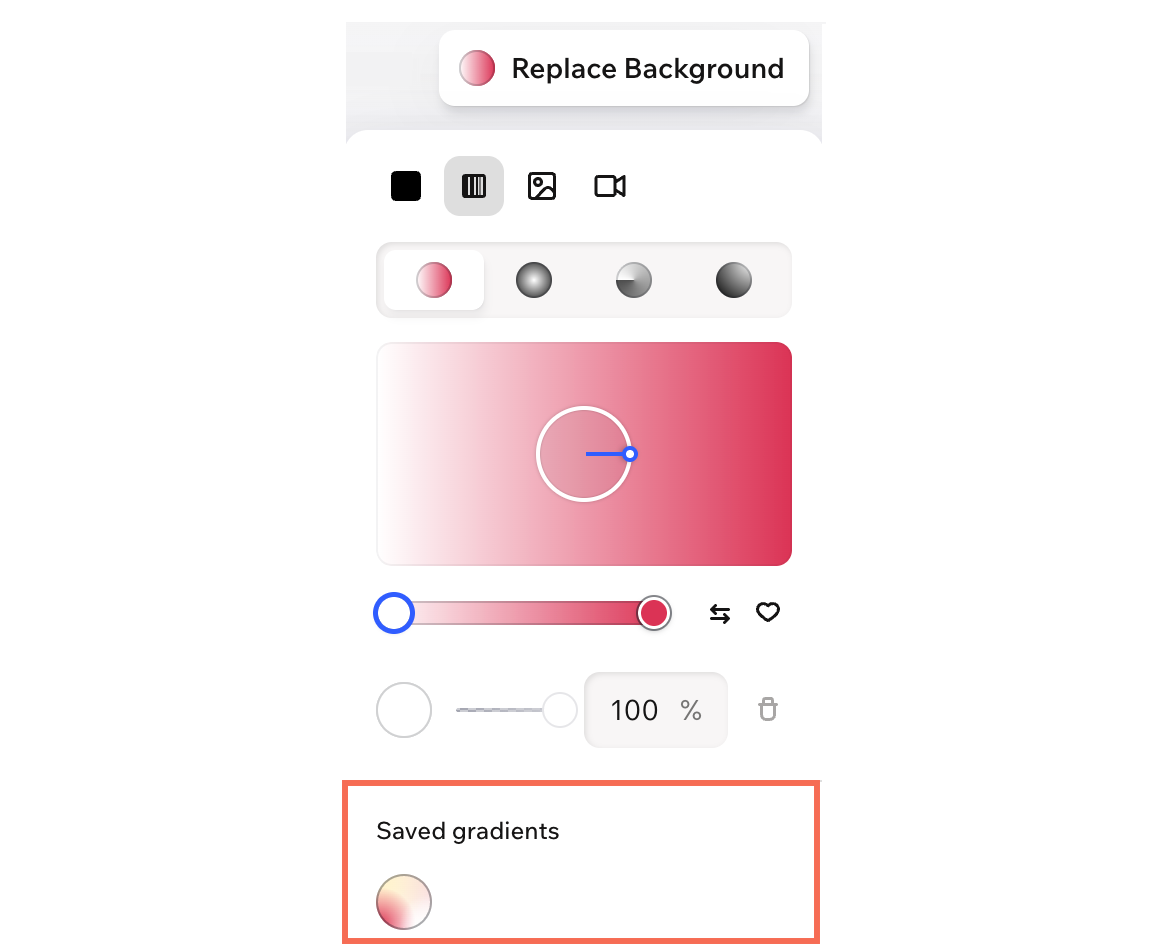
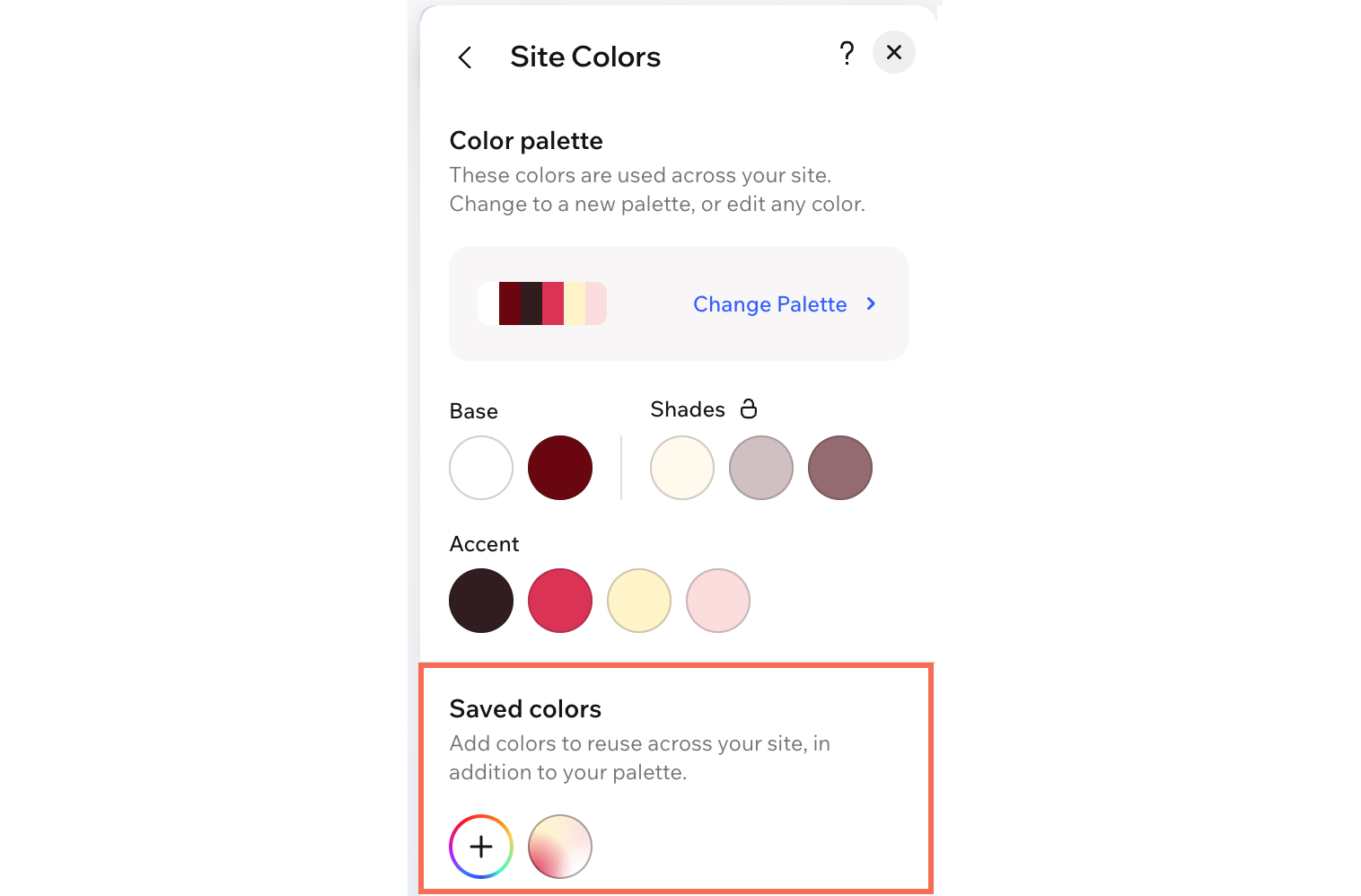
Où puis-je voir mes dégradés enregistrés dans l'éditeur ?
Pourquoi l'option pour retirer une couleur est-elle désactivée ?