


Éditeur Wix Harmony : Ajouter et configurer une barre sociale
6 min
Dans cet article
- Étape 1 | Ajouter une barre de réseaux sociaux
- Étape 2 | Sélectionner les icônes de votre barre de réseaux sociaux
- Étape 3 | Ajouter vos liens de réseaux sociaux à vos icônes
- Étape 4 | Modifier la mise en page de votre barre de réseaux sociaux
- FAQ
Cet article fait référence au nouvel Éditeur Wix Harmony, publié en janvier 2026. Si vous ne savez pas si vous utilisez l'Éditeur Wix Harmony ou l'Éditeur Wix, consultez plus d'informations ici.
Ajoutez une barre sociale à votre site pour que vos visiteurs puissent accéder instantanément à vos profils de réseaux sociaux et partager ce qu'ils aimeront. Il suffit d'un clic pour renforcer votre visibilité et maintenir l'intérêt de vos abonnés.
Vous pouvez choisir les plateformes de réseaux sociaux vers lesquelles vous souhaitez vous connecter et sélectionner les icônes qui conviennent le mieux à votre site.
Étape 1 | Ajouter une barre de réseaux sociaux
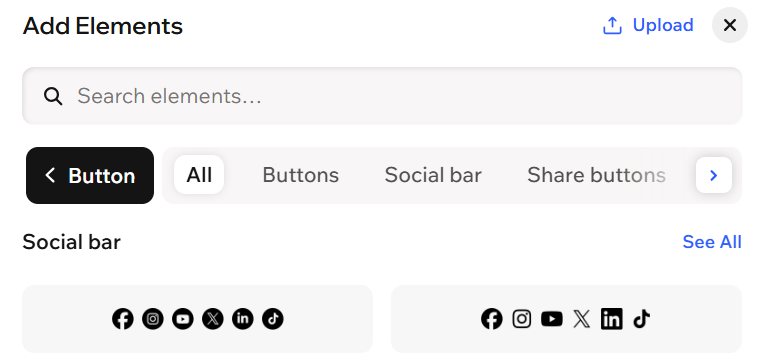
Pour commencer, accédez au panneau Ajouter des éléments. Nous proposons une variété de designs pour les adapter à l'apparence de votre site. Vous pouvez ensuite personnaliser votre barre selon vos besoins exacts.
Pour ajouter une barre de réseaux sociaux :
- Accédez à votre Éditeur.
- Cliquez sur + Ajouter en haut à gauche de l'Éditeur.
- Sélectionnez la catégorie Bouton .
- Sélectionnez l'onglet Barre sociale .
- Faites glisser un design que vous aimez sur votre page.
Étape 2 | Sélectionner les icônes de votre barre de réseaux sociaux
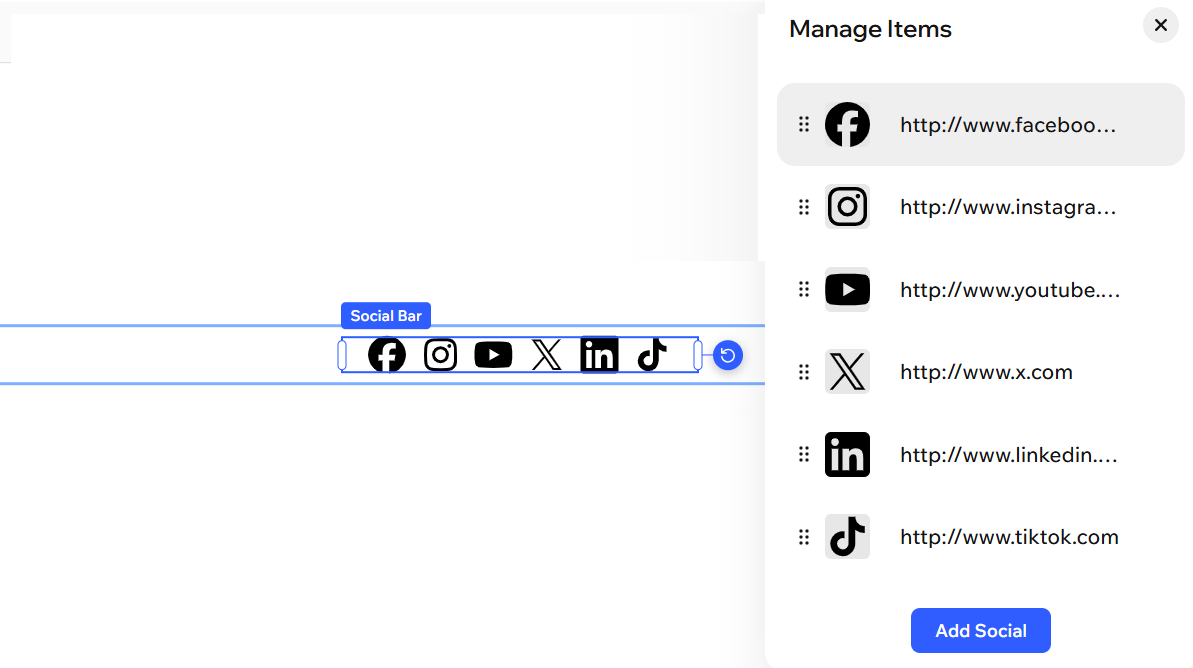
La barre de réseaux sociaux est fournie avec des icônes prédéfinies. Vous pouvez ajouter, remplacer, supprimer ou réorganiser les icônes comme vous le souhaitez.
Pour sélectionner les icônes de votre barre de réseaux sociaux :
- Cliquez sur la barre de réseaux sociaux dans votre Éditeur.
- Cliquez sur Gérer les éléments dans la barre d'action.
- Sélectionnez l'action que vous souhaitez effectuer :
Ajouter une autre icône
 sous Icône.
Remplacer une icône
 sous Icône.
Supprimer une icône
Étape 3 | Ajouter vos liens de réseaux sociaux à vos icônes
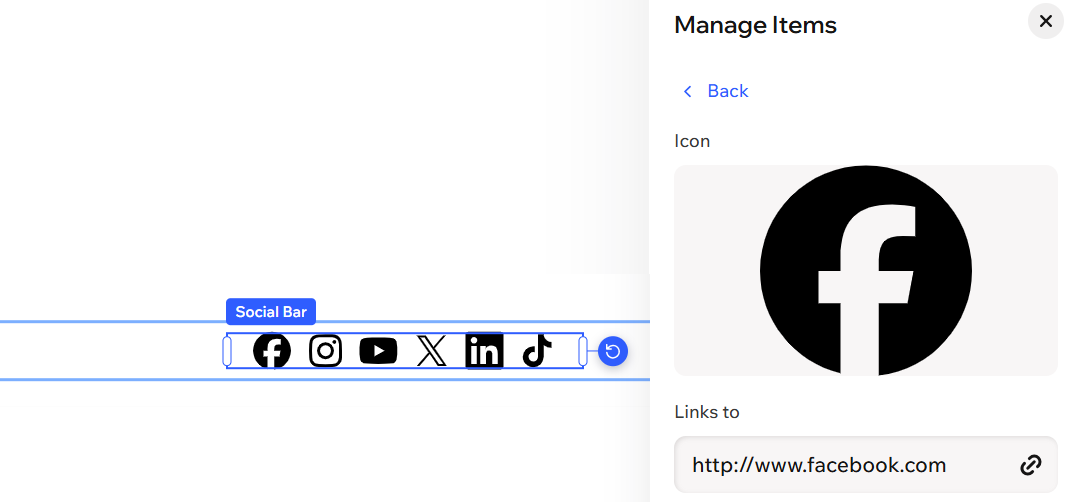
Ajoutez des liens vers vos pages de réseaux sociaux afin que lorsque vos visiteurs cliquent sur une icône, ils soient redirigés vers la page de réseaux sociaux correspondante.
Pour ajouter des liens vers vos icônes :
- Cliquez sur la barre de réseaux sociaux dans votre Éditeur.
- Cliquez sur Gérer les éléments dans la barre d'action.
- Survolez le réseau social concerné et cliquez sur l'icône Plus d'actions
 .
. - Cliquez sur Modifier.
- Cliquez sur le champ lien sous Liens vers.
- Sélectionnez Adresse web.
- Saisissez le lien vers votre page de réseaux sociaux dans le champ de texte.
- Cliquez sur Terminé.
Étape 4 | Modifier la mise en page de votre barre de réseaux sociaux
Personnalisez votre barre de réseaux sociaux à votre goût. Vous pouvez choisir de l'afficher verticalement ou horizontalement sur votre page, et paramétrer la taille et l'espacement de vos icônes de réseaux sociaux.
Pour modifier la mise en page :
- Cliquez sur votre barre de réseaux sociaux dans l'Éditeur.
- Choisissez ce que vous souhaitez modifier :
Format
Espacement
 . sur la barre d'action.
Design
 sur la barre d'action.
Animations
 . sur la barre d'action.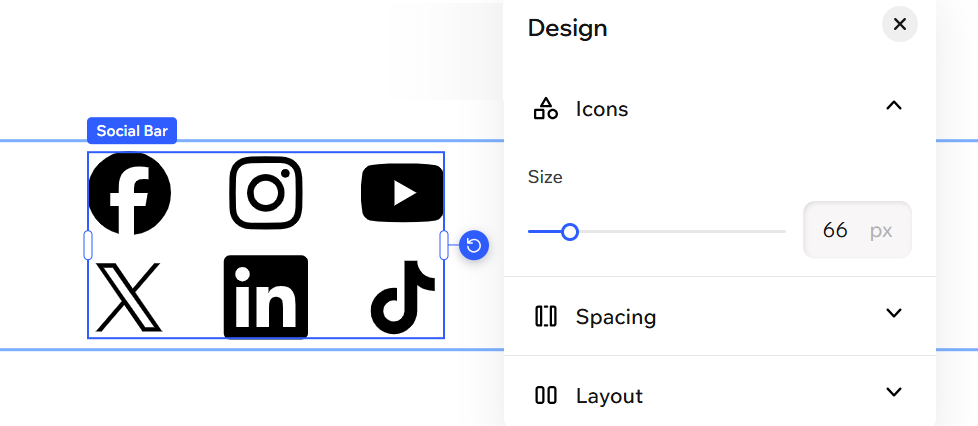
FAQ
Cliquez sur une question ci-dessous pour en savoir plus sur l'ajout et la configuration d'une barre sociale.
Puis-je connecter les icônes de ma barre sociale à tout type de plateforme sociale ?
Comment importer une icône personnalisée si mon réseau social n'est pas répertorié ?
Puis-je avoir plus d'une barre sociale sur mon site ?
Puis-je réorganiser les icônes dans ma barre sociale ?
Les modifications que j'effectue sur ma barre sociale apparaîtront-elles sur toutes les pages ?