


Éditeur Wix Harmony : Ajouter et gérer des menus
Dans cet article
- Ajouter un menu
- Ajouter et gérer les éléments du menu
- Ajouter des listes déroulantes à votre menu
- Modifier la mise en page du menu
- Concevoir des menus verticaux et horizontaux
- Utiliser les menus sur mobile
- FAQ
Les menus permettent aux visiteurs d’explorer facilement votre site et de découvrir ce que vous proposez. Choisissez les pages et les liens qui comptent le plus pour vous. Vous décidez de l’apparence et du fonctionnement de votre menu, afin que la navigation reste naturelle, quel que soit l’appareil utilisé par vos visiteurs.

Ajouter un menu
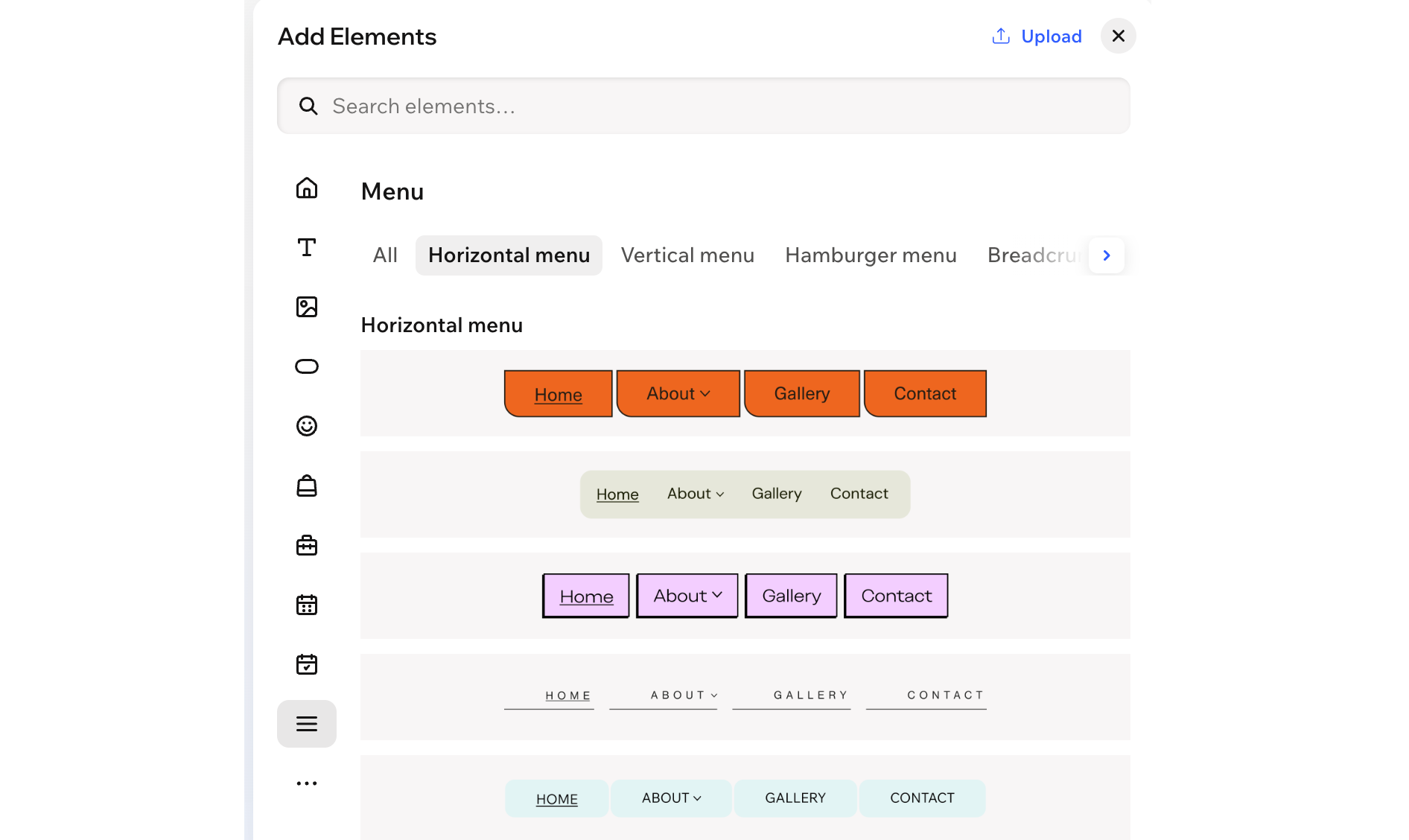
Les menus aident les visiteurs à passer d’une page à l’autre sur votre site. Dans la catégorie Menu du panneau Ajouter des éléments, les options Horizontal, Vertical et Menu latéral ajoutent toutes un
menu du site connecté aux pages de votre site (c’est-à-dire que les nouvelles pages apparaissent automatiquement dans ce menu).
Vous pouvez aussi ajouter un
menu personnalisé distinct pour des sections précises et choisir s’il apparaît sous forme de menu horizontal, vertical ou latéral. Par exemple, créez un menu personnalisé pour le pied de page de votre site ou pour une page précise qui a besoin de sa propre navigation.
Ajouter un menu :
- Accédez à votre Éditeur.
- Cliquez sur + Ajouter en haut à gauche de l’Éditeur.
- Sélectionnez la catégorie Menu.
Suggestion :Cliquez sur l’icône Flèche à côté des catégories pour parcourir la liste.
 - Selon le type de menu que vous souhaitez ajouter, suivez les étapes ci-dessous :
Menu du site
 à côté d’un élément de menu pour le renommer ou le retirer.
 Menu personnalisé
Le saviez-vous ?
Si vous ajoutez une barre de menu à votre en-tête, elle devient automatiquement un menu latéral sur
mobile. Cela permet de garder la navigation de votre site claire et ordonnée sur les petits écrans.
Ajouter et gérer les éléments du menu
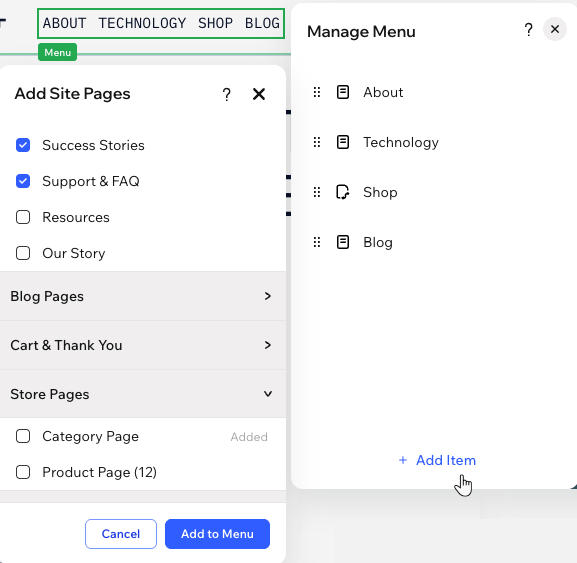
Une fois le menu ajouté, choisissez les éléments que vous souhaitez afficher. Sélectionnez des pages normales du site, des collections de pages d’appli et CMS, ou des pages spécifiques dans une collection. Vous pouvez aussi ajouter des conteneurs de liste déroulante et des liens pour adapter l’expérience aux besoins de votre client.
Vous pouvez toujours modifier un menu existant et les éléments qu’il affiche. Ajoutez d’autres éléments, retirez ceux qui ne sont pas pertinents ou modifiez l’ordre pour garder un contenu à jour.
Gérer un menu :
- Accédez à votre Éditeur.
- Cliquez sur le menu.
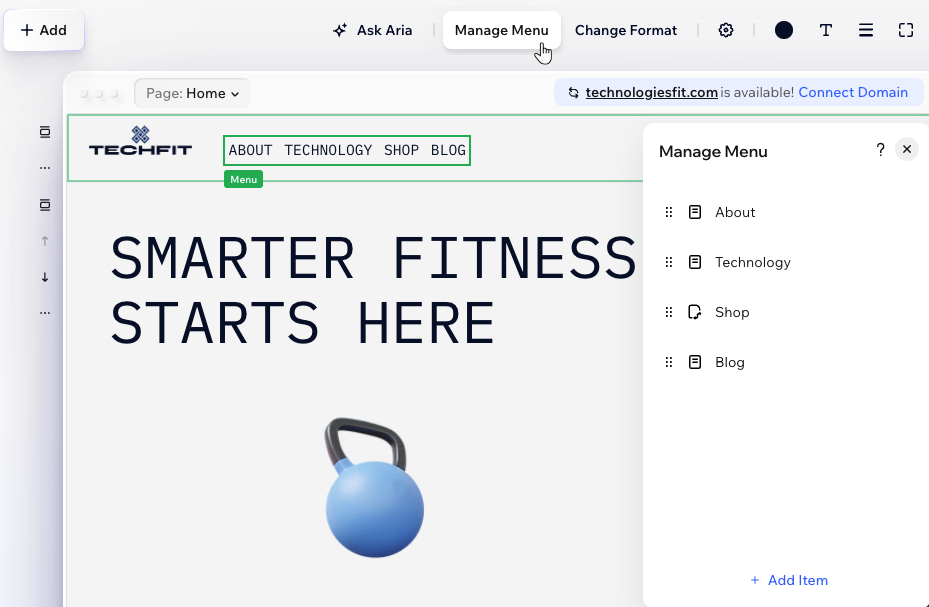
- Cliquez sur Gérer le menu.
- Choisissez la suite :
Ajouter d'autres éléments de menu
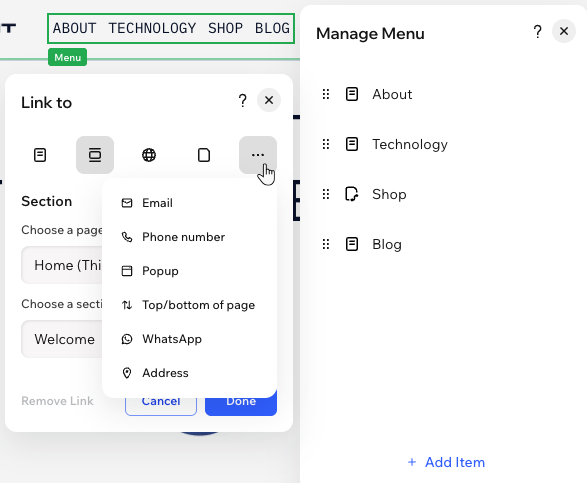
Modifier le lien d’un élément de menu
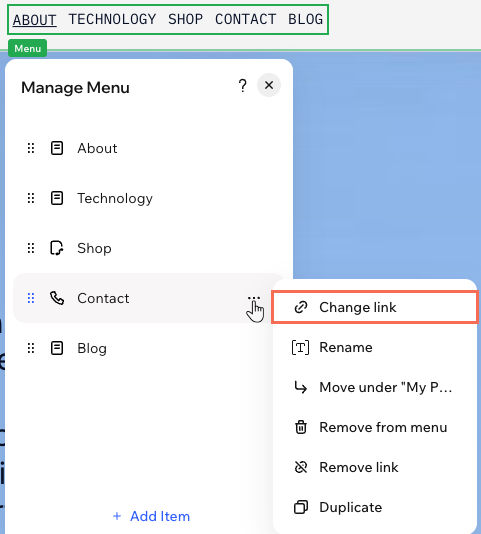
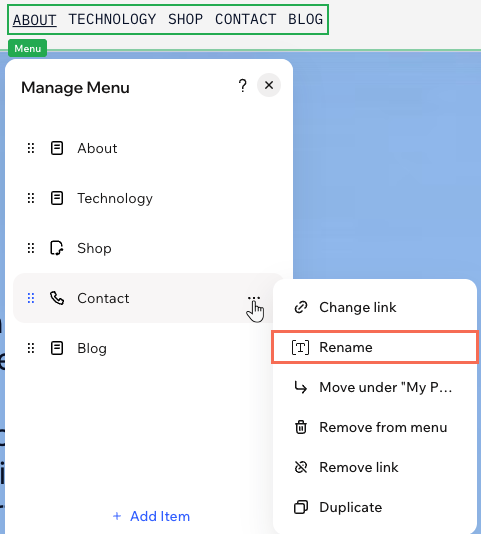
Renommer un élément de menu
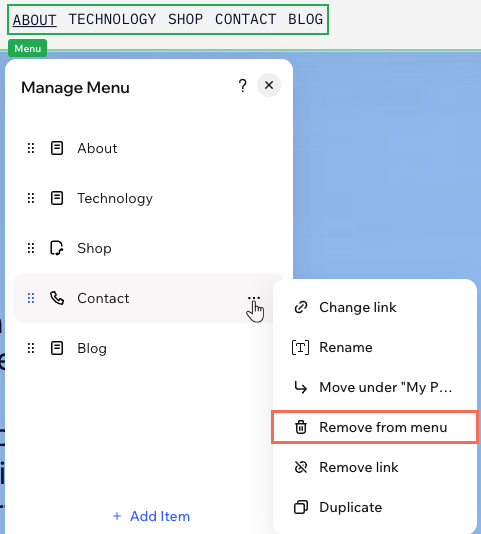
Retirer un élément du menu
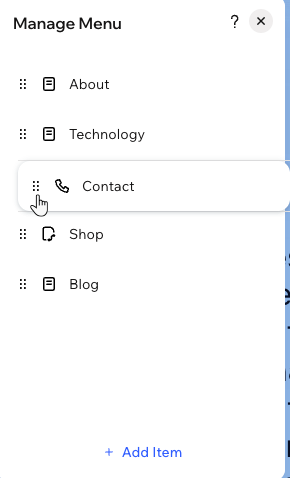
Réorganiser les éléments du menu
 à côté d'un élément, puis faites-la glisser jusqu'à l'emplacement souhaité.
Ajouter des listes déroulantes à votre menu
Utilisez des listes déroulantes pour regrouper des pages liées sous un seul élément de menu et permettre à vos visiteurs d'analyser facilement votre navigation. Choisissez un élément parent, qu'il s'agisse d'une page ou d'un lien, puis imbriquez d'autres pages en dessous pour créer la liste déroulante.
Pour ajouter et configurer une liste déroulante :
- Accédez à votre Éditeur.
- Cliquez sur le menu.
- Cliquez sur Gérer le menu.
- Déterminez quel élément du menu doit être le titre de la liste déroulante.
- Déplacez le premier élément du menu vers la liste déroulante :
- Faites glisser l’élément du menu concerné sous le titre de la liste déroulante.
- Survolez l’élément que vous avez fait glisser et cliquez sur l’icône Autres actions
 .
. - Sélectionnez Déplacer sous « Nom de la page ».
- Répétez l’étape 5 pour tous les autres éléments que vous souhaitez déplacer vers la liste déroulante.
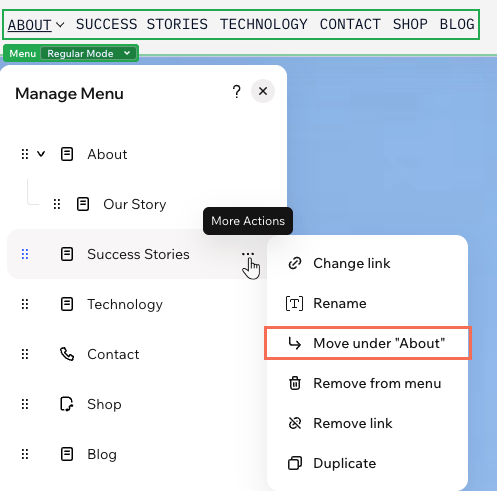
Faites glisser avec votre souris à la place :
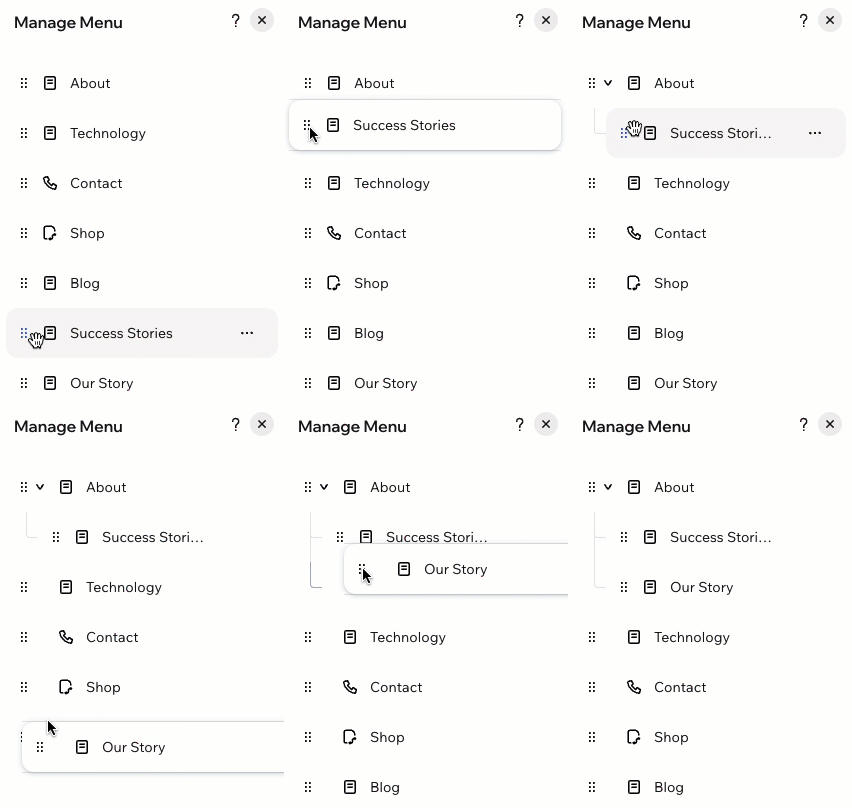
Vous souhaitez un moyen plus rapide de transformer des pages en éléments de liste déroulante ? Faites glisser une page vers le haut ou vers le bas, puis légèrement vers la droite jusqu'à ce qu'elle se « glisse » sous une autre page. Le Gif ci-dessous montre le résultat attendu.
Modifier la mise en page du menu
Une mise en page de menu claire aide les visiteurs à voir rapidement où aller ensuite. Choisissez une barre de menu lorsque vous souhaitez que tous vos éléments soient visibles sur une ligne ou une colonne, avec un contrôle supplémentaire sur ce qui se passe lorsqu'un menu horizontal n'a plus d'espace. Si vous préférez une icône compacte pour ouvrir votre navigation, choisissez un menu latéral : c'est idéal pour des mises en page minimal ou lorsque l'espace est limité.
Modifier la mise en page du menu :
- Accédez à votre éditeur.
- Cliquez sur le menu.
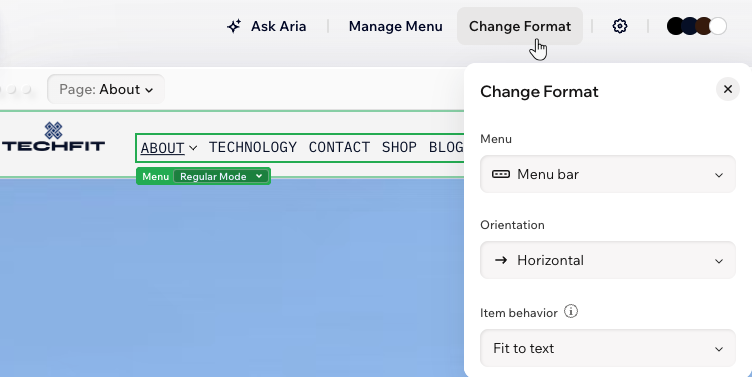
- Cliquez sur Modifier le format dans la barre d'action.
- Choisissez l'option appropriée sous Menu :
- Barre de menu : Les éléments du menu s'affichent dans une barre de navigation. Sous Orientation, choisissez si la barre est horizontale ou verticale.
Suggestion : Pour les menus horizontaux, vous pouvez aussi choisir le comportement des éléments lorsqu'il n'y a pas assez de place pour les éléments sur l'écran du visiteur — soit laisser le menu se développer (Ajuster au texte), soit ajouter un bouton pour faire défiler les éléments supplémentaires (Ajuster au défilement). - Menu latéral : Les visiteurs voient une icône sur laquelle ils cliquent pour ouvrir le menu. C'est une bonne option pour des mises en page épurées et minimalistes.
- Barre de menu : Les éléments du menu s'affichent dans une barre de navigation. Sous Orientation, choisissez si la barre est horizontale ou verticale.
Concevoir des menus verticaux et horizontaux
Faites ressortir vos menus en personnalisant chaque détail, des couleurs et des bordures au texte, aux angles et à la mise en page. Que votre menu soit horizontal ou vertical, vous pouvez contrôler l'apparence de la barre de menu et de ses éléments, concevoir des listes déroulantes et ajuster l'espacement pour que tout soit parfaitement adapté à vos visiteurs.
Concevoir un menu latéral ?
Lisez notre article sur les
menus latéraux pour en savoir plus. Vous pouvez en concevoir chaque partie, du bouton au conteneur.
Pour concevoir un menu vertical ou horizontal :
- Accédez à votre éditeur.
- Cliquez sur le menu.
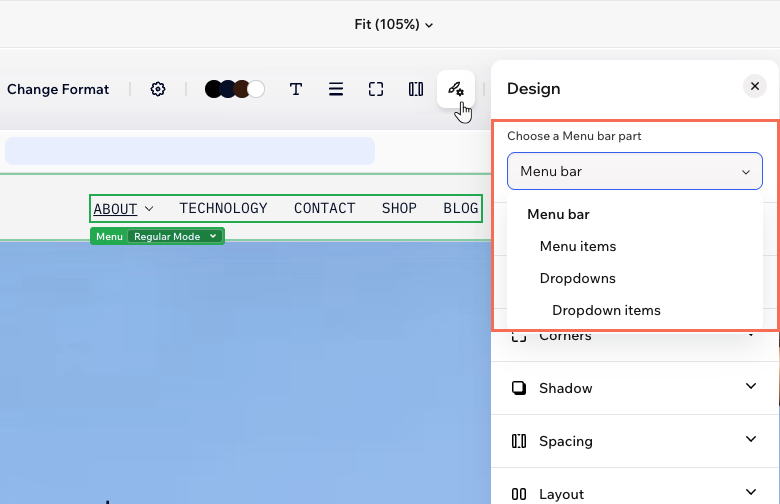
- Cliquez sur l’icône Toutes les options de design
 dans la barre d’action.
 - Sélectionnez la partie correspondante du menu sous Choisir une partie de la barre de menu.
Barre de menu et éléments du menu
 : Modifiez la couleur de votre menu en choisissant une couleur de votre marque ou une couleur personnalisée.
 : Définissez les bordures de votre menu pour qu'il se démarque, en choisissant une couleur, une largeur et un style. Cliquez sur l'icône Modifier les bordures individuelles
  pour concevoir chaque côté de la bordure.
 : Concevez les éléments du menu en modifiant la police, la couleur, la mise en forme, l'alignement, l'espacement des caractères et plus encore.
 : Rendez les angles de votre menu plus carrés ou plus arrondis en déplaçant le curseur sous Rayon. Cliquez sur l'icône Modifier les angles individuels
  : Appliquez une ombre intérieure et extérieure pour donner au menu un effet 3D intéressant, en définissant la position, le flou, la couleur et plus encore.
 : Ajoutez de l'espace autour de votre contenu : ajoutez une marge intérieure et ajustez l'espacement entre les éléments.
 : Décidez s'il faut appliquer ou non le sens du site (de gauche à droite ou de droite à gauche) à ce menu. Pour les menus verticaux, vous pouvez aussi choisir la largeur des éléments du menu et si les listes déroulantes apparaissent ouvertes ou fermées.
Listes déroulantes et éléments de liste déroulante
Utiliser les menus sur mobile
Lorsque vous consultez
votre site sur un téléphone, votre en-tête se transforme pour offrir une expérience fluide et sans encombrement. Les éléments de votre en-tête sur ordinateur (par exemple, les liens de navigation et les icônes de réseaux sociaux) se déplacent dans un menu latéral compact, pour ne garder que l’essentiel en haut de page. Vous pouvez déplacer les éléments dans le menu mobile ou les en retirer selon vos besoins.
Pour ajuster le menu de l’en-tête sur mobile :
- Accédez à votre éditeur.
- Cliquez sur l’icône Mobile
 en haut à droite de la page.
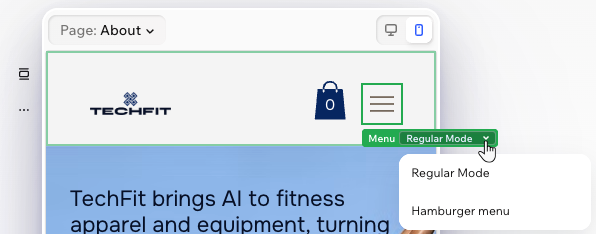
 - Cliquez sur l’icône du menu latéral.
- Cliquez sur la liste déroulante Mode normal et sélectionnez Menu latéral.
- Choisissez la suite :
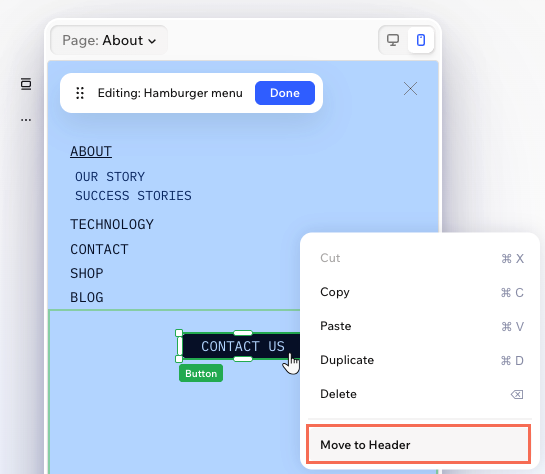
- Repositionner les éléments dans le conteneur : Faites glisser les éléments pour les déplacer dans le conteneur du menu latéral.
- Ajouter des éléments au conteneur : Utilisez le panneau Ajouter des éléments pour ajouter d’autres éléments au conteneur du menu latéral. Ces éléments sont réservés au mobile, ce qui signifie qu’ils n’apparaissent pas sur ordinateur.
- Déplacer un élément vers l’en-tête : Faites un clic droit sur l’élément, puis sélectionnez Déplacer vers l’en-tête.
FAQ
Cliquez sur une question ci-dessous pour en savoir plus.
Puis-je redimensionner la barre de menu ?
Puis-je ajouter plusieurs menus à l'en-tête ?
Le retrait d'une page du menu la supprime-t-il de mon site ?
Dois-je afficher toutes les pages de mon site dans le menu ?
Comment modifier le soulignement qui apparaît sur mes éléments de menu lorsque je les survole ?