Wix LearnDéveloppez vos compétences.
Wix BlogObtenez des conseils pour la conception Web, le marketing et plus encore.
Hub d'apprentissage SEODécouvrez comment augmenter le trafic de votre site naturel provenant des moteurs de recherche.
Website developmentCréez un site personnalisé à l'aide de notre plateforme complète.
placeholder-preview-image
Dans cet article
  • Ajouter un bouton
  • Personnaliser un bouton
  • FAQ

Éditeur Wix Harmony : Ajouter et personnaliser des boutons

Dans cet article
  • Ajouter un bouton
  • Personnaliser un bouton
  • FAQ
Les boutons ajoutent du style et de l'interactivité à votre site, ce qui permet aux visiteurs de naviguer facilement, de trouver ce dont ils ont besoin et de rester engagés. Connectez vos boutons à d'autres pages, documents ou sites externes pour guider les personnes exactement où vous le souhaitez.
Par exemple, si vous gérez une boutique en ligne, vous pouvez utiliser des boutons pour mettre en avant des offres spéciales, mettre en avant des articles populaires ou envoyer les clients directement vers la page de paiement, ce qui rend chaque visite plus enrichissante.

Ajouter un bouton

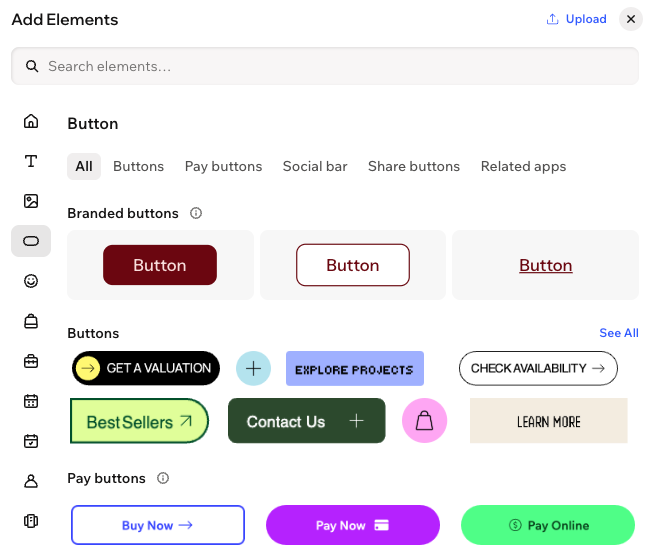
Vous pouvez ajouter un bouton à partir du panneau Ajouter des éléments à gauche de l'Éditeur. Il existe plusieurs options disponibles, avec une gamme de mises en page.

Pour ajouter un bouton :

  1. Accédez à votre Éditeur.

  2. Cliquez sur + Ajouter en haut à gauche de l'Éditeur.

  3. Sélectionnez Éléments.

  4. Cliquez sur l'icône Boutons  à gauche.

  5. Faites glisser un design que vous aimez sur votre page.

  6. Choisissez où mène le bouton :

    1. Cliquez sur le nouveau bouton de la page.

    2. Cliquez sur l'icône Lien undefined sur la barre d'action.

    3. Cliquez sur Choisir un lien.

    4. Choisissez un type de lien parmi les options en haut et configurez les détails du lien.

Capture d'écran des boutons disponibles dans le panneau Ajouter des éléments.

Personnaliser un bouton

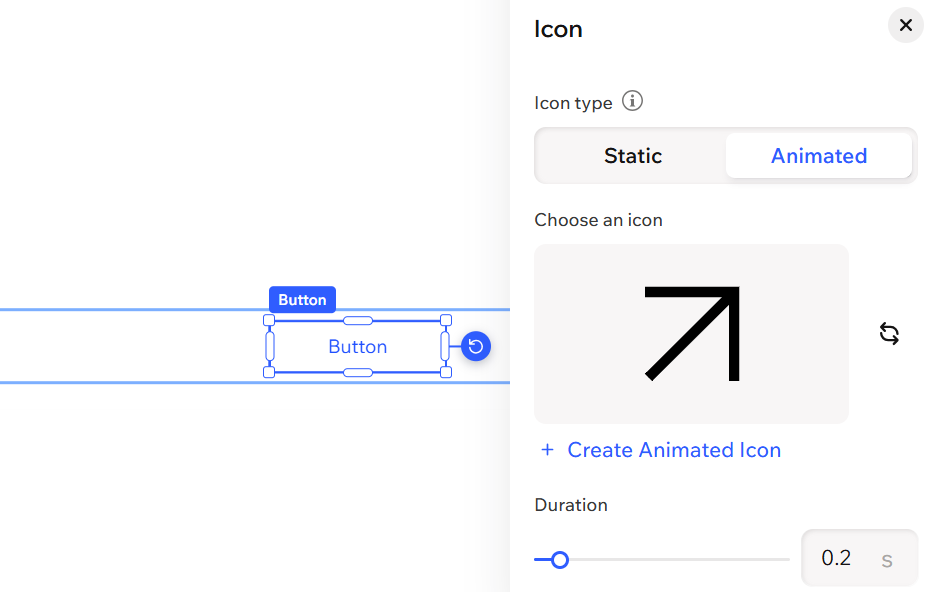
Il existe plusieurs façons de personnaliser vos boutons. Selon le type de bouton, vous pouvez ajuster l'arrière-plan, le texte et l'icône. Choisissez des couleurs, du remplissage, des angles, des ombres, etc. pour créer des effets attrayants lorsque les visiteurs naviguent sur votre site. 
Expérimentez avec des couleurs éclatantes et distinctes et des options de design pour que chaque bouton ressorte et corresponde à l'apparence de votre site.

Pour personnaliser un bouton :

  1. Accédez à votre Éditeur.
  2. Cliquez sur le bouton correspondant.
  3. Sélectionnez l'action que vous souhaitez effectuer :
Capture d'écran du panneau Personnaliser l'icône lors de la personnalisation d'un bouton.
Suggestion :

Cliquez sur l'icône Toutes les options de design  sur la barre d'action pour afficher encore plus d'options de design pour votre bouton. En savoir plus sur le design des éléments dans votre Éditeur.


FAQ

Cliquez sur une question ci-dessous pour en savoir plus sur l'ajout et la personnalisation de boutons.

Helpmate

Bonjour

Besoin d'aide ?
Unlock personalized helpLog in to get the most out of Helpmate.