


Wix Réservations : Configurer vos politiques de réservation
Dans cet article
- Tutoriel vidéo
- Ajouter de nouvelles politiques
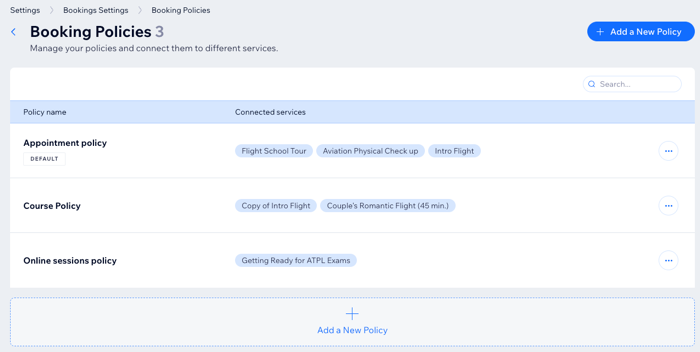
- Gérer les services connectés
- Définir votre politique par défaut
- Supprimer des politiques
- FAQ
Avec les politiques de réservation, vous pouvez contrôler quand les clients peuvent réserver, annuler ou reprogrammer leurs séances. Vous pouvez définir des règles sur le délai à l'avance pour effectuer une réservation et sur la proximité de la séance à laquelle les clients peuvent apporter des modifications.
Pour certains services, vous pouvez autoriser les réservations de groupe et les réservations tardives. Vous pouvez aussi demander aux clients d’ajouter leurs informations de paiement et de facturer des frais en cas d’annulation et de non-présentation.
Important :
L'heure d'été impacte vos politiques de réservation. Par exemple, cela peut signifier que lorsque l'heure change, les clients auront un créneau plus court ou plus long pour réserver, annuler ou reprogrammer une séance.
Tutoriel vidéo
En savoir plus sur cette vidéo tutorielle ou défilez vers le bas pour lire l’article complet.
Ajouter de nouvelles politiques
Vous pouvez ajouter de nouvelles politiques à tout moment et les personnaliser selon vos besoins. Proposez différentes politiques de réservation pour chacun de vos services ou connectez plusieurs services à la même politique. C'est un excellent moyen de vous assurer d'avoir autant de réservations que possible et que votre personnel dispose de suffisamment de temps pour tout préparer.
Remarques :
- Certaines règles et options de politique s'appliquent uniquement à des types de services précis, comme les classes ou les ensembles de séances.
- Lorsque vous ajoutez une nouvelle politique, les règles de cette politique prennent effet pour tous les services connectés, pour les réservations actuelles et futures.
- Vous pouvez aussi ajouter des politiques de paiement à votre site, en plus de vos politiques de réservation.
Afficher des exemples de nouvelles politiques de réservation
Pour ajouter une nouvelle politique :
- Accédez aux Paramètres des réservations dans le tableau de bord de votre site.
- Défilez vers le bas, puis cliquez sur Politiques de réservation.
- Cliquez sur + Ajouter une nouvelle politique.
- Personnalisez votre politique :
Détails de la politique
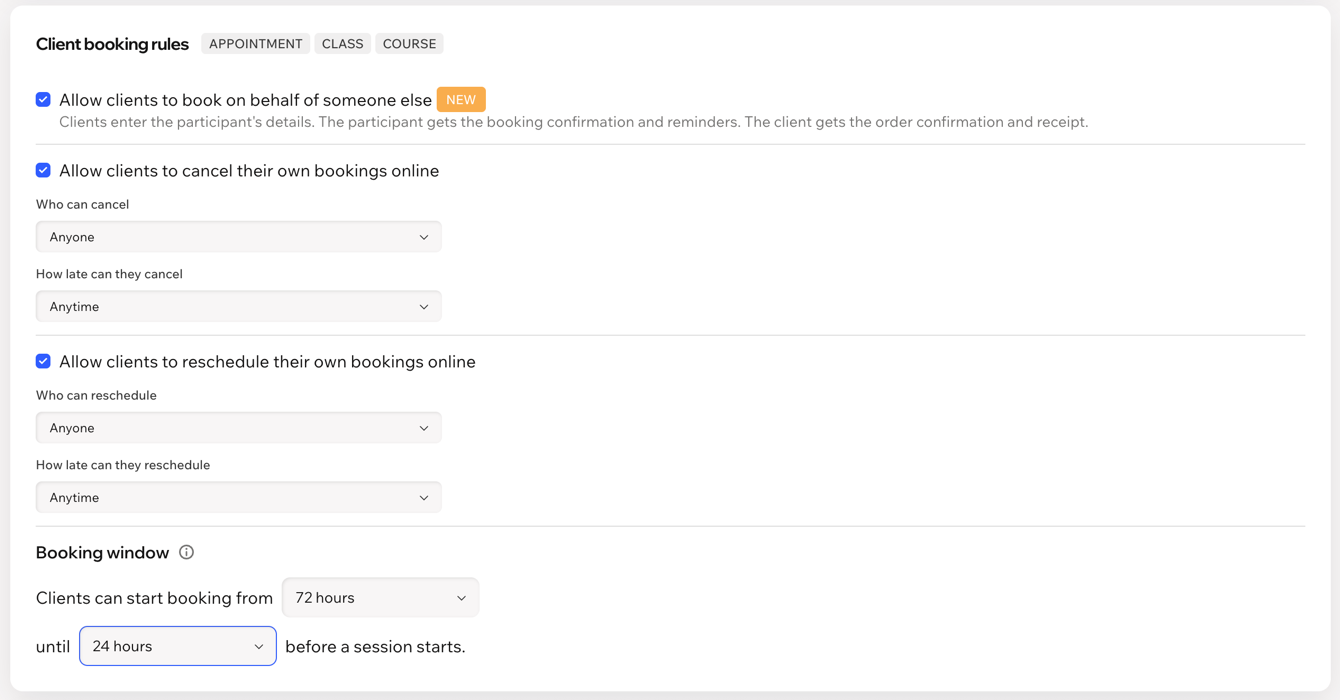
Règles de réservation des clients
Attribution automatique du personnel
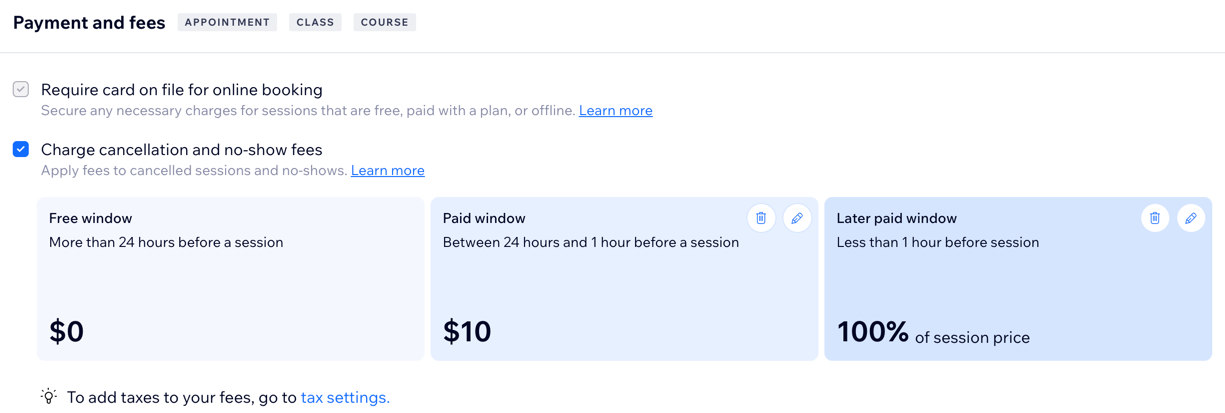
Paiement et frais
Liste d’attente
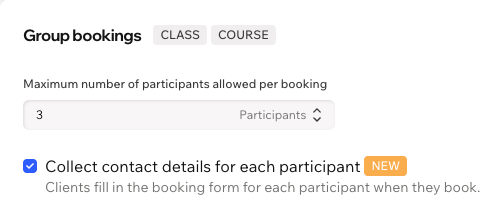
Réservations de groupe
Réserver un ensemble de séances après la date de début
5. Cliquez sur Enregistrer.
Astuce :
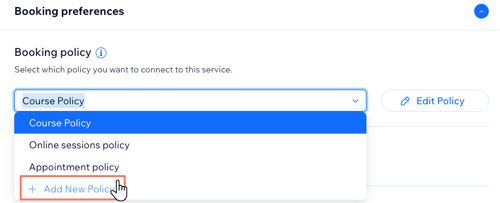
Vous pouvez aussi ajouter de nouvelles politiques pendant la création de nouveaux services. Dans le formulaire de création du service, défilez jusqu'à
Préférences de réservation, puis cliquez sur le menu déroulant sous
Politique de réservation.
Cliquez sur
+ Ajouter une nouvelle politique, puis suivez les étapes ci-dessus pour terminer la création de la nouvelle politique.
Gérer les services connectés
Vous pouvez déplacer ou connecter des services à différentes politiques à tout moment. C'est idéal lorsque vous constatez une hausse de la demande pour certains services et avez besoin d'une politique plus restrictive pour gérer le nombre de réservations.
Pour gérer les services connectés :
- Accédez aux Paramètres des réservations dans le tableau de bord de votre site.
- Cliquez sur Politiques de réservation.
- Cliquez sur l’icône Autres actions
 à côté de la politique concernée.
 - Cliquez sur Gérer les services connectés.
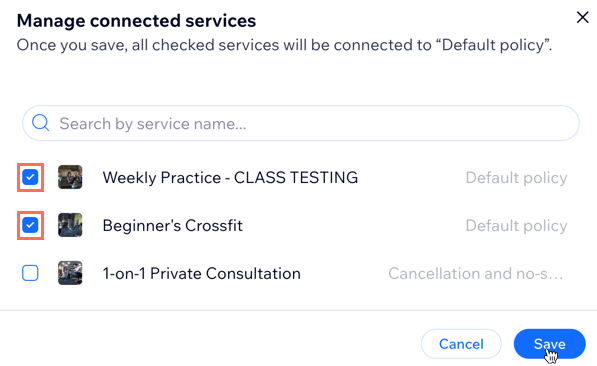
- Sélectionnez la case à cocher à côté de chaque service que vous souhaitez connecter à la politique.
- Cliquez sur Enregistrer.
Définir votre politique par défaut
Choisissez quelle politique vous souhaitez appliquer automatiquement à tous vos services. C'est utile lorsque vous ajoutez de nouveaux services à mesure que votre entreprise se développe. Vous pouvez ensuite associer des services à des politiques plus personnalisées dès que vous en avez besoin.
Important :
- Vous ne pouvez pas supprimer votre politique par défaut. En revanche, vous pouvez définir une autre politique comme politique par défaut, puis supprimer la politique par défaut d'origine.
- Lorsque vous modifiez la politique par défaut de vos politiques et supprimez la politique d'origine, tous les services sont automatiquement associés à la nouvelle politique par défaut.
Pour définir votre politique par défaut :
- Accédez aux Paramètres des réservations dans le tableau de bord de votre site.
- Cliquez sur Politiques de réservation.
- Cliquez sur l’icône Autres actions à côté de la politique concernée.
- Cliquez sur Définir par défaut.

Supprimer des politiques
À mesure que votre entreprise se développe et que vos besoins changent, vous pouvez vouloir supprimer certaines de vos anciennes politiques de réservation.
Vous pouvez supprimer des politiques à tout moment, mais assurez-vous de choisir votre politique par défaut avant de supprimer les politiques non pertinentes. Lorsque vous supprimez une politique, tous les services connectés passent à votre politique par défaut. Vous devez toujours avoir au moins une politique de réservation.
Pour supprimer une politique de réservation :
- Accédez aux Paramètres des réservations dans le tableau de bord de votre site.
- Cliquez sur Politiques de réservation.
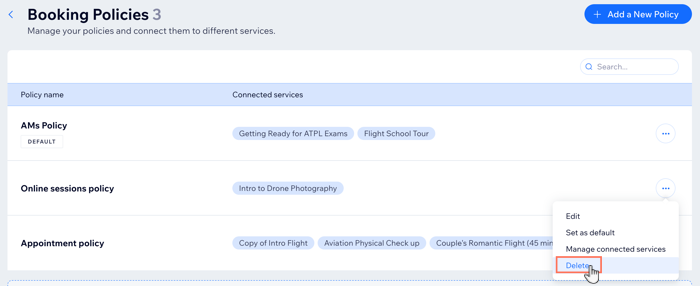
- Cliquez sur l’icône Autres actions à côté de la politique concernée.
- Cliquez sur Supprimer.
- Cliquez sur Supprimer pour confirmer.
FAQ
Cliquez sur une question ci-dessous pour en savoir plus.
Puis-je créer de nouvelles politiques pendant que j'ajoute un nouveau service à mon site ?
Puis-je modifier une politique existante ?
Puis-je voir un exemple de politique de réservation avec plusieurs règles et voir comment elle fonctionne ?


Puis-je ajouter des politiques spécifiques au paiement à un site Wix Réservations ?