


Wix Automations : Utiliser un élément de stockage global dans les automations
Dans cet article
- Créer un élément de stockage global
- Utiliser un élément de stockage global dans votre automation
- Mettre à jour la valeur d'un élément de stockage global
- FAQ
La fonctionnalité de stockage global vous permet de créer des valeurs globales dynamiques qui peuvent être lues et mises à jour sur toutes vos automations. Cela donne à vos automations la possibilité de se souvenir et de mettre à jour les informations partagées pendant leur exécution.
Par exemple, un élément de stockage peut suivre le nombre d'inscriptions, gérer les promotions de vente ou stocker des drapeaux d'entreprise en un seul endroit.
Une fois que vous avez créé votre élément de stockage global, utilisez-le comme valeur partagée dans l'une de vos automations. Vous pouvez toujours mettre à jour la valeur et elle s'appliquera à toutes les automations concernées. Cela vous permet d'élaborer une logique évolutive et adaptable sans dupliquer le travail entre les différents flux.
Créer un élément de stockage global
Créez un élément de stockage global pour enregistrer des valeurs qui pourront être réutilisées et mises à jour sur toutes vos automations.
Pour créer un élément de stockage global :
- Créez une nouvelle automation ou modifiez une automation existante.
- Cliquez sur l'icône Ajouter une étape
 .
. - Cliquez sur le menu déroulant Valeur personnalisée et sélectionnez Élément de stockage global.
- Cliquez sur le menu déroulant Élément et sélectionnez + Créer un élément.
- Sélectionnez le type de données de l'élément :
- Texte : Pour les informations non formatées, comme les noms ou les numéros de téléphone.
- E-mail : Pour les adresses e-mail formatées.
- URL : Pour les liens (doit commencer par http:// ou https://).
- Date et heure : Pour les dates et les heures, telles que les dates d'événements ou la date d'ajout d'un élément.
- Nombre : Pour les valeurs numériques, telles que les points, les montants ou les réductions.
- Compteur : Pour les valeurs qui augmentent pas à pas, comme le suivi du nombre d'inscriptions.
- Booléen : Pour les paramètres qui sont true ou false, comme un indicateur activé/désactivé ou un statut de promotion.
- Cliquez sur Suivant.
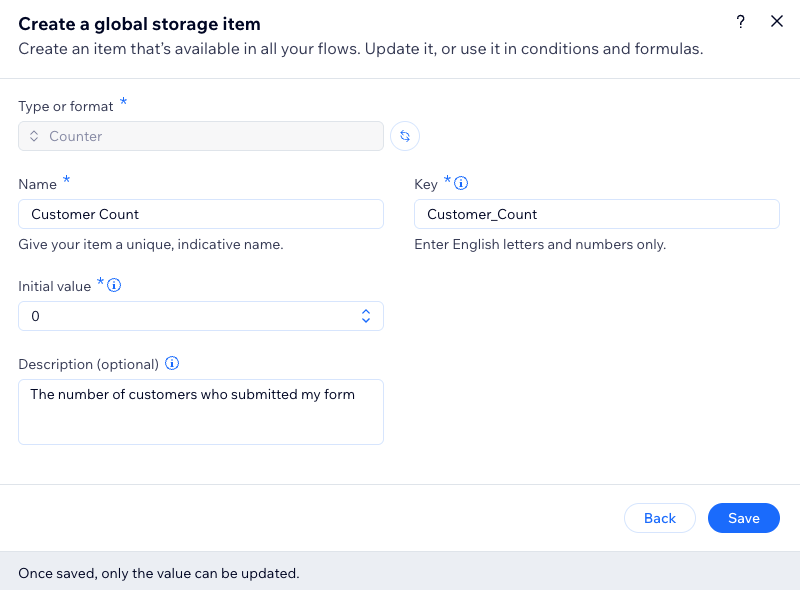
- Configurez l'élément si nécessaire :
- Nom : Donnez à votre élément un nom unique et descriptif.
- Valeur initiale : Donnez une valeur de départ à votre élément.
- (Facultatif) Description : Permet d'identifier facilement l'article.
- Cliquez sur Enregistrer.
Important :
Une fois l'élément enregistré, seule la valeur peut être mise à jour.
Utiliser un élément de stockage global dans votre automation
Ajoutez un élément de stockage global n'importe où dans votre automation où vous devez utiliser la valeur d'un élément. Parce qu'elles sont disponibles dans toutes vos automations, vous pouvez facilement conserver des informations clés telles que l'état des promotions, les compteurs ou les dates prévues, partout où vous en avez besoin.
Pour utiliser un élément de stockage global dans votre automation :
- Créez une nouvelle automation ou modifiez une automation existante.
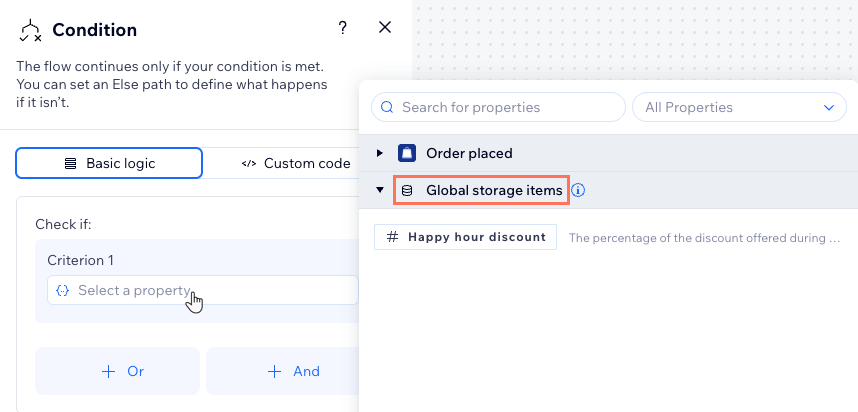
- Cliquez sur la condition ou l'action où vous souhaitez ajouter votre élément de stockage global.
- Cliquez sur le champ correspondant pour ouvrir le sélecteur de propriétés
- Sélectionnez l'élément de stockage global nécessaire pour votre automation.
Suggestion : Vous devrez peut-être cliquer sur l'onglet Propriétés du sélecteur de propriétés. - Continuez à créer votre automation si nécessaire.
Remarque sur les actions :
Les éléments de stockage global ne sont disponibles que pour les actions que vous personnalisez à l'aide du
sélecteur de propriétés.
Mettre à jour la valeur d'un élément de stockage global
Mettez à jour la valeur partagée dans votre élément de stockage global pour qu'elle corresponde aux besoins de votre automation (ex. nouvelle réduction pour l'happy hour).
Pour mettre à jour la valeur d'un élément de stockage global :
- Créez une nouvelle automation ou modifiez une automation existante.
- Cliquez sur l'icône Ajouter une étape .
- Cliquez sur le menu déroulant Valeur personnalisée et sélectionnez Élément de stockage global.
- Cliquez sur le menu déroulant Élément et sélectionnez votre élément de stockage global.
- Mettez à jour la valeur de l’élément si nécessaire.

FAQ
Cliquez sur une question ci-dessous pour en savoir plus.
Puis-je supprimer un élément de stockage ?
Combien d'éléments puis-je créer ?
Quelle est la différence entre les éléments de stockage globaux et les variables locales ?
Quels sont les meilleurs exemples d'utilisation de chaque format ?