


Système de gestion de contenu (CMS) : Choisir un format pour afficher les champs de collection de date et d'heure
2 min
Lorsque vous connectez des éléments aux champs de la collection de date et d'heure dans le Système de gestion de contenu (CMS), vous pouvez contrôler la façon dont les dates et les heures sont formatées sur le site en ligne.
Par exemple, vous pouvez choisir un format de date courte qui affiche un champ de date et d'heure comme « 10/31/24 ». Vous pouvez également choisir un format d'heure et date complètes qui affiche le même champ que « Jeudi 31 octobre 2024 à 12:12:12 PDV ».
Vous pouvez afficher des champs de date et d'heure dans les éléments de texte et dans le texte qui apparaît dans d'autres éléments tels que les boutons et les galeries.
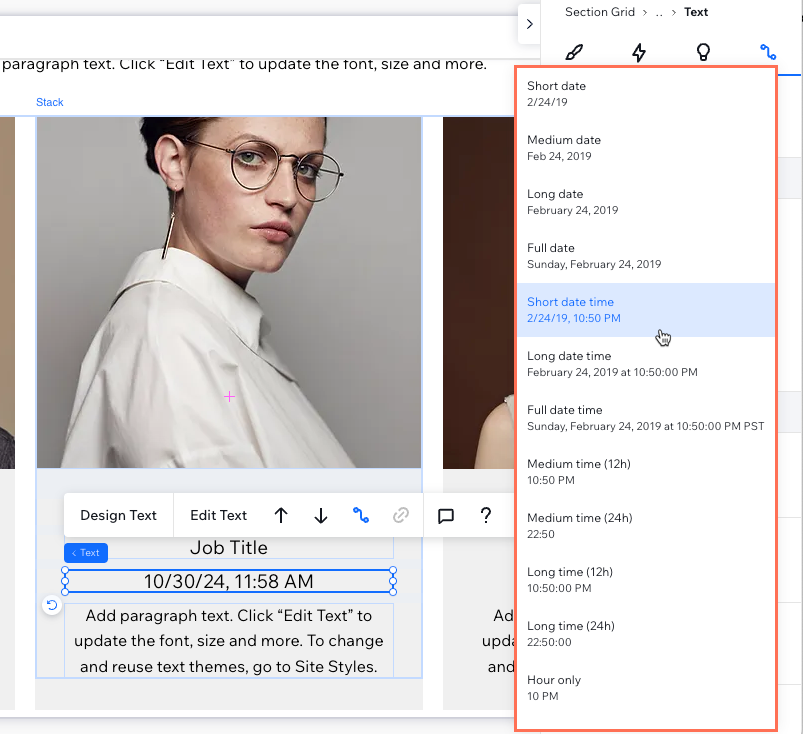
Pour choisir un format d'affichage des champs de date et d'heure :
- Accédez à votre éditeur.
- Connectez un élément, tel que du texte, à un ensemble de données qui se connecte à votre collection.
- Cliquez sur le champ correspondant (ex. Texte connecté à) dans les connexions de l'ensemble de données et sélectionnez le champ de date ou d'heure que vous souhaitez afficher. Si nécessaire, vous pouvez sélectionner + Ajouter pour créer et connecter un nouveau champ de collection.
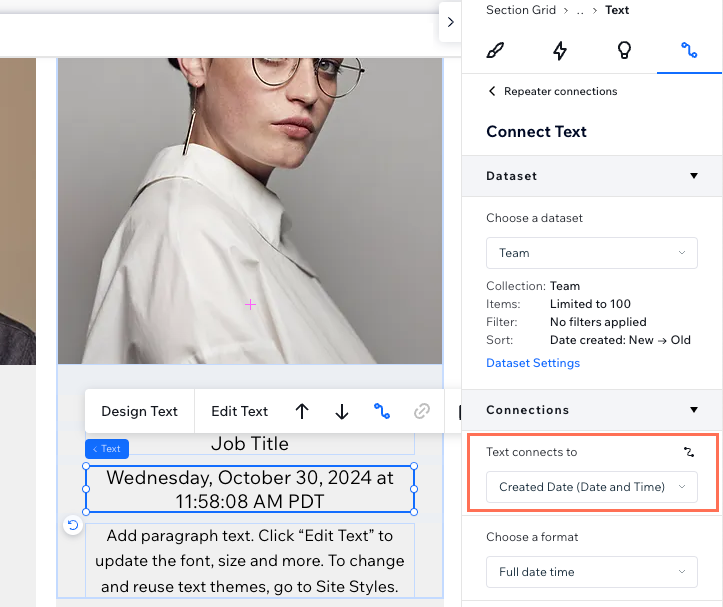
- Cliquez sur le menu déroulant Choisir un format et sélectionnez le format dans lequel vous souhaitez afficher vos dates ou heures. Consultez les options de format dans le tableau ci-dessous :
Format | Affiché comme |
|---|---|
Date courte | 25/02/19 |
Date moyenne | 25 février 2019 |
Date longue | 25 février 2019 |
Date complète | Lundi 25 février 2019 |
Date courte | 25/02/2019, 20:45 |
Date longue | 25 février 2019 à 20:45:00 |
Date et heure complètes | Dimanche 24 février 2019 à 22:50:00 PST |
Délai moyen (12h) | 20:45 |
Délai moyen (24h) | 20:45 |
Longue durée (12h) | 20:45:00 |
Longue durée (24h) | 20:45:00 |
Heure uniquement | 20 h |
Par minute | 45 |
Année uniquement | 2019 |
Mois uniquement | février |
Mois court uniquement | février |
Jour uniquement | Lundi |
5. Cliquez sur Publier lorsque vous êtes prêt à mettre en ligne les modifications.
Remarques :
- Les dates et heures affichées sur votre site en ligne s'ajuste en fonction du fuseau horaire local du visiteur.
- Les paramètres régionaux de votre site déterminent la langue de la date et de l'heure, les zones horaires et d'autres options de formatage régionales.
- Lorsque vous exportez une collection dans un fichier CSV, les champs d'heure dans le fichier sont au formatUTC+0. Ils ne sont pas formatés en fonction de l'heure locale.