


Configurer la redirection de domaine vers votre nouveau site Wix
Dans cet article
- Étape 1 | Configurer des redirections 301 pour les pages de votre nouveau site
- Étape 2 | Connecter votre ancien domaine à Wix
- Étape 3 | Connecter le domaine secondaire au domaine principal
Utilisez les redirections d'URL pour transférer votre domaine vers votre nouveau site Wix. Les redirections 301 peuvent guider les personnes de votre ancien site vers votre nouveau site, ce qui vous permet de garder le trafic et le SEO intacts et d'éviter de perdre des visiteurs lors de la migration de votre site vers Wix.
Par exemple, si votre site a déjà utilisé le domaine « ancien-domaine.com », et que votre nouveau site Wix utilise le domaine « monsuperbesite.com », vous pouvez rediriger les visiteurs de l'ancien domaine vers le nouveau.
Important :
- Vous devez d'abord booster votre site et connecter un domaine pour configurer la redirection de domaine vers votre nouveau site.
- Il n'est pas possible de rediriger à partir d'une URL Wix gratuite.
Étape 1 | Configurer des redirections 301 pour les pages de votre nouveau site
Créez des redirections pour toutes les anciennes pages qui ont une nouvelle URL. Par exemple, la redirection d'URL vous permet de rediriger une ancienne page « /contactez-nous » vers votre nouvelle page « /contact ».
Vous pouvez créer manuellement des redirections 301 pour vos pages à l'aide du gestionnaire de redirection d'URL dans le tableau de bord de référencement de votre site.
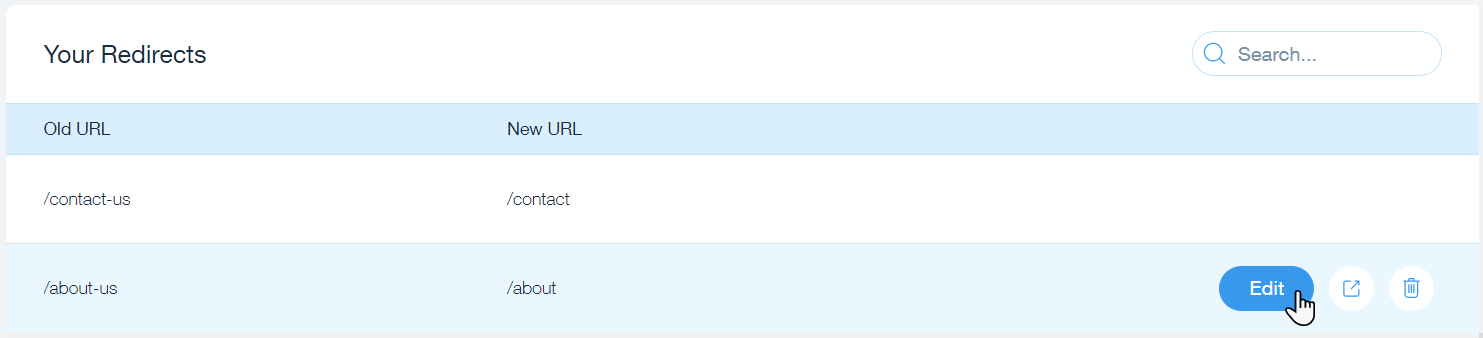
Pour configurer une redirection 301 :
- Accéder à votre tableau de bord de référencement.
- Faites défiler jusqu'à Outils et paramètres.
- Cliquez sur Accéder au gestionnaire de redirection d'URL.
- Cliquez sur + Nouvelle redirection.
- Sélectionnez Redirection unique.
- Saisissez l'ancien chemin d'accès de l'URL à partir duquel vous souhaitez rediriger (ex. /à-propos-de-nous) sous Ancienne URL.
Suggestion : Seul le chemin est nécessaire ici car vous connecterez votre ancien domaine à Wix à l'étape suivante. - Saisissez la nouvelle URL vers laquelle vous souhaitez rediriger :
- Pour les pages de votre site : Commencez à saisir le slug d'URL de votre nouvelle page et sélectionnez-le dans le menu déroulant.
- Pour les pages externes : Saisissez l'URL complète vers laquelle vous souhaitez rediriger.
- Cliquez sur Enregistrer, ou cliquez sur Enregistrer et en ajouter un autre.
En savoir plus sur
la configuration des redirections 301 pour votre site.
Étape 2 | Connecter votre ancien domaine à Wix
Connectez votre ancien domaine à votre compte Wix. Il s'agira d'un domaine externe et secondaire. Plus tard, vous pourrez connecter ce domaine à votre domaine Wix principal.
Pour connecter votre domaine :
- Accédez à Domaines dans votre compte Wix.
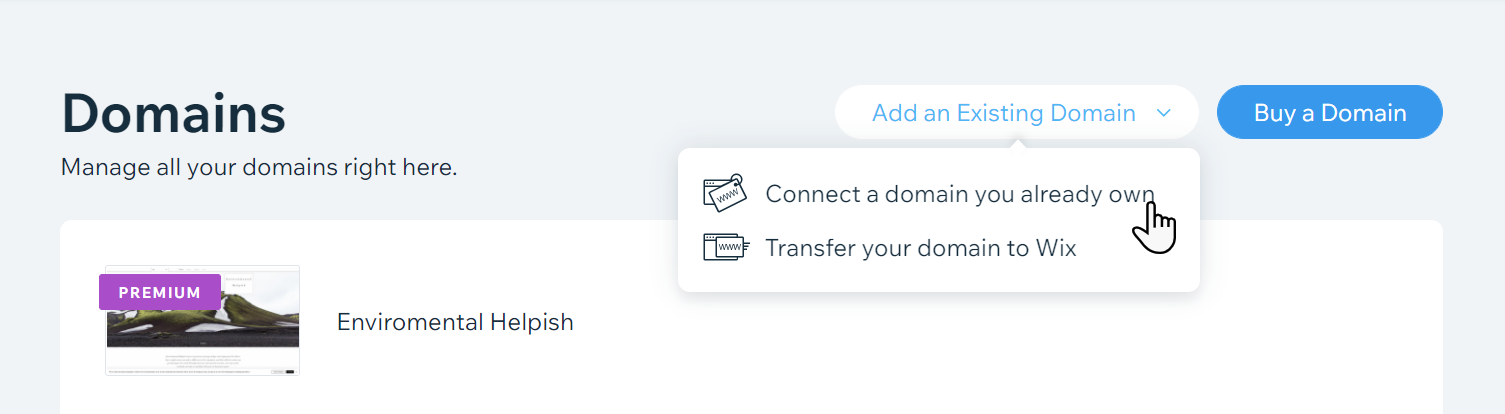
- Cliquez sur Ajouter un domaine existant .
- Cliquez sur Connecter un domaine que vous possédez déjà.
- Sélectionnez le site auquel vous souhaitez connecter votre domaine et cliquez sur Continuer.
- Saisissez votre domaine dans la barre de recherche et cliquez sur l'icône de la flèche
 .
. - Cliquez sur le connecter à votre site dans la phrase sous le champ de recherche.
- Suivez les invites à l'écran pour connecter votre domaine.
Remarque : À partir de ce moment, les étapes que vous voyez dépendent de votre fournisseur de domaine. Notre assistant de connexion de domaine vous guidera tout au long du processus. En savoir plus sur la connexion d'un domaine à votre compte Wix.
Étape 3 | Connecter le domaine secondaire au domaine principal
Une fois que vous avez connecté votre domaine secondaire, vous pouvez le connecter à votre domaine principal. Si un visiteur se rend sur votre ancien domaine (section secondaire), il sera automatiquement redirigé vers votre domaine principal.

Pour vous connecter à votre domaine principal :
- Accédez à Domaines dans votre compte Wix.
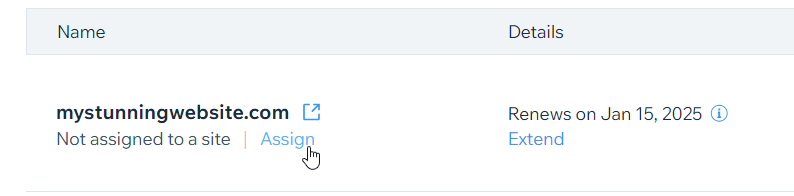
- Faites défiler jusqu'à l'ancien domaine et cliquez sur le bouton Attribuer à côté du texte Non attribué à un site.
- Sélectionnez un site et cliquez sur Suivant.
- Sélectionner Le rediriger vers le domaine principal pour rediriger votre ancien domaine vers votre nouveau domaine.
- Cliquez sur Attribuer.