Membres du site : Ajouter et gérer les pages membres personnalisées
3 min
Dans cet article
- Ajouter une page membre personnalisée
- Masquer une page membre personnalisée dans le menu de la barre de connexion
Cet article fait référence à la nouvelle version de l'appli Espace membres qui n'est pas encore disponible pour tous les utilisateurs. Si vous utilisez la version précédente, lisez les informations ici.
Créez vos propres pages privées avec du contenu exclusif pour les membres. Vous pouvez personnaliser le design de la page comme vous le souhaitez avec les éléments et le contenu dont vous avez besoin. Ces pages sont automatiquement ajoutées au menu de la barre de connexion pour un accès facile.
Ajouter une page membre personnalisée
Ajoutez une page membre personnalisée pour donner aux membres un espace unique avec du contenu adapté, tel que des ressources, des avantages ou des informations spécifiques à un rôle. Vous pouvez personnaliser le design de la page comme toute autre page du site, puis contrôler qui peut y accéder en utilisant les rôles et les autorisations de vos membres.
Éditeur Wix
Éditeur Studio
- Accédez à votre Éditeur.
- Cliquez sur Pages et menu
 à gauche de l'éditeur.
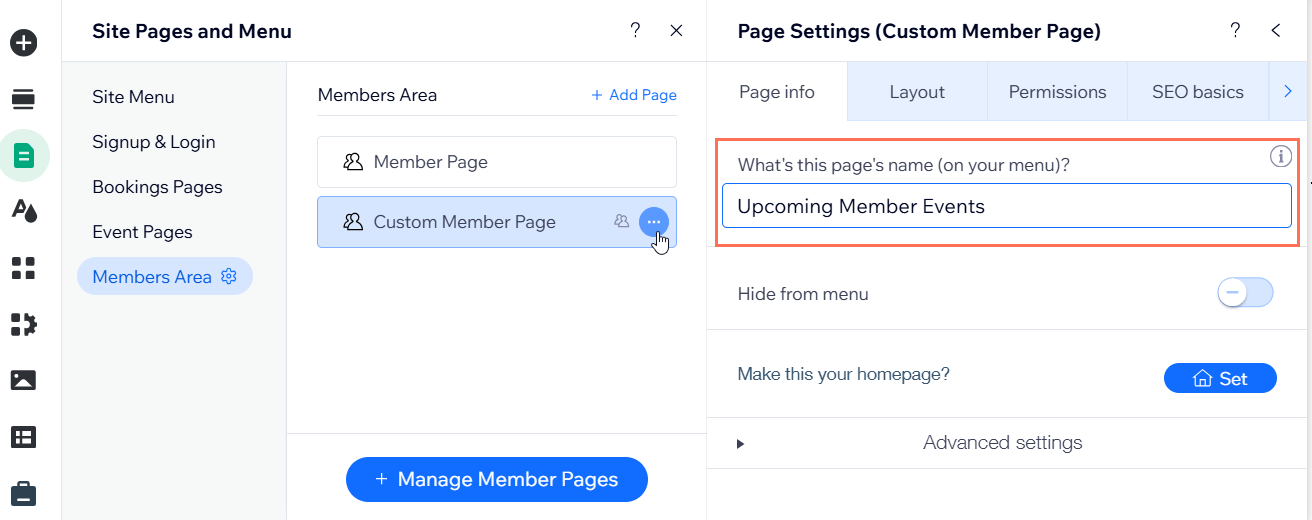
 - Cliquez sur Espace membres.
- Cliquez sur + Gérer les pages membres en bas.
- Cliquez sur + Ajouter une page à côté de Page membre personnalisée.
- Attribuez un nom à la nouvelle page :
- Survolez la nouvelle page et cliquez sur l'icône Plus d'actions
 .
. - Cliquez sur Paramètres.
- Saisissez le nouveau nom sous Nom de cette page (dans votre menu) ?.
- Survolez la nouvelle page et cliquez sur l'icône Plus d'actions
Masquer une page membre personnalisée dans le menu de la barre de connexion
Masquez une page membre personnalisée dans le menu de la barre de connexion si vous ne souhaitez pas qu'elle apparaisse dans la navigation de vos membres, mais que vous souhaitez tout de même que la page reste active sur votre site. Cette option est utile pour les pages privées ou spécifiques à un rôle auxquelles les membres accèdent uniquement par le biais de liens directs ou de boutons sur d'autres pages.
Éditeur Wix
Éditeur Studio
- Accédez à votre Éditeur.
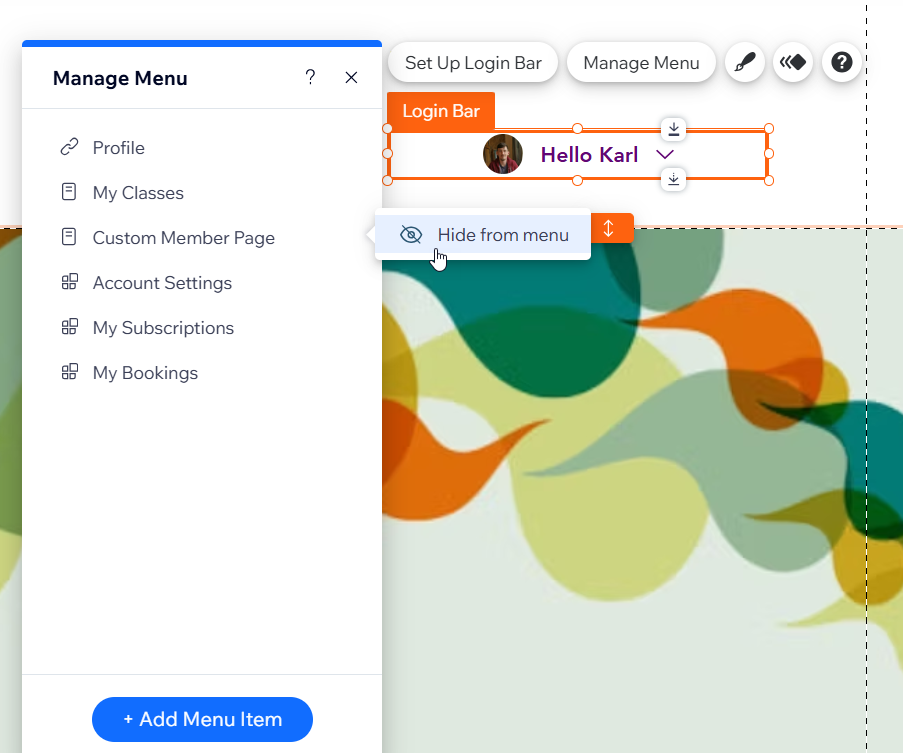
- Cliquez sur l'élément barre de connexion.
- Cliquez sur Gérer le menu.
- Survolez l'élément concerné et cliquez sur l'icône Plus d'actions
 .
. - Cliquez sur Masquer du menu.