


Wix Cartes cadeaux : Gérer les cartes cadeaux achetées
Dans cet article
- Consulter les informations sur les cartes-cadeaux et les clients
- Renvoyer le code d'une carte cadeau
- Désactiver les cartes cadeaux
- FAQ
Consultez et gérez toutes vos ventes de cartes cadeaux à partir de votre tableau de bord. Consultez le statut de chaque carte cadeau, consultez les informations sur le client et désactivez les cartes cadeaux si nécessaire.
Remarque :
Il n'est pas possible de rembourser l'achat d'une carte cadeau.
Consulter les informations sur les cartes-cadeaux et les clients
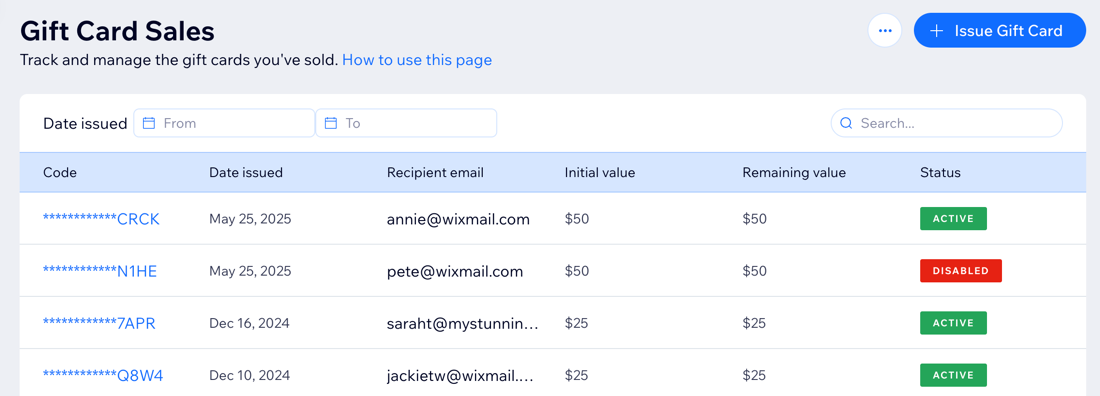
Consultez le statut de chaque carte cadeau dans l'onglet Vente de cartes cadeaux.
Chaque carte cadeau a l'un des statuts suivants :
- Actif: La carte n'est pas désactivée ou a expiré.
- Programmée : La carte a été achetée et sera livrée à une date ultérieure.
- Expirée : La carte a dépassé sa date d'expiration.
- Désactivé: Vous avez désactivé manuellement la carte afin qu'elle ne puisse pas être utilisée lors du paiement.
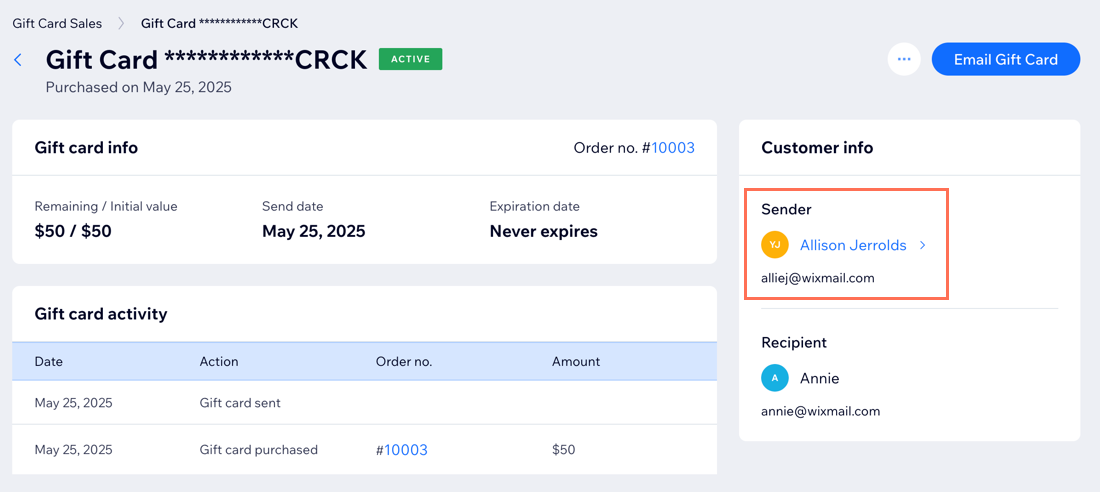
Sélectionnez une vente spécifique pour afficher plus de détails, tels que la valeur restante et initiale, la date d'expiration, le numéro de commande, etc. Le tableau Ventes de cartes cadeaux comprend une colonne Code. Les codes des cartes cadeaux sont partiellement masqués par défaut et seuls les 4 derniers caractères apparaissent (par exemple, **********W7RC). Cela vous permet d'identifier les cartes cadeaux sans afficher le code complet.
Vous pouvez également cliquer sur le nom de l'expéditeur pour consulter ses coordonnées et apporter des modifications à sa fiche de contact.
Rechercher une carte cadeau:
Pour localiser une commande spécifique de carte cadeau, saisissez les 4 derniers chiffres du code de la carte cadeau, une adresse e-mail complète ou partielle, ou le prénom ou le nom du client dans le champ de recherche en haut à droite.
Renvoyer le code d'une carte cadeau
Vous pouvez facilement renvoyer le code de la carte cadeau à votre destinataire s'il ne l'a pas reçu ou s'il l'a accidentellement supprimé.
Remarque :
Par défaut, seuls les rôles d'administrateur et de co-administrateur peuvent renvoyer les cartes cadeaux. Vous pouvez modifier qui a accès à cette action dans Rôles et autorisations.
Pour renvoyer l'e-mail de la carte cadeau :
- Accédez à la vente de cartes cadeaux dans le tableau de bord de votre site.
- Sélectionnez la carte cadeau que vous souhaitez renvoyer.
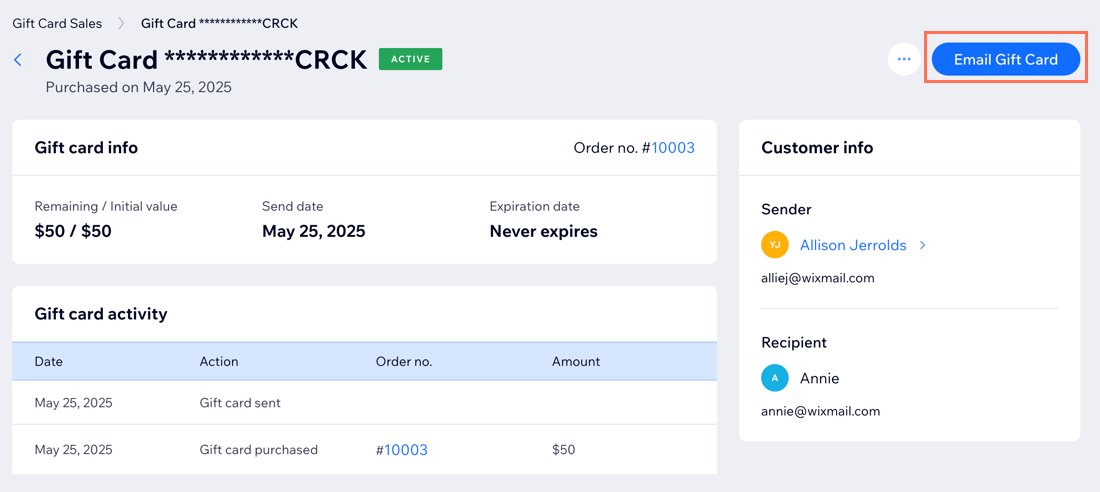
- Cliquez sur Envoyer une carte cadeau par e -mail.
- (Facultatif) Modifiez l'adresse e-mail.
- Cliquez sur Envoyer un e-mail .
Prochaine étape ?
Personnalisez l'e-mail de la carte cadeau envoyé aux destinataires pour qu'il reflète votre style.
Désactiver les cartes cadeaux
Vous pouvez occasionnellement désactiver une carte cadeau, par exemple si elle a été envoyée par erreur à la mauvaise adresse e-mail.
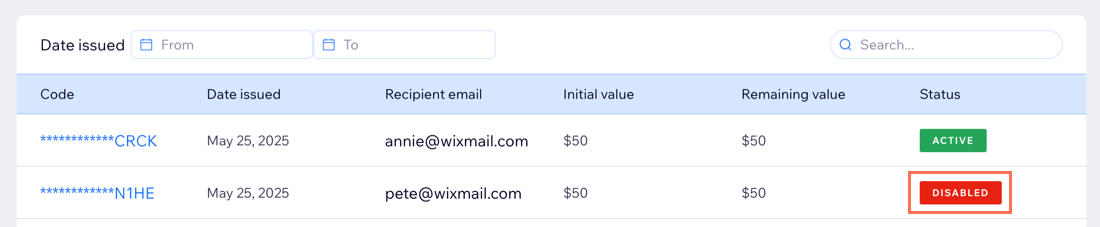
Pour désactiver une carte cadeau:
- Accédez à la vente de cartes cadeaux dans le tableau de bord de votre site.
- Sélectionnez la carte cadeau que vous souhaitez désactiver.
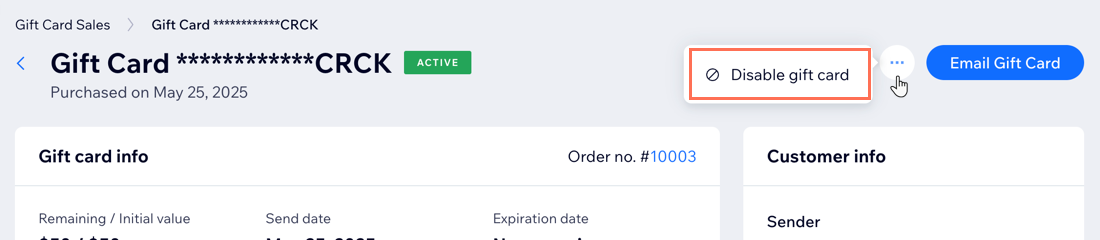
- Cliquez sur l'icône Plus d'actions
 .
. - Cliquez sur Désactiver la carte cadeau .
- Cliquez sur Désactiver la carte cadeau pour confirmer.
FAQ
Cliquez sur une question ci-dessous pour en savoir plus sur les cartes cadeaux achetées.
Puis-je modifier l'adresse e-mail du destinataire pour une carte cadeau qui a déjà été achetée ?
Puis-je suivre les commandes qui ont été payées à l'aide de cartes cadeaux ?
Puis-je déduire manuellement un montant d'une carte cadeau après qu'un service a été fourni ?
Puis-je exporter une liste détaillée des ventes de cartes cadeaux ?
 , choisissez si vous souhaitez exporter Toutes les ventes ou Sélectionné. Pour exporter des cartes cadeaux spécifiques, sélectionnez-les avant d'ouvrir la fenêtre d'exportation. L'historique des transactions n'est pas inclus dans cette exportation.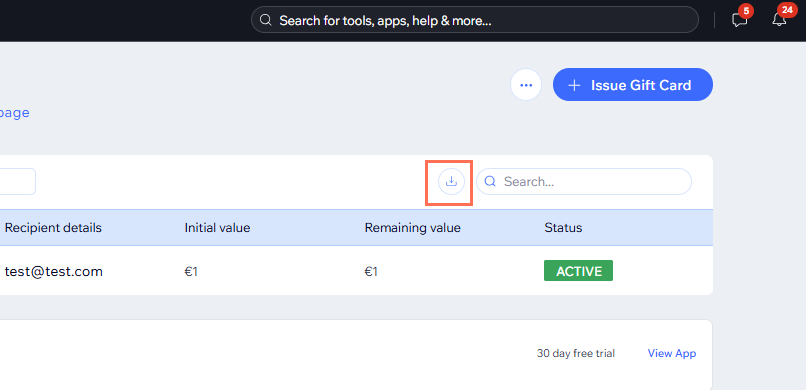
Que dois-je faire si le code de la carte cadeau s'affiche comme invalide ?
Puis-je utiliser une carte cadeau pour payer une commande hors ligne ?
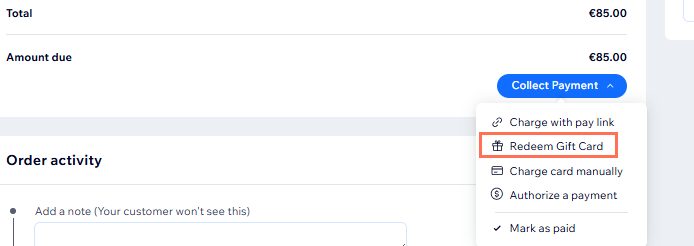
Puis-je voir quand une carte cadeau n'a pas de destinataire ?