


Présentation du nouveau catalogue d'articles Wix Boutique
Dans cet article
- Organiser vos articles en sous-catégories
- Gestion avancée au niveau des variantes
- Ajouter des modificateurs d'article
- Gagner du temps en utilisant les banques d'attributs
- Organiser vos articles avec des libellés
- Optimiser l'affichage de vos images
- Promouvoir vos articles
- Afficher des échantillons d'images
- Grouper et réorganiser les filtres de la vitrine
Important :
Les fonctionnalités décrites dans cet article sont disponibles avec le nouveau catalogue d'articles Wix Boutique. Si vous ne voyez pas ces fonctionnalités dans votre tableau de bord, votre boutique n'a peut-être pas encore été migrée. Demander la migration vers le nouveau catalogue d'articles.
Nous avons publié une nouvelle version des pages où vous créez des produits et gérez les catégories de produits afin qu'elles s'exécutent plus rapidement et qu'elles prennent mieux en charge les boutiques en expansion. Nos nouveaux outils facilitent l'organisation de vos articles et rationalisent la gestion de votre boutique, que vous ayez quelques dizaines d'articles ou un stock complexe de milliers d'articles.
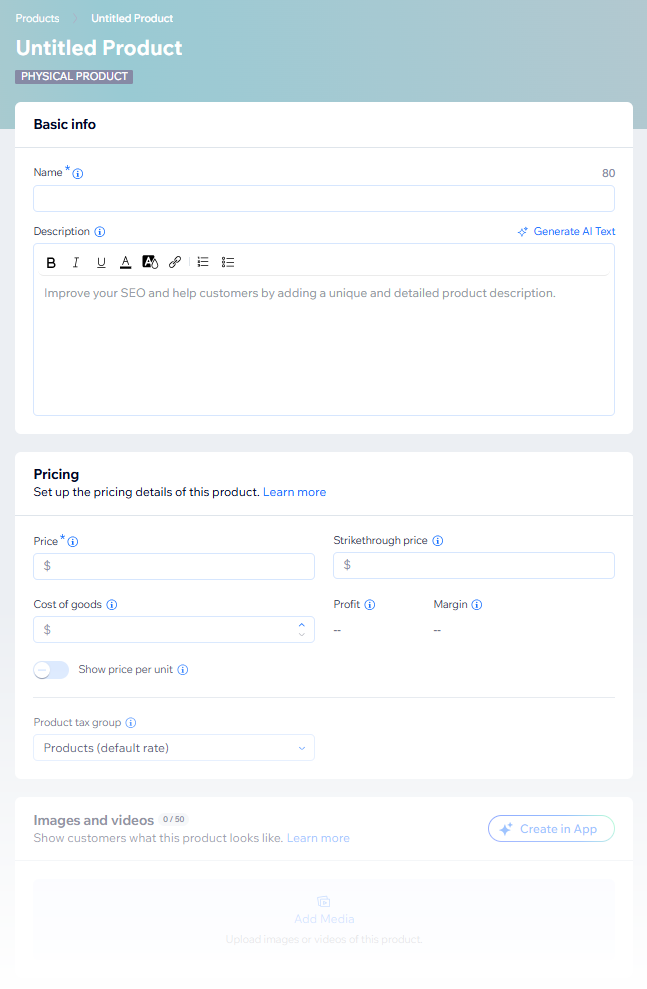
Jetons un œil à certaines des nouvelles fonctionnalités et améliorations.
Organiser vos articles en sous-catégories
Remarque :
Pour tirer parti de la nouvelle fonctionnalité de sous-catégories, votre boutique a besoin de la page de catégorie, une page dynamique unique qui affiche toutes les catégories actives. Si votre boutique l'utilise déjà, vous verrez un curseur Active sur votre site dans la liste de catégories du tableau de bord. Si vous ne le faites pas, vous pouvez migrer votre site vers la page de catégorie pour un accès complet. Découvrez comment migrer.
Améliorez la navigation et le SEO de votre site en organisant vos articles en plusieurs niveaux de catégories. Vous pouvez :
- Créez jusqu'à 5 niveaux de hiérarchie pour maintenir l'ordre même dans les inventaires les plus importants.
- Gérez jusqu'à 1 000 catégories et sous-catégories au total.
- Permettez aux clients de– trouver plus facilement ce qu'ils recherchent (ex. Vêtements → Femmes → Robes → Robes d'été).
- Permettez aux moteurs de recherche de mieux comprendre votre site afin qu'ils puissent aider les acheteurs à trouver vos articles.
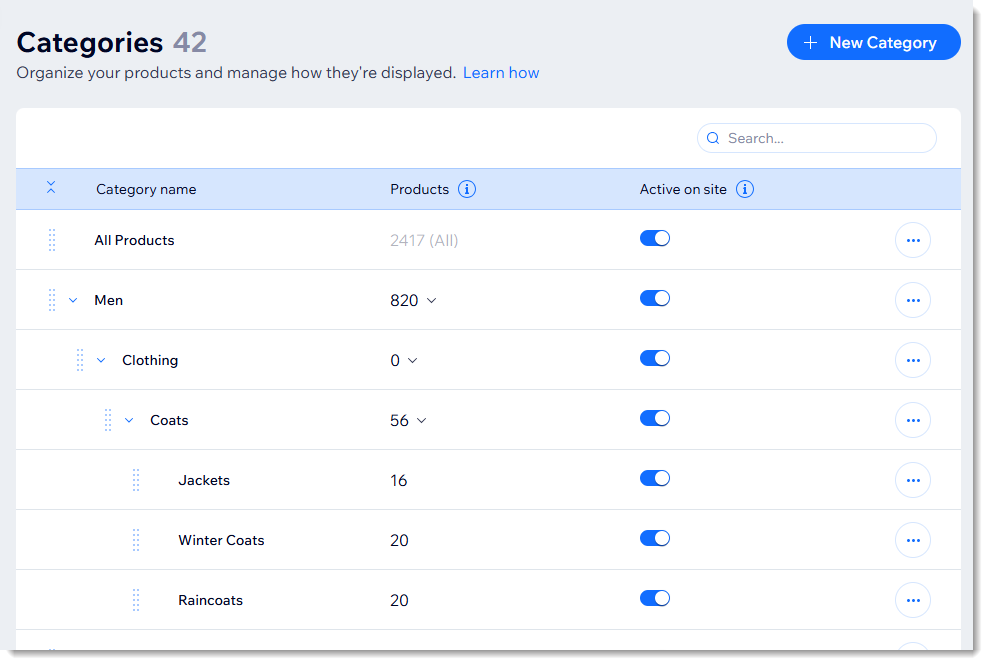
En savoir plus sur la création de sous-catégories d'articles.
Gestion avancée au niveau des variantes
Gérez les variantes d'articles complexes plus rapidement et avec plus de contrôle. Une fois que vous avez ajouté des options d'articles, les informations tels que le prix, la disponibilité des précommandes, le poids de l'expédition etc. ne sont plus gérés au niveau de l'article. Au lieu de cela, vous les définissez et les modifiez pour chaque variante.

En savoir plus sur la gestion des prix des articles et des variantes.
Ajouter des modificateurs d'article
Utilisez des modificateurs pour proposer des personnalisations qui ne nécessitent pas d'inventaire ou de tarification distincts. Voici quelques exemples de modifications : l'emballage cadeau gratuit, la gravure ou d'autres améliorations d'articles. Les clients choisissent leurs modificateurs préférées directement sur la page d'article.

En savoir plus sur les modificateurs d'article et sur les différences entre les options d'article et les modificateurs.
Gagner du temps en utilisant les banques d'attributs
Plus besoin de créer les mêmes informations à plusieurs reprises. Par exemple, vous pouvez créer un graphique des tailles une fois dans la section des informations de votre article et l'appliquer à une partie ou à la totalité de vos articles. Besoin de modifier ce graphique de tailles ? Vous pouvez le faire une fois et appliquer la mise à jour partout.
- Rubans : Gérez tous vos rubans (comme « Nouveau » ou « Vente ») au même endroit et appliquez-les à des groupes d'articles en une seule fois.
Suggestion : Vous pouvez désormais créer jusqu'à 5 rubans par article. - Sections d'informations : Créez des blocs réutilisables pour les « guides de tailles » ou les « instructions d'entretien » et connectez-les à plusieurs articles.
- Modificateurs et options d'article réutilisables : Une fois que vous avez créé une option d'article (comme « Type de tissu ») ou un modificateur (comme « Emballage cadeau »), elle est enregistrée et peut être ajoutée à d'autres articles.

En savoir plus sur le nouveau catalogue d'articles :
- Commencer à créer des articles physiques et des articles numériques
- En savoir plus sur les options d'article et les modificateurs
- Découvrez comment fonctionne la tarification des produits dans le nouveau catalogue
- Ajouter des rubans d'article
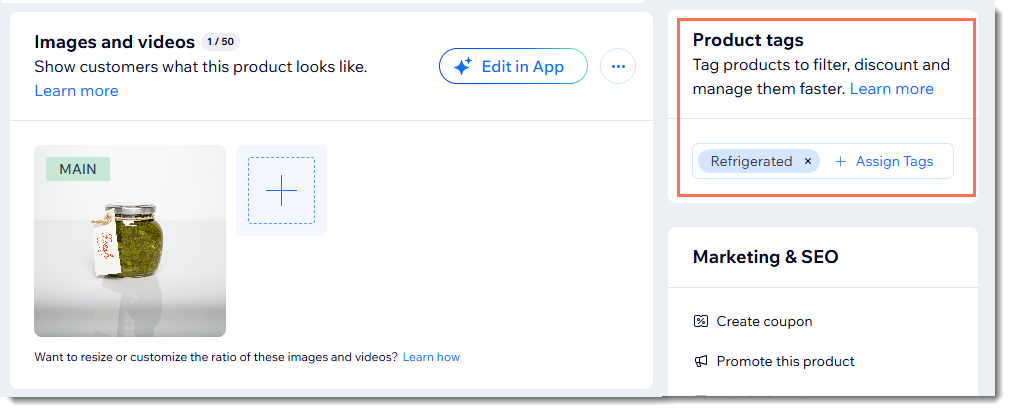
Organiser vos articles avec des libellés
Utilisez des libellés pour vous aider à organiser votre logique, vos achats, vos emplacements de stockage et tout ce dont votre entreprise a besoin pour fonctionner sans problème.
Optimiser l'affichage de vos images
Avec le nouveau catalogue d'articles Wix Boutique, le nombre maximal d'images, de vidéos et de GIF est passé de 15 à 50. Cette limite élargie vous permet de présenter vos éléments sous plusieurs angles et vues, ce qui offre aux visiteurs une expérience visuelle plus enrichie et plus complète.
Promouvoir vos articles
Le passage au nouveau catalogue d'articles vous permet d'afficher des cartes promotionnelles sur votre site.
Les cartes promotionnelles, également appelées mosaïques promotionnelles ou cartes de contenu, sont des éléments visuels que vous pouvez ajouter à votre page de catégorie ou à votre galerie grille. Elles sont utiles pour présenter des ventes, mettre en évidence des offres spéciales ou partager du contenu utile, comme des guides d'achat.
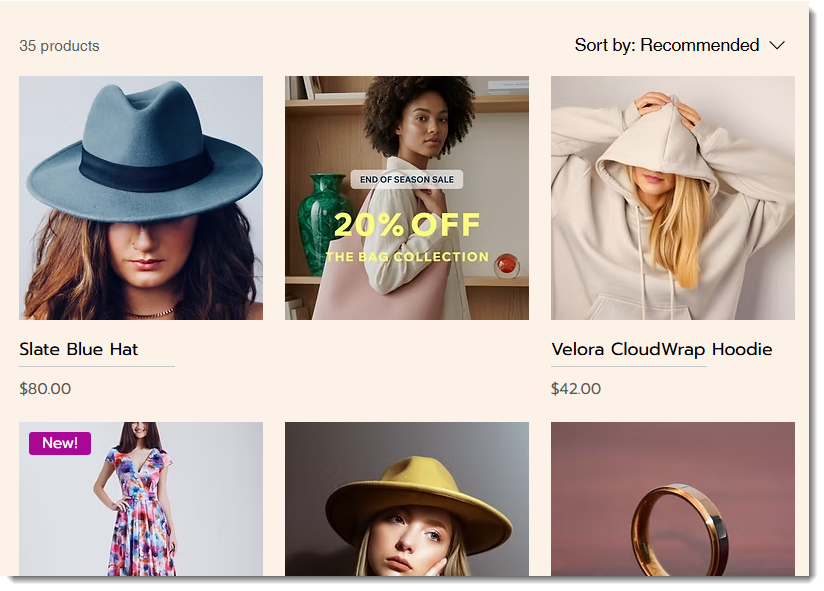
En savoir plus sur la création de cartes promotionnelles.
Afficher des échantillons d'images
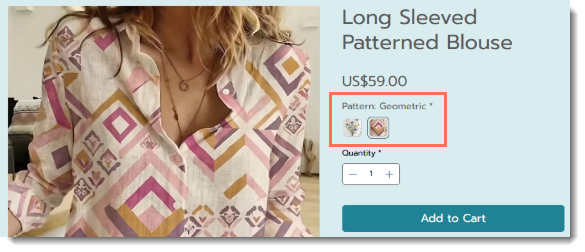
Vous vendez des articles qui ont des motifs ? Vous pouvez désormais afficher des échantillons d'images de ces motifs au lieu d'une couleur unie. En savoir plus sur l'importation d'échantillons d'images.
Grouper et réorganiser les filtres de la vitrine
Simplifiez le filtrage des articles en regroupant des choix similaires, par exemple la combinaison de plusieurs teintes de bleu en une seule option « Bleu ».
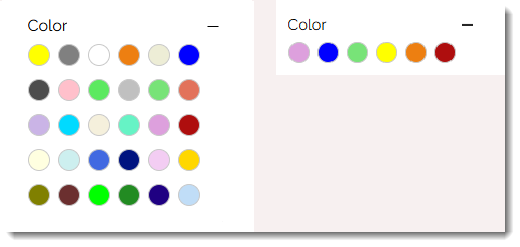
Vous pouvez également organiser les éléments du filtre de manière logique, par exemple l'ordre des tailles de petit à grand ou le fait d'afficher les couleurs en séquence arc-en-ciel. En savoir plus sur le groupe et la réorganisation de l'affichage de votre filtre d'articles.